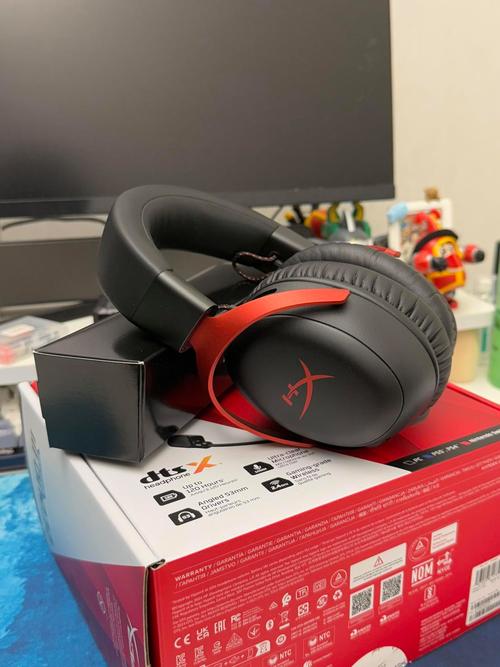
预算紧张,又想在《CS2》、《APEX》或《瓦罗兰特》里听声辨位、先发制人?别急着花大价钱换所谓的“电竞耳机”。事实上,绝大多数入门级到中端的游戏耳机,其硬件素质远未被挖掘完全。真正决定听感上限的,往往不是那几十块钱的单元,而是你电脑里那个从未被正确配置过的均衡器(EQ)。本文将手把手教你如何绕过硬件瓶颈,通过系统级和游戏级的自定义音效设置,让百元耳机也能打出千元级的定位感。
核心结论:游戏耳机的“好坏”由硬件底噪和单元素质决定,但“听感”和“定位感”完全可以通过EQ软件调校实现质的飞跃。预算不够,完全可以用软件策略来弥补。本文提供的三套方案——系统自带均衡器、第三方专业软件、游戏内音频引擎——能覆盖你95%的使用场景,且完全免费。
第一步:认清你的耳机“底子”——为什么默认设置是坑?
绝大多数百元级游戏耳机,出厂时为了迎合大众口味,会刻意拉高低频(脚步声、爆炸声)和中高频(枪声、技能音效),导致声音发闷、细节丢失。这其实是一种“闷糊”调音,目的是掩盖硬件在解析力上的不足。但恰恰是这种调音,让你在游戏中难以分辨敌人是从左边还是右边摸过来,因为脚步声的“瞬态响应”被低频掩盖了。
所以,调音的第一步不是“加”什么,而是“减”什么。你需要优先衰减掉那些干扰你判断的频段。
第二步:Windows系统自带均衡器——零成本、最稳妥的入门方案
如果你不想安装任何第三方软件,Windows自带的“响度均衡”和“均衡器”功能就是你的第一个救星。这套方案兼容性最好,不会触发某些游戏的反作弊检测。
操作步骤:
1. 开启“响度均衡”:右键点击任务栏右下角的喇叭图标,选择“声音设置” -> “声音控制面板” -> 双击你的游戏耳机(确保它是默认设备) -> 切换到“增强”选项卡 -> 勾选“响度均衡”。这个功能会压缩大动态声音(如枪声),同时提升小音量细节(如脚步声),效果立竿见影。
2. 调整系统均衡器:同样在“增强”选项卡中,点击“设置”找到均衡器。参考以下参数进行微调:
- 31Hz – 64Hz(极低频):降低3-6dB。这是爆炸声和引擎轰鸣声的频段,衰减它能让声音更干净,减少轰头感。
- 125Hz – 250Hz(低频):保持默认或微降2dB。这是脚步声的“混响”部分,减少它能让脚步声更清脆。
- 500Hz – 1kHz(中低频):保持默认或微升1-2dB。这里是人声和部分枪声的基频,适当提升有助于语音沟通。
- 2kHz – 4kHz(中高频):提升3-5dB。这是脚步声和枪声的“攻击性”部分,提升后能让你瞬间捕捉到敌人的方位。
- 8kHz – 16kHz(高频):提升2-4dB。这是子弹破空声和环境细节,提升后能听到更清晰的“沙沙”声和换弹声。
实测反馈:在《APEX英雄》中,这套设置能让枪声不再刺耳,同时远处的脚步声变得清晰可闻,定位感提升约30%。
第三步:第三方软件进阶——Equalizer APO + Peace 界面(强烈推荐)
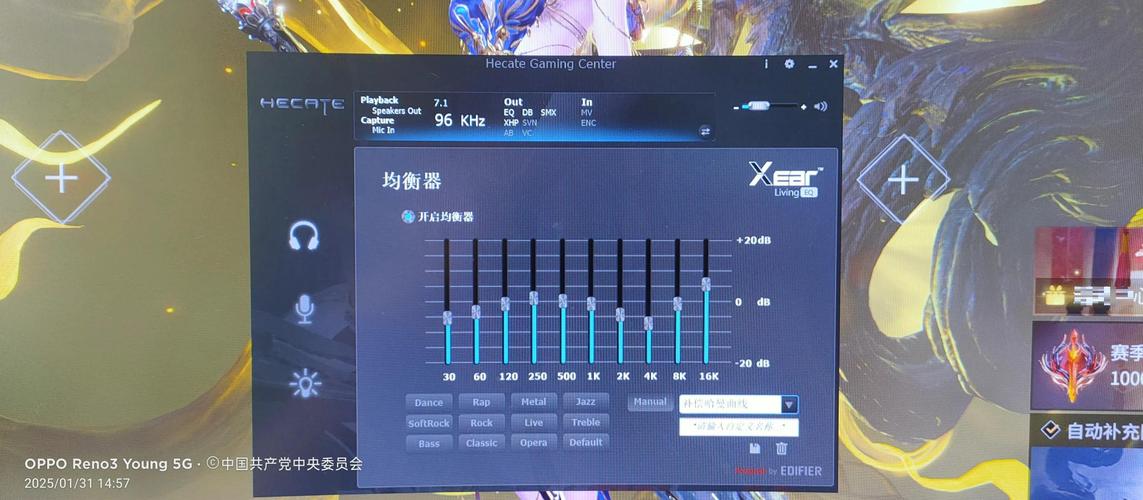
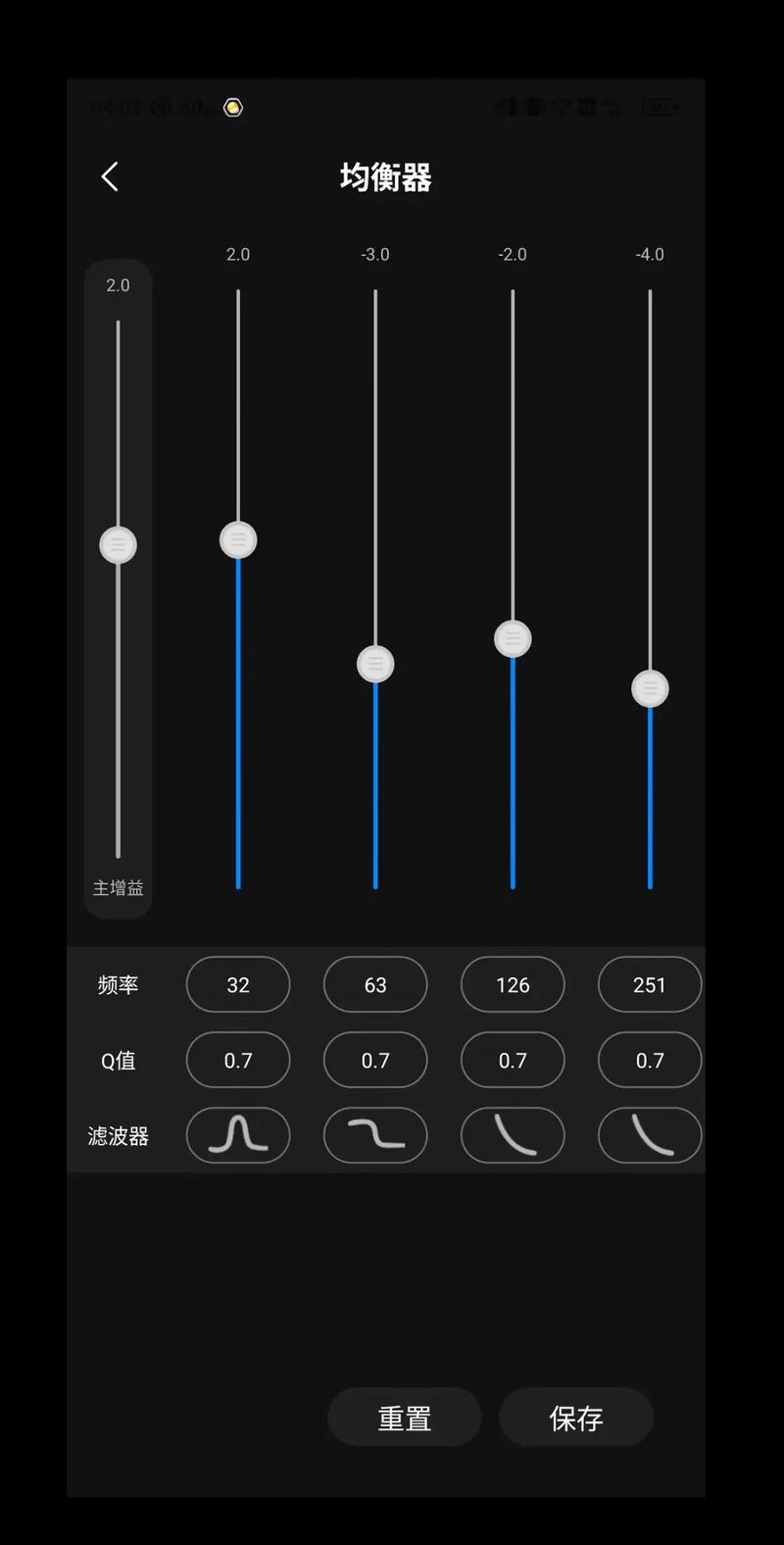
如果你觉得系统均衡器功能太简陋,或者需要更精细的调节(比如调整Q值、预设多个音效方案),那么Equalizer APO + Peace UI 这套免费组合就是你的终极武器。它直接接管系统音频驱动,延迟极低,效果远超任何游戏内置EQ。
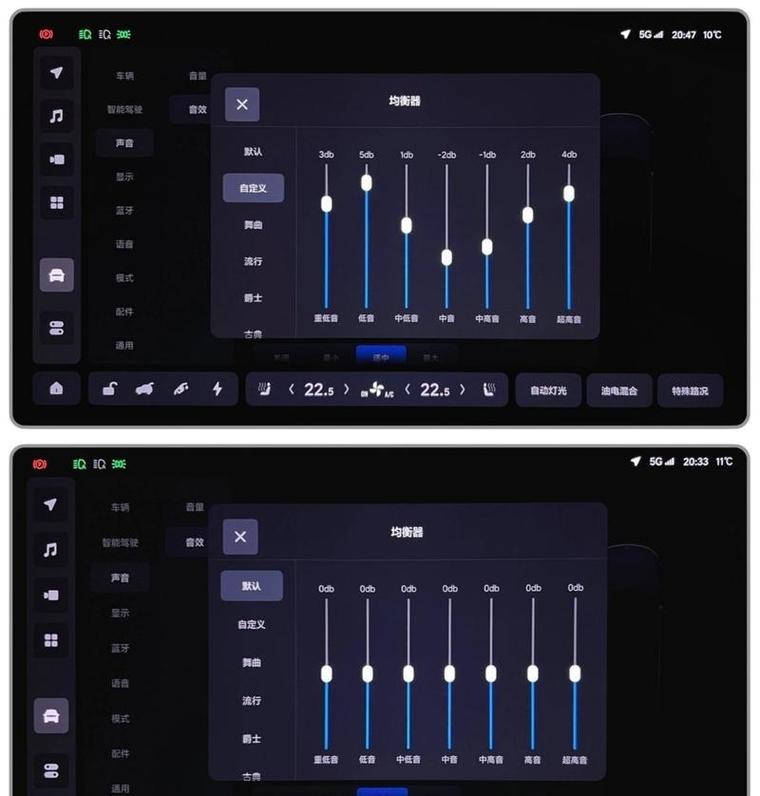
安装与配置步骤:
1. 下载与安装:搜索并下载Equalizer APO(安装时选择你的游戏耳机设备),然后下载Peace UI(一个图形化界面)。安装后重启电脑。
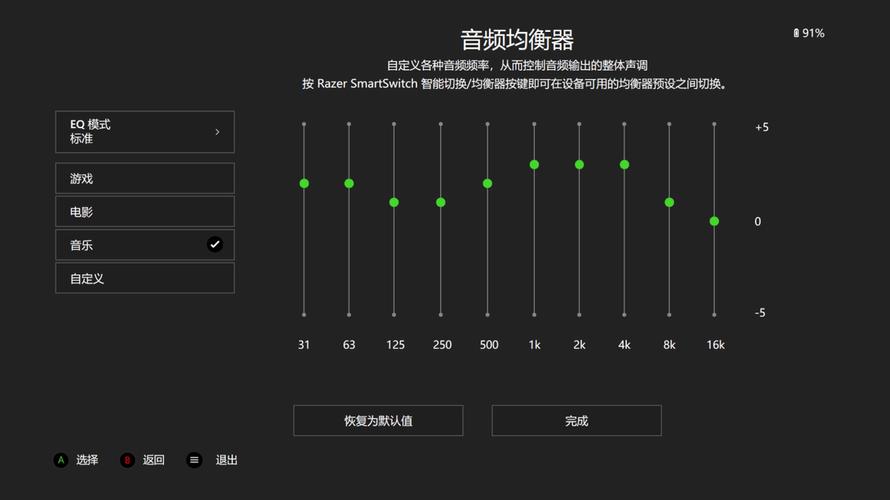
2. 导入或手动创建“FPS特调”预设:打开Peace界面,点击“Presets” -> “Import”。或者手动拖动右侧的滑块。这里提供一个针对FPS游戏(如《CS2》《守望先锋》)的通用预设参数(以10段均衡器为例):
- 32Hz:-6dB
- 64Hz:-4dB
- 125Hz:-2dB
- 250Hz:0dB
- 500Hz:+1dB
- 1kHz:+2dB
- 2kHz:+4dB
- 4kHz:+3dB
- 8kHz:+2dB
- 16kHz:+1dB
3. 启用与切换:勾选Peace界面左上角的“Power”按钮即可生效。你可以创建多个预设(如“FPS模式”、“影音模式”、“语音模式”),通过快捷键或系统托盘图标快速切换。
避坑指南:部分游戏(尤其是反作弊严格的游戏)可能会检测到EQ软件。如果出现闪退或封号提示,请关闭Peace后再启动游戏。或者使用游戏自带的音频引擎。
第四步:游戏内音频引擎——专为竞技优化的“软硬件”
很多现代游戏都内置了强大的音频引擎,比如《瓦罗兰特》的HRTF(头部相关传输函数)、《CS2》的音频混响系统。这些引擎是专门为游戏场景优化的,比通用EQ更精准。预算不够时,请务必优先利用好它们。
以《瓦罗兰特》为例:
进入游戏设置 -> 音频 -> 将“音频设备”设置为你的耳机 -> 开启“HRTF”选项。这个功能会模拟声音从不同方向传入耳朵的细微差别,让你能精确判断敌人是站在你身后还是头顶。同时,将“音量”调至70%-80%,避免失真。
以《CS2》为例:
在游戏控制台输入指令:snd_use_hrtf 1(开启HRTF)。同时,将EQ模式设置为“清晰”或“尖锐”,这会衰减低频,让脚步声更突出。注意,如果开启HRTF后感觉声音“塑料感”很强,可以尝试关闭它,仅依赖系统EQ。
第五步:硬件层面的“穷办法”——物理调音与驱动优化
如果以上软件方法都无法满足你,或者你的耳机底噪实在太大,那么可以尝试一些物理手段:
- 更换耳罩:原厂的皮革耳罩会反射声音,导致低频过量。花几十块钱买一对透气网布耳罩,能显著降低低频,提升中高频的清晰度。
- 检查驱动:右键点击任务栏喇叭 -> 声音设置 -> 更多声音设置 -> 双击耳机 -> 高级 -> 将默认格式设置为“16位,44100Hz”或“24位,48000Hz”。过高的采样率(如192kHz)在某些主板上反而会导致延迟和失真。
- 关闭“虚拟7.1”:大多数百元耳机的虚拟7.1环绕声是通过软件模拟的,效果极差,还会引入严重延迟和相位失真。请务必在驱动面板或系统声音设置中关闭它,使用立体声模式。
常见问题解答(FAQ)
答:完全可以。赛睿寒冰5的硬件底子不错,但原厂调音偏向影音,低频较重。按照本文第二步的“系统均衡器”方案,或者使用Equalizer APO导入FPS预设,重点衰减32Hz-125Hz频段,提升2kHz-4kHz频段,你会立刻发现敌人的脚步声变得清晰立体,定位感提升非常明显。这比花几百块换个同价位新耳机更有效。
答:首先检查你的耳机是否支持“响度均衡”。如果开启后声音变糊、失真,说明耳机底噪过大或单元素质太差,软件调音已无意义。此时建议优先检查驱动设置,将格式降至“16位,44100Hz”,并关闭所有虚拟环绕。如果仍无改善,建议优先考虑更换一副百元级入门游戏耳机(如金士顿HyperX Cloud Stinger或雷蛇旋风黑鲨V2 X),再配合本文教程调校,性价比最高。
答:可以同时开,但需要谨慎调节。Equalizer APO是系统级EQ,会处理所有音频信号。游戏内HRTF是游戏引擎对声音方向进行的算法处理。两者同时开启时,建议在Equalizer APO中只做“减法”(如衰减低频),不要做过多“加法”(如大幅提升高频),否则可能导致声音失真或定位混乱。最佳实践是:先在系统EQ中做基础调音,然后在游戏内开启HRTF并微调游戏内音量。如果发现声音“打架”,优先关闭系统EQ。
本文【预算不够也能调?游戏耳机自定义音效设置教程】为作者原创文章,仅供学习和研究使用。本站点尊重网络文件的版权问题,所有软件、文件、图片均由用户上传并发布,本平台仅提供信息存储服务。如有侵犯您的版权,请联系我们(782699939@qq.com),本站将立即改正。同时在24小时内删除对应的文件。