鼠标DPI(每英寸点数)这个参数,几乎是每个玩家在追求“指哪打哪”手感时绕不开的核心门槛。很多人买了一千多的旗舰鼠标,却因为默认的DPI设置不对,打游戏时要么飘得像溜冰,要么沉得像拖泥,体验直接打了对折。这篇文章就是要帮你彻底搞懂DPI的本质,从初学者的基础设置到进阶玩家的微调策略,5分钟内让你调出最适合自己的黄金手感。
核心结论
不存在一个“万能”的DPI数值。最佳手感取决于你的显示器分辨率、游戏类型以及个人手臂/手腕发力习惯。对于FPS游戏,建议从800-1600 DPI区间起步;对于MOBA或日常办公,1600-3200 DPI更省力。核心逻辑是:用DPI控制光标速度,用游戏内灵敏度进行微调,两者结合才能达到最佳平衡。
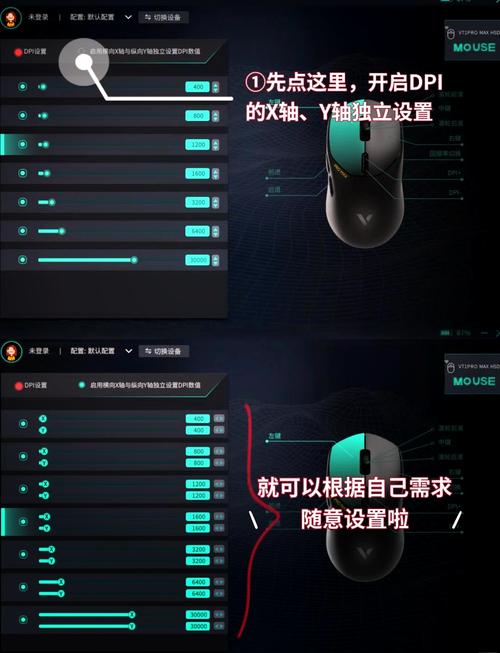
第一步:理解DPI的本质——别再被“高就是好”骗了
DPI全称是“Dots Per Inch”,直译就是“每英寸点数”。在鼠标上,它代表鼠标在桌面上移动一英寸(约2.54厘米),屏幕上的光标会移动多少个像素点。比如,800 DPI意味着鼠标移动1英寸,光标移动800个像素。
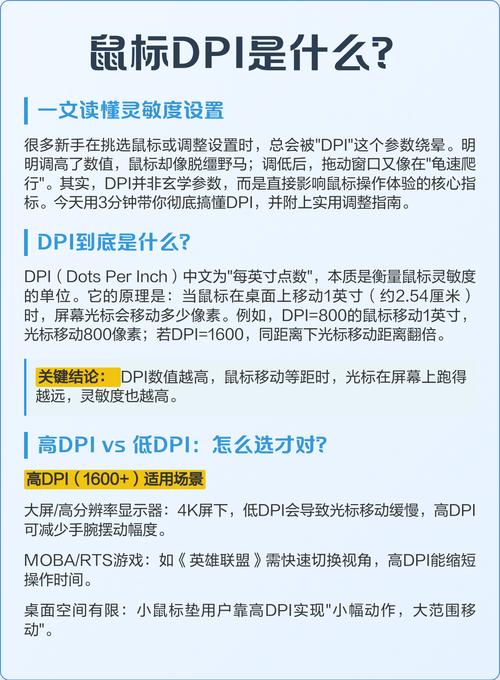
很多新手会陷入一个误区:盲目追求超高DPI(比如6400、16000)。这完全没必要。因为高DPI意味着鼠标对微小移动极度敏感,你的手稍微抖一下,屏幕上的准星就飞到天边去了。实测发现,对于绝大多数24-27英寸的1080P或2K显示器,800-3200 DPI是黄金区间。超过这个范围,除非你使用4K或更高分辨率的显示器,否则只会让操控变得困难。
第二步:根据显示器分辨率确定DPI基准值
这是最实用的设置起点。不同分辨率下,相同的DPI会带来截然不同的体验。建议按照以下对照表进行初始设定:
1080P分辨率(1920×1080): 推荐800-1600 DPI。这是FPS游戏最经典的范围,能兼顾精准度和快速转身。
2K分辨率(2560×1440): 推荐1200-2400 DPI。因为像素点更多,需要更高的DPI来保证光标移动速度与1080P时一致。
4K分辨率(3840×2160): 推荐2400-4000 DPI。必须大幅提升DPI,否则从屏幕左端移到右端需要拖动鼠标超过15厘米,非常累人。
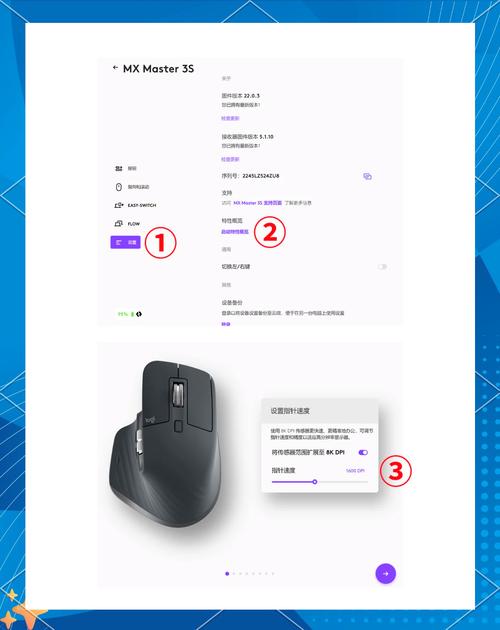
设定基准时,可以打开鼠标驱动软件(如罗技G HUB、雷蛇雷云、赛睿Engine),将DPI档位设置为你对应的分辨率区间。例如,2K屏用户,先设到1600 DPI试试手感。
第三步:游戏内灵敏度微调——完成最后1%的适配
设定好鼠标DPI后,不要直接进游戏。你需要进入游戏的“鼠标灵敏度”或“瞄准灵敏度”设置界面,进行微调。这里有一个核心公式:最终手感 = 鼠标DPI × 游戏内灵敏度。两者是乘积关系。
具体操作步骤:
阶段1: 在鼠标驱动中锁定你选定的DPI(比如1600)。
阶段2: 进入游戏,将游戏内灵敏度设为默认值(通常是10-20之间,视游戏而定)。
阶段3: 找一个固定目标(比如训练场的靶子),做一个“180度转身”动作。如果鼠标从鼠标垫中心滑到边缘,准星刚好转过180度,那么灵敏度基本合适。如果转多了,降低游戏内灵敏度;如果转少了,则提高。
实测发现,FPS游戏(如《CS2》《Valorant》) 要求极高的精准度,建议游戏内灵敏度设置在0.5-2.0之间(以400-1600 DPI为基准)。MOBA游戏(如《英雄联盟》) 需要快速点击和频繁移动视角,游戏内灵敏度可以设置在30-50之间,配合更高的DPI(如1600-2400)。
第四步:进阶技巧——多档位切换与直线修正
如果你已经掌握了基础设置,可以尝试以下两个进阶技巧:
技巧1:设置多档DPI。 在鼠标驱动中,设置2-3个常用DPI档位。例如:800 DPI(狙击/精确瞄准)、1600 DPI(常规移动)、2400 DPI(快速转身/菜单操作)。通过鼠标上的DPI切换键,在战斗中随时切换。这比在游戏里调菜单快得多。
技巧2:关闭“鼠标加速”和“直线修正”。 在Windows鼠标设置中,找到“提高指针精确度”,务必取消勾选。这个功能会动态改变鼠标移动速度,导致你的肌肉记忆完全失效。同时,在鼠标驱动中,检查是否开启了“直线修正”或“角度捕捉”,建议关闭,除非你玩的是绘图软件需要画直线。
常见问题解答(FAQ)
答:不一定。DPI高只是让光标移动更快,但如果你无法精确控制微小的移动,反而会因为过度灵敏而频繁失误。对于FPS游戏,800-1600 DPI是大多数职业选手的选择,因为他们在保证速度的同时,能获得足够的精度去瞄准头部。反应速度取决于你的手眼协调和肌肉记忆,而非单纯的DPI数值。
答:很多入门级鼠标不支持软件调DPI。你可以通过两个方法解决:第一,在Windows的“鼠标属性”中,将指针移动速度滑块调到中间偏右(但不要拉到最右边,否则会引入加速)。第二,在游戏内将灵敏度调高到能覆盖你需要的速度。例如,鼠标硬件是800 DPI,游戏内灵敏度设为2.0,等效于1600 DPI×1.0的效果。但注意,硬件DPI优先,能调硬件就别依赖软件。
答:这是典型的高分辨率适配问题。你需要将鼠标DPI提升到2400-3200 DPI。因为4K屏幕的像素密度是1080P的4倍,为了让光标移动同样物理距离(比如10厘米)覆盖屏幕宽度,DPI必须成比例增加。建议先设到3200 DPI,然后在游戏内灵敏度微调至手感舒适。千万不要只调游戏内灵敏度,那样会导致鼠标在桌面操作时变得异常缓慢。
本文【鼠标DPI设置教程:从入门到精通,5分钟调出最佳手感】为作者原创文章,仅供学习和研究使用。本站点尊重网络文件的版权问题,所有软件、文件、图片均由用户上传并发布,本平台仅提供信息存储服务。如有侵犯您的版权,请联系我们(782699939@qq.com),本站将立即改正。同时在24小时内删除对应的文件。