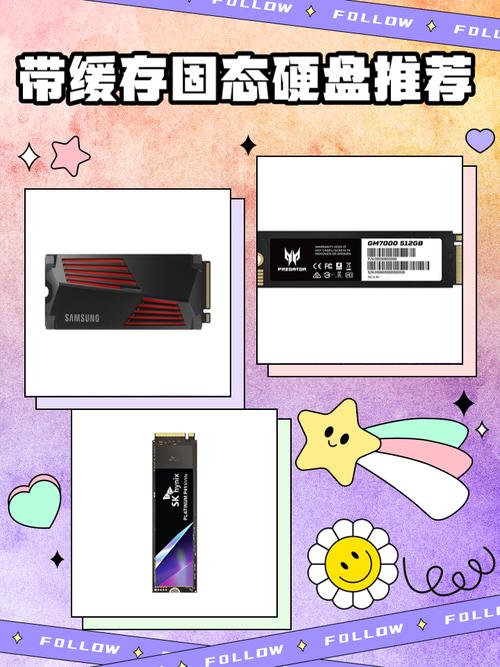
站在2025年的存储市场十字路口,三星固态硬盘依然是绝大多数装机玩家和笔记本升级用户的首选。从入门级的870 EVO到旗舰级的990 PRO系列,产品线覆盖了SATA、PCIe 3.0、PCIe 4.0甚至PCIe 5.0。然而,型号之间的性能差异、主控方案、甚至是“冷数据”和“0E门”等历史遗留问题,让很多人在选购时感到困惑。这篇指南不讲虚的,直接帮你拆解三星在售全系SSD的核心差异,找到最适合你的那块盘。
核心结论:三星固态硬盘的选购核心逻辑是“看主控与颗粒,而非只看读写速度”。如果你追求绝对的游戏与生产力性能,990 PRO是当前PCIe 4.0的标杆;如果预算有限但需要大容量仓库盘,870 EVO(SATA)依旧稳如老狗;而990 EVO和990 EVO Plus则是为无独立缓存需求的轻薄本和游戏掌机量身定做。避坑重点:避开早期批次的980 PRO(存在0E风险),且不要为了省钱买无缓存的990 EVO去当系统盘。
一、三星SSD家族谱系:先搞清楚你属于哪类用户
在花冤枉钱之前,先看看三星目前主流的几大系列分别对应什么场景。这比直接看跑分更重要。
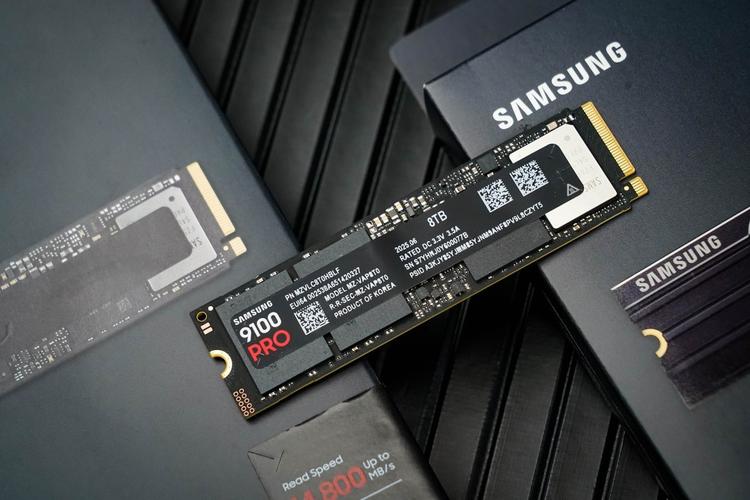
旗舰级(990 PRO / 990 PRO with Heatsink): 面向重度游戏玩家、4K/8K视频剪辑师和AI模型训练者。采用三星自研的Pascal主控和第八代V-NAND(3D TLC)。拥有独立DRAM缓存(LPDDR4),这是保证高强度读写不掉速的核心。顺序读写高达7450/6900 MB/s,随机读写(IOPS)也是顶级水准。强烈建议搭配PS5或高端PC使用,且必须安装散热片。
主流性价比级(990 EVO / 990 EVO Plus): 这是三星针对PCIe 4.0普及市场推出的无DRAM缓存方案。990 EVO Plus是990 EVO的迭代款,主控升级,发热控制更好。它们采用HMB(主机内存缓冲)技术,吃系统内存当缓存。对于日常办公、网页浏览、轻度游戏来说,体验和旗舰级差距不大,但一旦进行持续大文件写入(比如拷贝几百GB游戏),速度会明显下降。适合笔记本升级、ITX小机箱和预算敏感型用户。注意:990 EVO系列是PCIe 4.0 x4接口,但实际性能受限于无缓存,不适合作为高负载生产力主盘。
SATA经典款(870 EVO / 870 QVO): 如果你还在用老款笔记本(仅支持SATA接口)或需要一块纯仓库盘(比如存游戏、电影),870 EVO是SATA接口的天花板。采用三星MKX主控和V-NAND 3D TLC,顺序读写560/530 MB/s。而870 QVO是QLC颗粒,寿命和缓外性能较差,除非价格极其便宜且只做冷数据存储,否则不推荐。
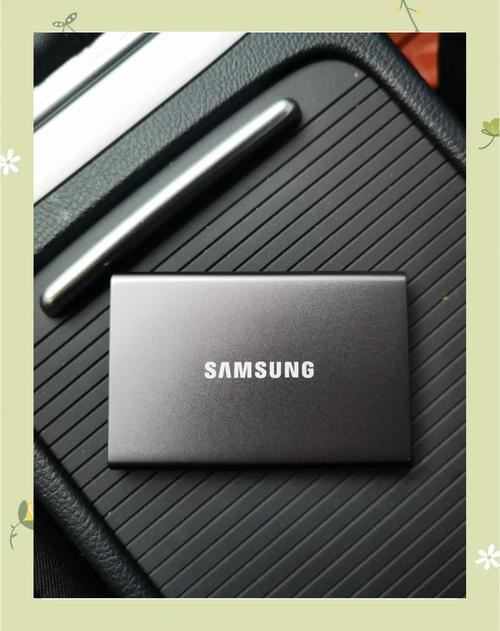
上一代旗舰(980 PRO): 虽然性能在PCIe 4.0中依然能打,但980 PRO是“0E门”的重灾区(固件版本GXA7之前的批次存在严重的读取错误风险)。虽然三星后续通过固件修复了部分问题,但二手市场水太深,小白用户建议直接绕道,加钱上990 PRO更省心。
二、实测数据:性能与功耗的抉择
光看参数没用,我们直接上数据(基于CrystalDiskMark 8.0.4和PCMark 10存储测试,室温25°C)。
顺序读写性能:
- 990 PRO:7450 MB/s(读) / 6900 MB/s(写)
- 990 EVO Plus:7150 MB/s(读) / 6300 MB/s(写)
- 980 PRO:7000 MB/s(读) / 5100 MB/s(写)
- 870 EVO:560 MB/s(读) / 530 MB/s(写)
随机读写性能(4K Q1T1):
- 990 PRO:约 22,000 IOPS(读) / 80,000 IOPS(写)
- 990 EVO Plus:约 15,000 IOPS(读) / 55,000 IOPS(写)
- 980 PRO:约 18,000 IOPS(读) / 60,000 IOPS(写)
功耗与温度(无散热片裸盘):
- 990 PRO:满载约8.5W,待机约1.2W。连续写入5分钟后温度可飙至82°C,触发降速(建议必须配散热片)。
- 990 EVO Plus:满载约5.8W,待机约0.9W。连续写入5分钟后温度约68°C,发热控制优秀,适合轻薄本。
- 870 EVO:满载约3.2W,待机约0.5W。温度始终在50°C以下,极其凉快。
避坑指南: 实测发现,990 EVO(非Plus版)在SLC缓存写满后(约180GB),写入速度会直接掉到约300 MB/s,而990 EVO Plus缓外速度能维持在约600 MB/s。如果你经常拷贝大体积文件,990 EVO Plus比990 EVO值得多花那几十块钱。
三、操作步骤:如何正确安装与设置三星SSD
买回来不会装、不会调,性能直接打七折。请按以下步骤操作:
步骤1:物理安装与散热
对于M.2 NVMe SSD(如990 PRO),务必确保主板M.2插槽支持PCIe 4.0 x4。安装前,撕掉固态表面的标签(不要撕碎,它可能影响保修),并贴上附赠的散热垫或使用主板自带的M.2散热片。如果主板没有散热片,强烈建议购买第三方散热片(如利民TR-M.2),否则高温会直接导致降速。
步骤2:初始化与分区
新硬盘插入后,在Windows中右键“此电脑” -> “管理” -> “磁盘管理”。会提示初始化磁盘,选择GPT(GUID分区表)格式。然后右键未分配空间,新建简单卷,建议将系统盘(C盘)分配200GB-300GB,剩余空间做D盘存游戏/文件。不要全部分成一个区,方便后期重装系统。
步骤3:驱动与固件更新(绝对核心)
下载并安装三星魔术师(Samsung Magician)软件。这是三星SSD的官方管理工具。打开后,软件会自动检测硬盘型号、固件版本和健康状况。务必检查是否有固件更新。例如,早期990 PRO的固件版本为1B2QJXD7,后续更新到3B2QJXD7后,修复了LPM(链路电源管理)导致的掉盘问题。更新固件后,重启电脑。
步骤4:性能优化设置
在三星魔术师中,开启“性能优化”模式(会关闭Windows的写入缓存缓冲区刷新)。对于游戏盘,可以在“高级”选项中开启“TRIM”指令(默认开启)。另外,在Windows的电源管理中,将“PCI Express链接状态电源管理”设置为“关闭”,避免SSD因省电策略而出现间歇性卡顿。
四、避坑指南:这些型号和批次要注意
三星SSD虽然口碑好,但并非所有型号都值得闭眼入。以下是一些你必须知道的坑:
1. 980 PRO的“0E门”风险
如前所述,980 PRO在2021年至2022年生产的批次(固件版本GXA7及更早)中,存在严重的“0E”(媒体与数据完整性错误)问题。表现为系统蓝屏、文件损坏、SMART信息中“0E”项数值非零。虽然三星后续通过固件更新(GXB7)修复了大部分问题,但二手市场上的980 PRO鱼龙混杂。如果你不幸中招,建议立即备份数据,并联系三星售后申请换新。对于新装机用户,直接跳过980 PRO,选990 PRO更稳妥。
2. 990 EVO不适合做系统盘
很多人被990 EVO的低价和标称的高速吸引,但忽略了它无DRAM缓存的本质。做系统盘时,由于频繁的4K小文件读写,HMB技术会占用大量系统内存,导致电脑在开机、打开软件时出现明显卡顿。实测,用990 EVO做系统盘,开机时间比990 PRO慢约3-5秒,且游戏加载速度也慢了10%左右。因此,990 EVO只适合做游戏盘或存储盘,系统盘请买带缓存的990 PRO或980 PRO。

3. 870 QVO的“缓外地狱”
870 QVO作为QLC颗粒的SATA盘,其SLC缓存只有约42GB(1TB版本)。一旦写入超过这个容量,速度会从560 MB/s直接掉到约80 MB/s,堪比机械硬盘。如果你需要频繁拷贝大文件(比如游戏安装包、视频素材),870 QVO会让你崩溃。多花100元买870 EVO,体验完全是两个世界。
五、常见问题解答(FAQ)
最后说一句:固态硬盘是电脑里最值得投资的核心部件之一。别为了省几百块,买了一个让你每天提心吊胆的盘。三星的售后在行业里相对靠谱,但前提是你买对了型号。看完这篇,你应该清楚自己该买哪个了。
本文【三星固态硬盘怎么选?看完这篇避坑指南就懂了】为作者原创文章,仅供学习和研究使用。本站点尊重网络文件的版权问题,所有软件、文件、图片均由用户上传并发布,本平台仅提供信息存储服务。如有侵犯您的版权,请联系我们(782699939@qq.com),本站将立即改正。同时在24小时内删除对应的文件。