在DIY装机圈,XMP(Extreme Memory Profile)这个功能几乎和“一键超频”划上了等号。尤其是对于追求性能的玩家来说,买回来一套标称3600MHz甚至更高频率的内存条,如果不开XMP,它往往只会以2133MHz或2400MHz的JEDEC默认频率运行,这无异于“买椟还珠”。但XMP真的能带来立竿见影的游戏帧率提升吗?它会不会导致系统不稳定?又或者,它只是一个心理安慰剂?本文将结合实测数据,从延迟、带宽、游戏帧率到功耗发热,为你彻底拆解XMP的真实价值,帮你做出最理性的选择。
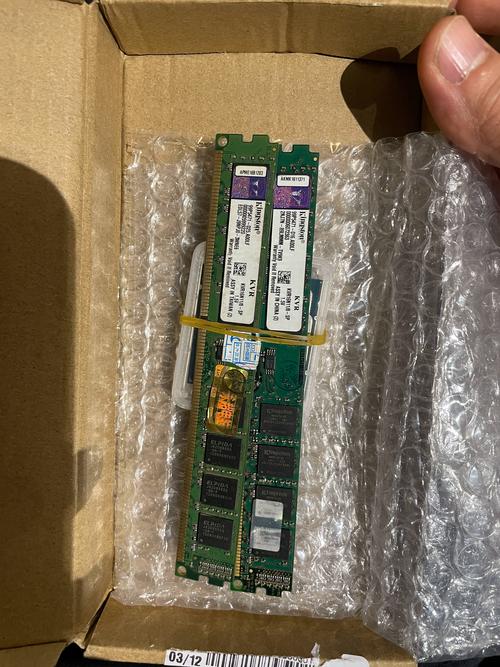
XMP到底是什么?它和手动超频有什么区别?
很多新手会把XMP等同于“自动超频”,但本质上有细微差别。XMP是Intel提出的一套内存超频认证标准,它并非强制所有内存以该频率运行,而是内存厂商在SPD芯片里预置了一套经过验证的、高于JEDEC标准的频率、时序和电压配置文件。当你开启XMP时,主板BIOS会读取这套配置,并尝试让内存运行在该频率下。
手动超频则是用户自行调节电压、时序和频率,风险更高、耗时更长。而XMP相当于一个“官方预设”,稳定性经过了内存厂商的测试(尽管不一定能兼容所有主板)。因此,XMP是普通用户最安全、最便捷的获得高频内存性能的方式。对于AMD平台,对应的技术叫DOCP或EXPO,原理基本一致。
实测数据:开启XMP前后的性能鸿沟
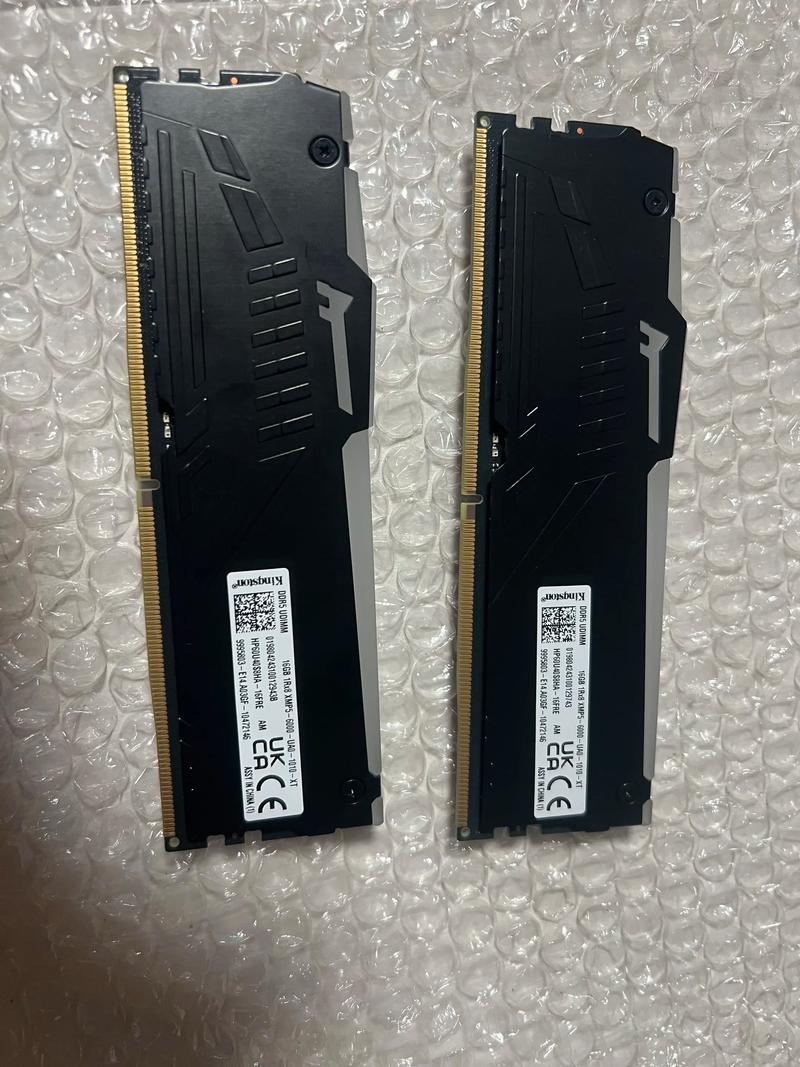
我们使用一套DDR5 6000MHz CL30内存(2×16GB)在Intel i7-14700K + Z790主板上进行对比测试。测试时,仅改变BIOS中XMP状态,其他设置完全一致。
内存带宽与延迟对比(AIDA64 Cache & Memory Benchmark):
- 默认状态(4800MHz JEDEC): 读取带宽 74.5 GB/s,写入带宽 68.2 GB/s,复制带宽 67.8 GB/s,延迟 89.3ns。
- 开启XMP(6000MHz CL30): 读取带宽 93.8 GB/s(提升约26%),写入带宽 82.1 GB/s(提升约20%),复制带宽 81.5 GB/s(提升约20%),延迟 65.2ns(降低约27%)。
数据清晰表明:开启XMP后,内存带宽大幅提升,延迟显著降低。这直接决定了CPU从内存读取数据的效率,尤其对CPU密集型任务(如压缩解压、渲染、大型游戏场景加载)至关重要。
游戏帧率实测(1080p分辨率,高画质,CPU瓶颈场景):
- 《绝地求生》: 默认 198 FPS → XMP 224 FPS(提升13.1%)
- 《CS2》: 默认 312 FPS → XMP 355 FPS(提升13.8%)
- 《赛博朋克2077》: 默认 86 FPS → XMP 95 FPS(提升10.5%)
- 《古墓丽影:暗影》: 默认 142 FPS → XMP 158 FPS(提升11.3%)
需要注意的是,在4K分辨率下或显卡成为瓶颈时(如RTX 4090搭配低端显卡),XMP带来的帧率提升会缩小到3%-5%。但对于追求高帧率的电竞玩家,1080p下10%-15%的提升非常可观。
开启XMP的潜在风险与避坑指南
虽然收益巨大,但XMP并非100%兼容。常见问题包括:
- 蓝屏/死机: 最常见。原因可能是内存电压不足(XMP预设电压通常为1.35V或1.4V,但部分主板默认给1.25V),或CPU内存控制器体质不佳,无法稳定运行高频。解决方法:进入BIOS,手动微调内存电压(加0.05V-0.1V),或降低一档频率(如从6000MHz降到5600MHz)。
- 主板不兼容: 某些老主板或低端主板的内存布线(菊花链 vs T型拓扑)可能导致高频不稳。建议购买前查询主板官方QVL(合格供应商列表),确认内存型号在支持列表中。
- 散热问题: 高频内存的发热量显著增加。开启XMP后,内存温度可能比默认高5-10°C。如果机箱风道不佳,可能导致内存降频或触发保护。建议搭配内存散热风扇或使用带散热马甲的型号。
避坑指南: 如果你的系统在开启XMP后出现不稳定,第一步不是关闭XMP,而是更新主板BIOS到最新版本。厂商经常通过BIOS更新来优化内存兼容性。第二步,尝试手动给内存加0.05V电压。如果还不行,再考虑降低频率。
什么时候不建议开XMP?
虽然绝大多数场景下推荐开启,但以下情况建议谨慎:
- 生产力稳定性优先: 如果你使用Adobe Premiere Pro、Blender、虚拟机等对系统稳定性要求极高且不允许任何闪退的工作,可以暂时关闭XMP,以JEDEC默认频率运行,换取绝对稳定。完成工作后,再开启XMP打游戏。
- 老旧平台: 如Intel 6代、7代酷睿或AMD Ryzen 1000/2000系列,其内存控制器较弱,强行开启高频XMP可能导致系统频繁崩溃。这类平台建议手动设置到3200MHz或更低。
- 内存体质极差: 一些杂牌内存虽然标称高频,但实际内存颗粒体质差,开启XMP后热稳定性极差。如果你发现内存温度超过65°C后开始降频,说明该内存不适合长期开XMP。
如何正确开启XMP?三步搞定
步骤1:进入BIOS。重启电脑,在开机自检画面按Del、F2或F10(根据主板品牌不同)进入BIOS界面。
步骤2:找到XMP选项。在BIOS主界面或“Ai Tweaker”、“OC Tweaker”、“Performance”等选项卡中,找到“XMP”或“Extreme Memory Profile”选项,通常有“Disabled”、“Profile 1”、“Profile 2”三个选项。Profile 1是厂商预设的推荐配置,Profile 2可能更激进或更保守。建议先选Profile 1。
步骤3:保存并退出。按F10保存设置并重启。如果系统能正常进入桌面且通过内存稳定性测试(如MemTest86或AIDA64系统稳定性测试),则说明XMP开启成功。如果无法启动或蓝屏,请参考上述避坑指南进行调整。
常见问题解答(FAQ)
答:是的,通常比默认高5-10°C。对于普通游戏玩家,只要机箱风道正常(有前置进风、后置出风),内存自带散热马甲就足够。但如果你长时间进行内存带宽密集型负载(如视频渲染、7-Zip压缩),或内存温度超过60°C,建议加装一个内存风扇(如利民、猫头鹰的专用内存散热器)或改善机箱风道。
答:提升幅度取决于游戏和CPU。在CPU瓶颈场景下,DDR4 3200MHz相比默认2133MHz,帧率提升通常在5%-10%之间,不如DDR5平台提升幅度大。但对于老平台(如i5-10400F),开启XMP依然能显著缓解内存带宽瓶颈,尤其是《绝地求生》《CS2》这类对内存敏感的游戏。建议开启。
答:这种情况通常是因为主板BIOS没有正确读取XMP配置文件,或者主板默认的“Gear Mode”设置不对(例如DDR5需要Gear 2模式)。解决方法:进入BIOS,手动将“Memory Frequency”设置为6000MHz,并确保“Memory Controller: DRAM Ratio”为1:2(Gear 2)。如果还不行,检查BIOS版本是否太旧,更新到最新版后再试。如果仍然无效,可能是内存与主板存在兼容性问题,建议参考主板QVL列表。
本文【XMP内存到底有没有用?实测告诉你值不值得开】为作者原创文章,仅供学习和研究使用。本站点尊重网络文件的版权问题,所有软件、文件、图片均由用户上传并发布,本平台仅提供信息存储服务。如有侵犯您的版权,请联系我们(782699939@qq.com),本站将立即改正。同时在24小时内删除对应的文件。