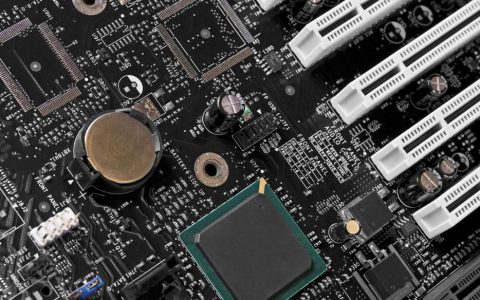
对于第一次自己动手组装电脑的新手玩家来说,最让人头疼的往往不是安装CPU或显卡,而是面对主板边缘那一排排密密麻麻、颜色各异的排针。机箱前面板的开机键、重启键、USB接口、音频接口,这些线缆一旦接错,轻则无法开机,重则烧毁硬件。本文将从实战角度出发,用最直观的方式,带你5分钟搞定主板接线与跳线设置,彻底告别“跳线恐惧症”。
核心结论:主板跳线接线的核心难点在于机箱前面板开关与LED灯的线序排列。只要掌握了“先分组、后对齐、看说明书”的九字真言,并理解Power SW、Reset SW、Power LED、HDD LED这四组线的定义,95%以上的主板都能在3分钟内完成接线。USB 2.0与音频跳线则采用防呆设计,只要对准缺口即可,几乎没有接错的可能。
第一步:认清机箱线缆的“五大金刚”
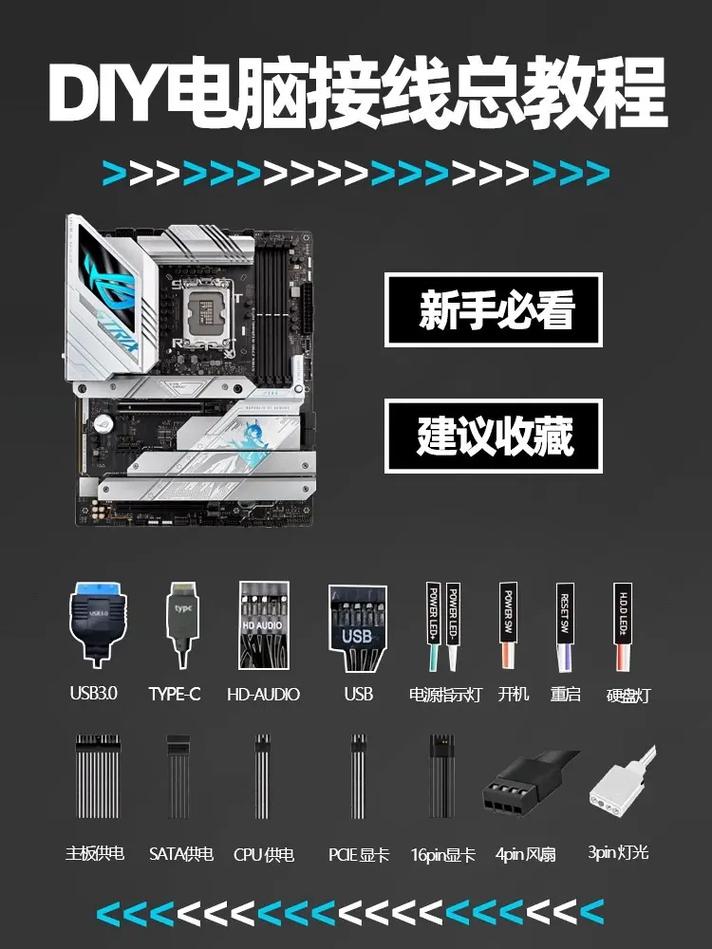
在动手之前,先把机箱里伸出的所有线缆进行分类。通常,你会看到以下五种主要线缆:
1. 前面板开关与指示灯跳线(最细、最杂乱):这是最容易出错的部分,通常由4-5组双针或单针插头组成,上面印有英文缩写。核心包括:Power SW(电源开关)、Reset SW(重启开关)、Power LED(电源指示灯,通常为双针)、HDD LED(硬盘指示灯,通常为双针)。部分高端机箱可能还有HD Audio(音频跳线)和USB 2.0跳线,但这两者通常独立成块。
2. USB 2.0 前置接口:一个扁平的9针(实际为10针,有一针空缺)插头,上面印有“USB”字样。接口有防呆缺口,反插不进去。
3. USB 3.0 / 3.1 Gen1 前置接口:一个宽大的19针插头,同样有防呆设计,通常位于主板底部或右侧边缘。
4. HD Audio 前置音频接口:一个扁平的9针插头,印有“HD Audio”或“AC97”字样,同样有防呆缺口。
5. 风扇供电线:通常是3针或4针的接口,连接机箱风扇,需要插在主板的SYS_FAN或CHA_FAN接口上。
第二步:攻克核心难点——前面板跳线
这部分是新手翻车率最高的地方。请严格遵循以下步骤:
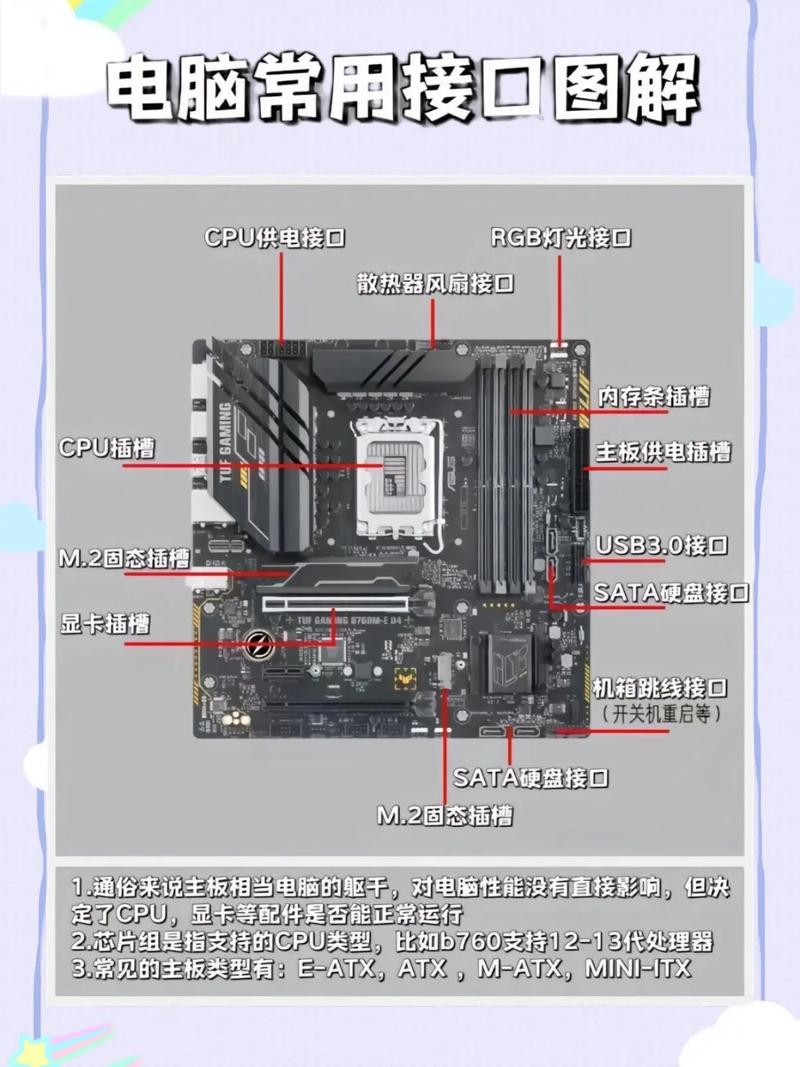
步骤1:找到主板上的JFP1或F_PANEL接口。这个接口通常位于主板右下角,是一组9针(有时是10针)的排针,但实际引脚定义并非全部有效。不同品牌(如华硕、微星、技嘉)的排列顺序略有差异,但核心逻辑一致。
步骤2:拿出主板说明书(或手机拍下说明书上的接线图)。这是最稳妥的方法。如果说明书丢失,可以直接在主板品牌官网搜索“主板型号 + manual”下载PDF,或者直接看主板PCB上印制的丝印标识。通常,主板排针旁边会印有“PWR”、“RST”、“HDD_LED”等缩写。
步骤3:执行“先正后负”原则。对于Power LED和HDD LED这两组指示灯跳线,它们有正负极之分。通常,彩色线(如红、蓝、绿)为正极,白色或黑色线为负极。如果接反,指示灯不会亮,但不会损坏硬件。重新拔插对调即可。而Power SW和Reset SW则没有正负极之分,随便插都行。
步骤4:按顺序逐个插入。不要试图一次性把整个插头怼进去。正确的做法是:先插Power SW(通常位置在左上角),再插Reset SW(通常在Power SW下方),接着插Power LED(注意正负极),最后插HDD LED。插的时候要垂直、用力均匀,确保针脚完全没入插头。
避坑指南:很多新手会犯一个错误——把Power SW和Reset SW插反了。结果是按开机按钮没反应,按重启按钮却开机了。如果你遇到这种情况,只需要把这两个插头对调位置即可。
第三步:搞定USB与音频跳线(防呆设计)
这部分相对简单,因为接口有物理防呆设计,但仍有几点需要注意:
USB 2.0 接口:观察插头,你会发现其中一角有一个实心方块(堵孔),而主板接口上对应的位置有一个缺失的针脚。对准这个缺口,直接插进去。如果感觉阻力很大,或者插不进去,说明方向错了,绝对不要强行用力,否则会掰弯针脚。
USB 3.0 接口:这个接口比较宽大,插头一侧有凸起的防呆棱。主板接口上通常有一个塑料挡板,对准凸起棱的方向插入即可。注意,这个接口比较紧,插的时候要确保插头完全贴合,听到“咔哒”一声才算到位。
HD Audio 音频接口:同样有防呆缺口,对准主板上的AUDIO接口插入。需要注意的是,部分老机箱可能使用AC97规格的音频线,而现代主板只支持HD Audio。如果插上后前置麦克风没声音,大概率是线缆规格不匹配,需要更换机箱或购买转接头。
第四步:连接机箱风扇与电源供电
这一步虽然不属于严格意义上的“跳线”,但却是新手容易忽略的细节:
风扇供电:机箱风扇的3针或4针接口,需要插在主板的SYS_FAN1/2/3或CHA_FAN1/2接口上。4针接口支持PWM调速,3针接口只能电压调速。插的时候注意接口上的卡扣方向,对准主板插座上的凸起部分。如果风扇不转,检查是否插反或插错接口。
主板24针主供电:这是最大的一个插头,来自电源。它也有防呆设计,通常还有一个辅助卡扣。对准主板上的24针插座,用力按下,直到卡扣“啪”一声锁住。注意,不要接反,否则会烧毁主板。
CPU 8针供电:位于CPU插座附近,通常是4+4针设计。同样有防呆卡扣,对准插入即可。
第五步:通电测试与故障排查
完成以上所有接线后,先不要急着盖上机箱侧板。插上电源线,短接主板上的Power SW针脚(或者直接用螺丝刀触碰一下),观察能否正常点亮。如果出现以下情况,请对照排查:
- 完全没反应:检查电源开关是否打开,电源线是否插紧,主板24针和CPU 8针是否到位。优先检查Power SW是否插对位置。
- 风扇转一下就停:大概率是CPU散热器没装好,或者内存没插紧。重新安装散热器和内存。
- 指示灯不亮:检查Power LED和HDD LED的正负极是否接反,或者插头是否松动。
- 前置USB或音频没反应:检查对应的跳线是否插到位,以及主板驱动是否安装正确。
常见问题解答(FAQ)
答:这是最棘手的情况。你可以使用手机搜索“主板型号 + JFP1 接线图”或“主板型号 + front panel pinout”,通常能找到网友分享的图片或官方PDF。如果实在找不到,可以尝试用万用表测量针脚电压。另外,很多主流品牌(如华硕、微星)的主板在BIOS中或驱动软件里,会提供主板跳线引导工具,可以辅助识别。但最稳妥的方法还是购买一个主板跳线测试器,几十块钱,能直接显示每个针脚的定义。
答:完全不会。这两个开关本质上就是两个物理触点,没有极性之分,插反了只是功能错位——按开机键变成重启,按重启键变成开机。你只需要在关机状态下,把这两个插头对调位置即可。
答:这种情况通常是因为USB 3.0跳线没有完全插到底。USB 3.0接口内部有19根针脚,如果只插进去一半,供电针脚接触了,但数据针脚没接上,就会导致只能充电无法传输数据。请拔下插头,重新对准防呆卡口,用力插到底,直到完全贴合主板插座。另外,也有可能是你的机箱USB 3.0线缆质量不佳,或者主板驱动未安装。
本文【新手装机教程:5分钟搞定主板接线与跳线设置】为作者原创文章,仅供学习和研究使用。本站点尊重网络文件的版权问题,所有软件、文件、图片均由用户上传并发布,本平台仅提供信息存储服务。如有侵犯您的版权,请联系我们(782699939@qq.com),本站将立即改正。同时在24小时内删除对应的文件。