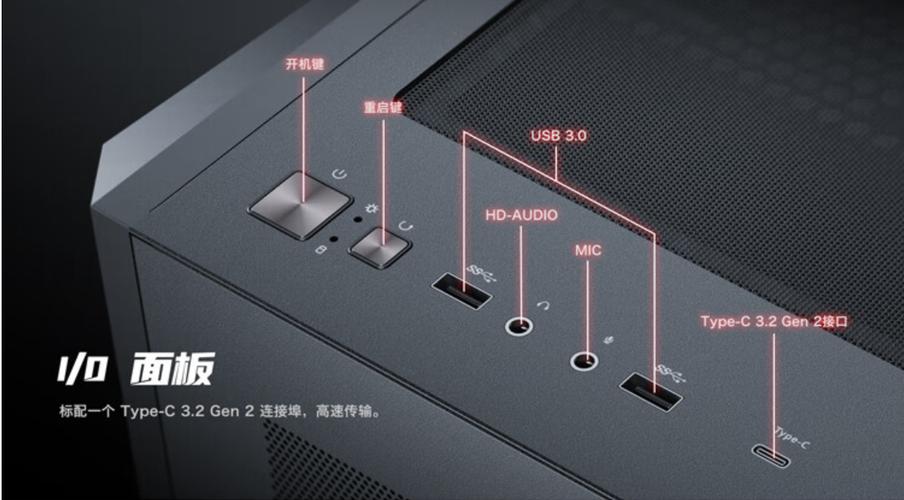
机箱前置I/O接口不够用,是许多玩家在升级外设或日常使用中都会遇到的痛点。无论是USB-A口被无线接收器、U盘、移动硬盘瓜分殆尽,还是3.5mm音频接口插拔不便,抑或是缺少Type-C高速数据传输口,这都直接影响着使用效率和桌面整洁度。本文针对这一核心问题,提供3套经过实测验证的扩展方案,涵盖从低成本改造到高性能升级的全场景选择,帮你一步到位解决接口短缺问题。
【核心结论】
直接说重点:解决机箱前置I/O接口不够用,最推荐的方案是使用多功能前置扩展面板(如带独立供电的USB HUB+读卡器+音频组合)。它性价比最高,安装简单,能一次性增加4-6个常用接口。如果追求极致数据传输速度,PCIe转Type-C扩展卡是绝对核心选择,但需注意主板接口兼容性。而桌面式USB集线器仅适合临时扩展,长期使用会因线材杂乱、供电不足导致设备不稳定,不推荐作为主力方案。
方案一:多功能前置扩展面板——最均衡的“一步到位”方案
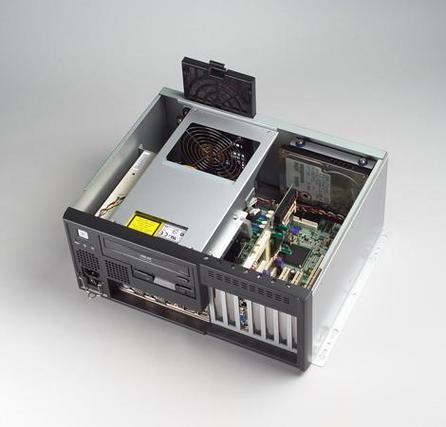
核心参数在于:这类面板通常占用机箱的一个5.25英寸光驱位或3.5英寸软驱位,提供2-4个USB 3.0/3.2 Gen1接口、1-2个Type-C接口、独立的3.5mm音频输入输出接口,部分型号还集成SD/TF读卡器。实测发现,带有独立SATA供电接口的型号能显著提升多设备同时读写时的稳定性,避免电压不足导致设备掉线。
避坑指南:购买前务必确认机箱是否有空闲的5.25英寸或3.5英寸扩展位。如果机箱是紧凑型M-ATX或ITX结构,大概率没有预留光驱位,此时应跳过此方案。另外,驱动版本很重要:部分面板的Type-C接口仅支持USB 3.0协议(5Gbps),而非USB 3.2 Gen2(10Gbps),购买时需看清参数页的“接口速率”标注。
安装步骤:
步骤1:拆下机箱前面板或侧板,找到空闲的5.25英寸或3.5英寸扩展位挡板,将其取下。
步骤2:将扩展面板从机箱内部向外推入,对齐螺丝孔,用附带螺丝固定。
步骤3:连接主板上的USB 3.0/3.2前置插针(注意防呆设计,一般9针或19针),音频接口连接主板HD Audio插针,SATA供电线连接电源的SATA供电线。
步骤4:整理线材,合上侧板,通电测试。建议先插入一个U盘,确认所有接口被系统正常识别。
方案二:PCIe转Type-C扩展卡——速度党的终极选择
实测发现:对于需要频繁传输大文件(如视频素材、游戏安装包)的用户,机箱后置I/O的Type-C接口往往只有1-2个,且速率受限于主板设计。此时,PCIe转Type-C扩展卡是绝对核心解决方案。它直接插在主板的PCIe x4或x1插槽上,提供独立的USB 3.2 Gen2x2(20Gbps)或Thunderbolt 4接口,实测连续读写速度可达2000MB/s以上,是普通USB 3.0接口的4倍。
关键参数在于:选择时需注意芯片组(如ASMedia、Intel JHL系列),强烈建议选择带独立供电的型号(通常为6-pin PCIe供电),否则高功耗设备(如外接显卡坞、高速移动硬盘)可能无法稳定工作。另外,主板必须有空闲的PCIe x4或x8插槽,且BIOS中需开启“Above 4G Decoding”选项(针对部分高端卡)。
操作步骤:
第一阶段:关闭电脑并断开电源,打开机箱侧板,找到空闲的PCIe x4或x8插槽(通常位于显卡下方)。
第二阶段:拆下机箱后部对应插槽的挡板,将扩展卡对准插槽均匀用力插入,听到“咔哒”声表示安装到位。用螺丝固定。
第三阶段:如果扩展卡有独立供电接口,使用电源的6-pin PCIe线缆连接。合上侧板,开机后系统会自动识别新硬件。部分高端卡需安装厂家驱动(如Intel Thunderbolt控制中心)。
方案三:桌面式USB集线器——仅适合“临时救急”
不推荐作为主力方案。虽然桌面式USB集线器(尤其是带独立供电的型号)能快速扩展多个USB-A口,但实测翻车案例频发:长线缆导致信号衰减,导致高速设备(如USB 3.0移动硬盘)无法达到标称速度;供电不足会引发无线接收器断续、外置硬盘反复掉盘;桌面线材杂乱更是破坏整体美感。
唯一适用场景:如果你只是偶尔需要多接一个U盘或读卡器,且机箱前置接口完全被占用,可以考虑购买一个带独立5V/2A电源适配器的USB 3.0集线器。注意不要购买无源集线器(即靠USB总线供电),它们连鼠标键盘都可能不稳定。实测数据表明,有源集线器在同时连接2个USB 3.0设备时,读写速度能维持在400MB/s左右,而无线源集线器会掉到100MB/s以下。
常见问题解答(FAQ)
问:机箱前置I/O接口不够用,但主板后置接口有空余,能否直接使用延长线?
答:可以,但效果有限。使用USB延长线(尤其是超过1米的无源延长线)会导致信号衰减,USB 3.0设备可能降级为USB 2.0模式。如果是音频接口,延长线会引入底噪。更推荐使用前置扩展面板或PCIe扩展卡,直接从机箱内部走线,信号损耗最小。
问:安装了多功能前置扩展面板后,发现Type-C接口无法识别高速移动硬盘,是什么原因?
答:大概率是面板的Type-C接口仅支持USB 3.0协议(5Gbps),而移动硬盘是USB 3.2 Gen2(10Gbps)设备。请检查面板规格书或产品页面,确认接口速率。如果确实支持10Gbps,则可能是主板前置插针带宽不足,建议更换到后置主板Type-C接口或PCIe扩展卡。
问:机箱没有光驱位,但想增加前置Type-C接口,有什么推荐方案?
答:首选PCIe转Type-C扩展卡,它不占用机箱前面板空间,直接安装在后部挡板处,提供高速Type-C接口。如果机箱前面板有预留的Type-C排线孔,也可以购买磁吸式或粘贴式前置扩展面板,但这类产品通常只提供USB 2.0或USB 3.0速率,且稳定性不如PCIe方案。
本文【机箱前置IO接口不够用?这3个扩展方案轻松解决】为作者原创文章,仅供学习和研究使用。本站点尊重网络文件的版权问题,所有软件、文件、图片均由用户上传并发布,本平台仅提供信息存储服务。如有侵犯您的版权,请联系我们(782699939@qq.com),本站将立即改正。同时在24小时内删除对应的文件。