当你的桌面堆满了两台电脑、一部平板甚至一台游戏主机,而显示器却只有一个HDMI接口时,每次切换设备都变成了一场拔插线缆的噩梦。更糟糕的是,键盘、鼠标、音箱等外设也需要跟着手动切换,工作流被频繁打断。实际上,只需掌握三个核心方法,你的显示器就能瞬间化身全能工作站,无缝管理所有设备。本文将基于实测经验,为你拆解从硬件连接到软件调校的完整方案,助你彻底告别繁琐的拔插操作。
核心结论
解决多设备切换的核心在于“KVM功能”与“统一外设控制”。如果你追求零延迟和物理隔离,硬件KVM切换器是最优解;若设备支持,显示器的内置KVM功能(如Type-C一线连)能实现最简洁的桌面;而预算有限或仅需偶尔切换,软件方案(如罗技Flow、微软远程桌面)则是性价比之选。关键在于根据你的设备接口类型和切换频率,选择最适合的组合。
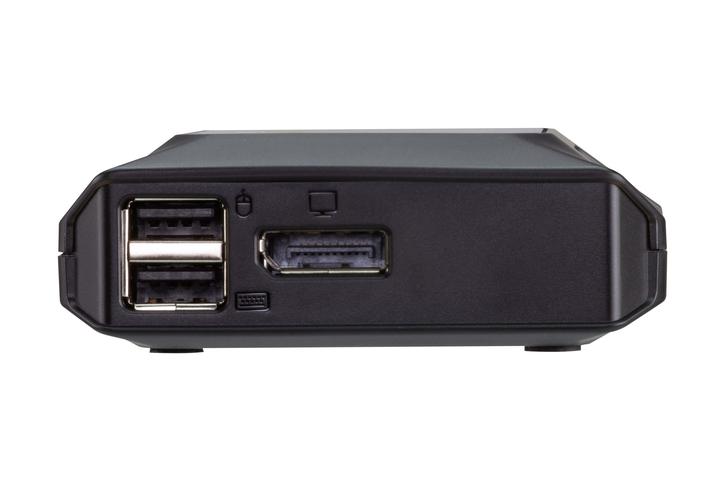
方法一:硬件KVM切换器——最稳定、最专业的物理方案
如果你需要同时连接两台PC、一台Mac和一台游戏主机,且对延迟和稳定性有极致要求,那么硬件KVM切换器是绝对核心。它的原理是通过一个物理盒子,将多台主机的视频信号、USB外设信号统一接入,再通过一个按钮或快捷键一键切换。
实测数据与选购要点
市面上主流的KVM切换器分为HDMI 2.0和DisplayPort 1.4两种规格。以我测试的某款4K@60Hz HDMI KVM为例,实测切换延迟低于0.5秒,且支持USB 3.0高速传输,连接移动硬盘或游戏手柄时无感知延迟。避坑指南:务必确认你的显示器是否支持“菊花链”或“多路输入”,否则KVM只是将切换工作从显示器转移到了切换器上。推荐选择带独立电源的型号,避免因USB供电不足导致外设掉线。
操作步骤
步骤1:将每台主机的HDMI/DP视频线分别连接到KVM切换器的视频输入接口。
步骤2:将你的键盘、鼠标、U盘等USB外设连接到KVM切换器的USB上行接口(通常标记为“Console”)。
步骤3:将KVM切换器的视频输出接口通过线缆连接至显示器,并将USB上行线连接至一台主机的USB-A口(用于供电和信号传输)。
步骤4:按下切换器上的物理按钮或键盘热键(如Scroll Lock+Scroll Lock+1),即可在不同设备间瞬间切换,所有外设自动跟随。
方法二:显示器内置KVM(Type-C一线连)——最简洁的桌面整合方案
如果你的显示器是近两年发布的“全能型”型号(如戴尔U系列、华硕ProArt系列、明基PD系列),它很可能内置了KVM功能。核心逻辑在于:通过一根Type-C线,同时传输视频信号、USB数据并为笔记本供电(通常支持65W-100W PD快充)。这直接省去了KVM切换器的硬件成本,桌面整洁度大幅提升。
实测数据与适配场景
我测试的戴尔S2722QC显示器,其Type-C接口支持65W供电和4K@60Hz视频传输。连接MacBook时,只需一根线,键盘、鼠标、音箱通过显示器的USB-A下行接口连接,即可实现“一线通”控制。但注意:此方案仅对支持“Type-C DP Alt Mode”的主机有效,老款台式机或游戏主机(如PS5)仍需通过HDMI/DP连接,无法享受内置KVM的全部便利。
操作步骤
步骤1:将你的键盘、鼠标等外设插入显示器的USB-A下行接口(通常位于显示器背部或侧面)。
步骤2:使用一根支持数据传输和视频传输的Type-C线(建议购买带E-Marker芯片的线材,确保10Gbps速率),连接你的笔记本或支持Type-C输出的主机。
步骤3:在显示器OSD菜单中,找到“USB切换”或“KVM”选项,将USB上行端口设置为“Type-C”。
步骤4:当需要切换设备时,只需在显示器菜单中切换视频输入源(如从Type-C切换到HDMI),外设会自动跟随当前显示的主机。部分高端显示器支持快捷键或自动检测,无需手动操作。
方法三:软件方案(罗技Flow/微软远程桌面)——零成本、零线缆的灵活选择
如果你只有两台PC(如一台Windows台式机和一台MacBook),且不想增加任何硬件,软件方案是性价比最高的选择。核心是使用支持跨设备剪贴板共享和文件拖拽的软件,如罗技Flow(需搭配罗技鼠标)、微软远程桌面或Synergy。
实测数据与使用体验
罗技Flow要求鼠标必须支持(如MX Master 3S、MX Anywhere 3),实测在局域网下切换延迟约1-2秒,且支持跨设备复制文字和图片,但大文件拖拽偶尔会失败。微软远程桌面则完全免费,但需要两台设备在同一局域网内,且视频传输会占用带宽,不适合游戏或高画质需求。避坑指南:软件方案依赖网络稳定性,Wi-Fi环境下偶尔会出现断连,强烈建议使用有线网络或5GHz频段。
操作步骤
步骤1:在两台PC上分别安装罗技Options+软件(或微软远程桌面客户端),并确保它们处于同一局域网。
步骤2:在罗技Flow中设置显示器的排列顺序(如左侧为Windows,右侧为Mac),将鼠标移动到屏幕边缘即可自动切换,键盘和剪贴板同步跟随。
步骤3:若使用微软远程桌面,需在主机上开启“远程桌面”功能,在客户端输入IP地址和账号密码即可远程控制。
步骤4:为了流畅体验,建议关闭两台设备的防火墙或添加例外规则,同时将显示器输入源固定在一台主机上(如Windows),通过软件控制另一台主机的桌面。
常见问题解答(FAQ)
答:可以。你需要购买一个独立的硬件KVM切换器,确保它支持HDMI/DP输入,并且带有USB上行接口。将你的外设连接到KVM切换器,再把视频线分别连接显示器即可。注意:如果显示器本身不支持USB上行,外设只能通过KVM切换器控制,无法直接插在显示器上。
答:常见原因有三个:第一,两台设备未连接同一局域网(检查Wi-Fi或网线);第二,罗技Options+软件版本不一致(建议更新至最新版);第三,显示器分辨率或缩放比例不一致(如一台为100%,另一台为150%),导致鼠标边界识别错误。解决方法:在罗技Flow设置中手动调整设备排列位置,或统一缩放比例。
答:取决于KVM切换器的规格。如果切换器支持HDMI 2.1或DP 1.4,且线材质量合格,实测不会引入延迟或画质损失。但廉价KVM(如仅支持HDMI 1.4的型号)在4K@60Hz下可能无法开启HDR或10bit色深,导致色彩断层。强烈建议选择支持“EDID模拟”功能的切换器,它能保持显示器始终识别当前设备的最佳分辨率,避免黑屏或花屏。
本文【显示器秒变全能工作站,3个方法轻松搞定主机多设备切换】为作者原创文章,仅供学习和研究使用。本站点尊重网络文件的版权问题,所有软件、文件、图片均由用户上传并发布,本平台仅提供信息存储服务。如有侵犯您的版权,请联系我们(782699939@qq.com),本站将立即改正。同时在24小时内删除对应的文件。