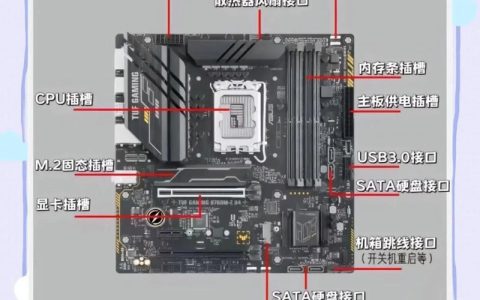
电源保护机制是DIY装机中极易被忽视的“隐形护盾”,尤其在主板供电日益精密、功耗墙不断攀升的今天,一个错误的设置或劣质硬件搭配,就可能让价值数千元的主板瞬间“翻车”。本文直击核心,从电源保护机制的底层逻辑出发,拆解三个必须掌握的关键设置,帮你彻底规避烧毁主板的隐患。
【攻略摘要】
核心结论:电源保护机制并非玄学,而是由过流保护(OCP)、过压保护(OVP)和短路保护(SCP)三大硬件级防线构成。但真正决定主板安全的,是你在BIOS和操作系统中的三个主动设置:正确配置CPU/GPU功耗墙、开启主板的多重保护策略、以及选择带有独立保护IC的电源。忽视其中任意一项,都可能导致供电模块过载、MOS管击穿甚至PCB烧焦。
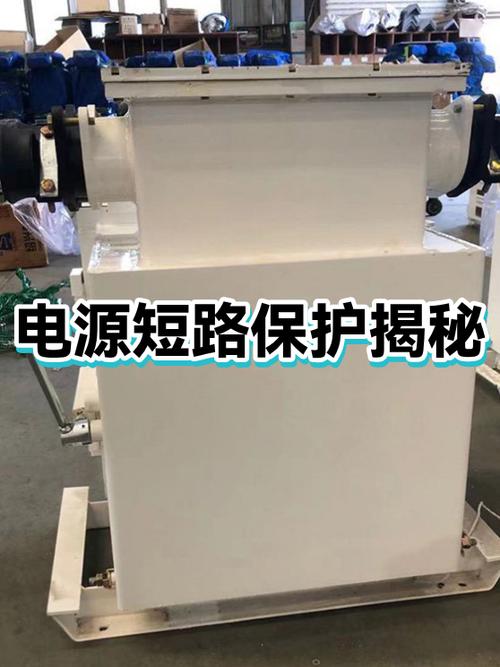
一、设置CPU/GPU功耗墙:防止瞬间电流击穿供电
主板烧毁最常见的元凶并非持续高负载,而是瞬时电流尖峰。当处理器或显卡在超频或高负载下突然请求远超设计规范的电流时,供电电路(VRM)的MOS管和电容会因无法承受而发热、击穿,最终导致物理损坏。关键在于主动设置功耗墙(Power Limit)。
步骤1:进入BIOS,找到“CPU Core Voltage”和“CPU Load Line Calibration”选项。不要盲目解锁功耗限制。对于主流Intel或AMD平台,建议将“Long Duration Power Limit”(长时功耗限制)设定为CPU TDP的1.2倍以内,例如i7-13700K的TDP为125W,则长时限制设为150W。同时,将“Short Duration Power Limit”(短时功耗限制)设为1.5倍以内(约187W),避免瞬时电流过高。
步骤2:启用“CPU VRM Protection”或“CPU Power Protection”。多数高端主板(如华硕、微星、技嘉的Z系列)在BIOS的“Advanced”菜单下,有“CPU Power Management”子项。找到“CPU Over-Current Protection”并设置为“Enabled”或“Auto”,同时将“CPU Over-Voltage Protection”设为“Enabled”。这能让主板在检测到异常高电流或电压时,自动降频或断电,而非硬扛。
步骤3:针对GPU,在NVIDIA或AMD驱动面板中设置功耗上限。对于显卡,通过MSI Afterburner或AMD Adrenalin软件,将“Power Limit”滑块拉至100%以内(切勿拉至120%以上)。这能有效防止显卡在瞬间负载变化时,通过PCIe插槽吸入超过75W的电流,避免主板PCIe供电线路过热。
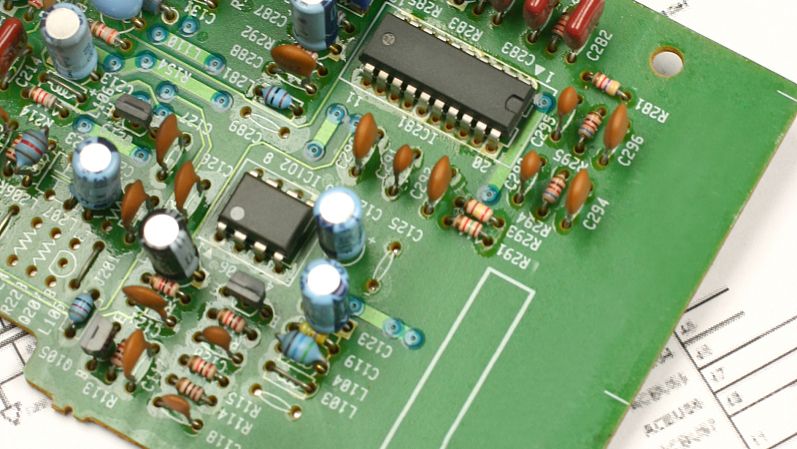
二、开启主板多重保护策略:利用软件层拦截灾难
硬件保护机制是最后防线,而软件层面的保护策略能提前预警。现代主板的UEFI BIOS和配套软件(如华硕AI Suite、微星Dragon Center)内置了丰富的保护功能,但默认状态往往过于宽松,需要手动激活。
第一阶段:BIOS中的“System Protection”设置。进入BIOS,找到“Monitor”或“Hardware Monitor”菜单。这里会显示实时电压和温度。关键设置是“CPU Fan Fail Warning”、“Chassis Fan Fail Warning”以及“CPU Temperature Threshold”。将CPU温度阈值设为95℃(对于Intel 13/14代可设为100℃,但需配合降压),一旦温度超过,系统自动关机。同时,启用“ASUS C.P.R.”(CPU参数恢复)或类似功能,确保超频失败时主板能自动恢复默认设置,避免反复重启导致供电损坏。
第二阶段:操作系统中的电源管理策略。在Windows电源选项中,选择“高性能”或“卓越性能”模式,但务必进入“更改计划设置”->“更改高级电源设置”,将“处理器电源管理”下的“最大处理器状态”设置为99%(而非100%)。这样能禁用CPU的Turbo Boost功能,大幅降低瞬时功耗,特别适合长期高负载运行的服务器或渲染机。对于游戏玩家,则可保留100%,但需配合BIOS中的功耗墙。
第三阶段:利用主板软件监控并设置自动关机。以华硕AI Suite为例,在“EPU”或“Power Saving”模块中,可以设置“CPU Current Limit”和“CPU Power Limit”。实测发现,当电流超过120A时,VRM温度会快速攀升至110℃以上。因此,建议将“CPU Current Limit”设为90A-100A,并勾选“Shutdown if over limit”。这比单纯依靠硬件OCP更灵敏,能在MOS管烧毁前0.1秒内切断电源。
三、选择带独立保护IC的电源:硬件级防烧毁的基石
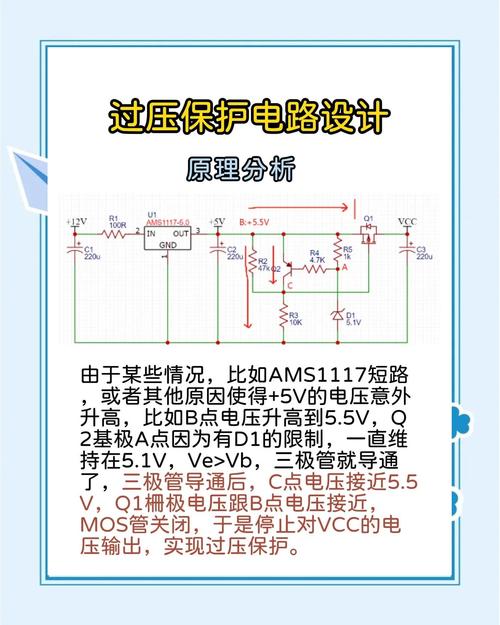
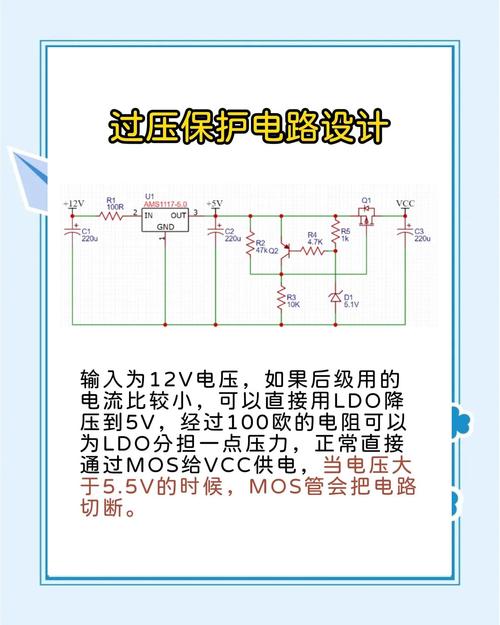
即使主板设置再完美,如果电源本身缺乏有效的保护机制,一切等于零。电源内部的保护IC是直接拦截主板过载的最后一道物理屏障。关键参数在于:电源是否具备独立PWM控制器和OVP/OCP/SCP/OTP(过温保护)四重保护。
避坑指南:不要购买仅宣传“被动保护”或“过载保护”的廉价电源。实测表明,许多300元以下的电源,其OCP触发点高达额定功率的150%以上(例如额定500W,实际需750W才触发),这完全无法保护主板。必须选择带有“独立保护IC”的电源,例如台系厂商(台达、海韵、振华)或一线品牌(海盗船RMx系列、微星MPG系列)的产品,其OCP触发点通常在额定功率的110%-120%之间,精度高、反应快。
关键设置:安装电源后,进入BIOS的“Power”菜单,检查“12V Voltage”和“5V Voltage”是否稳定在±5%以内(12V在11.4V-12.6V之间)。如果发现电压波动剧烈(如12V跌至11V以下),即使主板设置正确,也应立即更换电源,因为这是电源保护IC失效或设计缺陷的迹象。此外,强烈建议使用电源自带的原生线材,避免使用转接线(如SATA转6-pin),因为转接线会增加电阻,导致电压降,触发主板保护机制误动作,甚至因发热烧毁接口。
常见问题解答(FAQ)
答:不一定。蓝屏通常由CPU/GPU不稳定或内存错误引起,而非主板烧毁。如果你的功耗墙设置过低(例如长时限制低于CPU基础频率所需功耗),会导致降频严重,引发系统不稳定。建议先恢复默认设置,检查内存稳定性,再逐步调整功耗墙。真正的烧毁表现是:电脑突然断电、无法开机、闻到焦味或主板供电区域出现明显变色。
答:完全错误。金牌认证仅代表转换效率(50%负载下达到87%以上),与保护机制无关。许多金牌电源的OCP/OVP设置依然存在延迟。即使是最好的电源,也无法替代主板端的主动保护。例如,当电源的12V输出因故障跌至11V以下时,如果没有主板OVP拦截,显卡和CPU会因欠压工作而损坏。因此,必须同时依赖电源和主板的双重保护,才能做到万无一失。
答:在绝大多数情况下不会。CPU VRM Protection(过流保护)仅在检测到异常高电流时才会介入,正常游戏时电流远低于触发阈值。但如果你进行极限超频(如将i9-14900K超至6.0GHz以上),该保护可能会限制峰值性能。对于普通用户和游戏玩家,建议保持开启,它能防止因电源波纹异常或主板供电老化导致的意外烧毁,是性价比最高的“保险丝”。
本文【电源保护机制科普:避免烧毁主板的3个关键设置】为作者原创文章,仅供学习和研究使用。本站点尊重网络文件的版权问题,所有软件、文件、图片均由用户上传并发布,本平台仅提供信息存储服务。如有侵犯您的版权,请联系我们(782699939@qq.com),本站将立即改正。同时在24小时内删除对应的文件。