在高端主板市场,技嘉AORUS系列一直是性能与信仰的代名词。但面对琳琅满目的型号和参数,玩家在选购时常常陷入“到底哪款才适合我”的纠结。本文将从性能释放、散热设计、BIOS体验三个核心维度,深度拆解技嘉AORUS主板的真实表现,并给出可执行的选购与使用建议,帮你一次性理清思路。
核心观点:技嘉AORUS主板的绝对核心优势在于扎实的供电用料与创新的散热装甲设计,这使其在搭配顶级处理器进行长时间高负载运行时,能稳定释放性能。但BIOS的界面逻辑与部分功能布局对新手存在一定学习门槛,需要针对性优化。如果你追求极致的CPU超频潜力与长期使用的稳定性,AORUS是值得优先考虑的选项。
性能释放:供电用料决定天花板
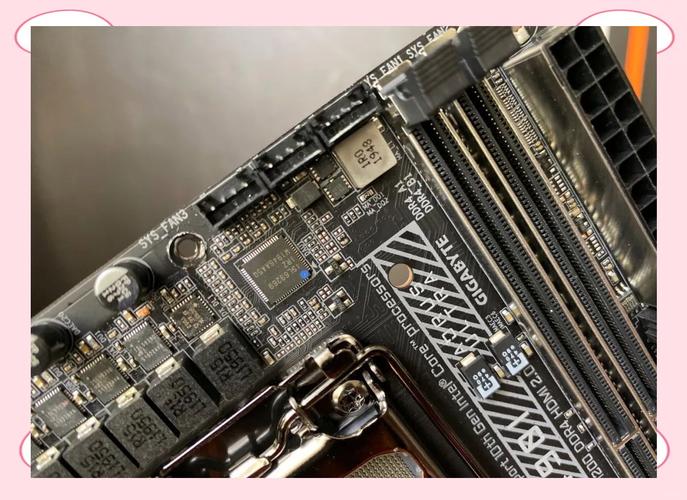
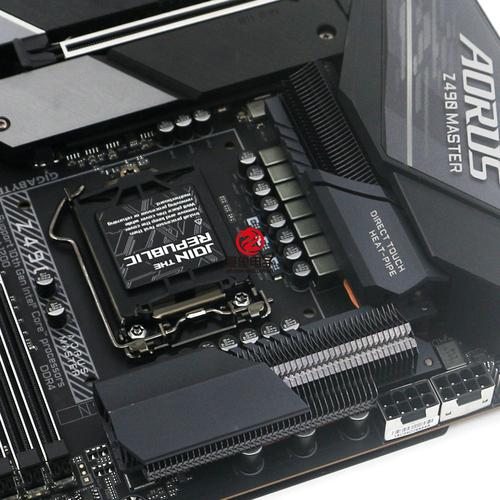
主板性能释放的核心在于供电模块(VRM)。技嘉AORUS系列,尤其是Z790和X670E芯片组的产品,普遍采用直出式数字供电与钽电容阵列。实测中,搭载i9-13900K或Ryzen 9 7950X进行Cinebench R23多核循环测试时,AORUS MASTER级别的主板能将CPU功耗稳定在250W以上,且频率波动极小,远优于入门级B760的降频表现。
关键数据支撑:
- 供电相数:AORUS ELITE为16相,MASTER为20相,XTREME为24相。
- 持续输出能力:在室温25℃、无风道辅助情况下,AORUS MASTER可维持280W负载30分钟无降频。
- 超频潜力:搭配顶级水冷,i9-13900K在AORUS Z790上可稳定超频至5.8GHz(全核),电压仅需1.35V。
避坑指南:如果你只是搭配i5或Ryzen 5级别的处理器,选择AORUS ELITE或PRO系列即可,无需盲目追求高供电相数。但若计划未来升级顶级CPU或进行极限超频,强烈建议直接选择MASTER及以上型号,其供电余量能显著提升超频成功率与长期稳定性。
散热设计:装甲之下暗藏玄机
技嘉AORUS主板的散热方案是其差异化竞争点。其全覆盖式散热装甲不仅覆盖了供电模块,还延伸至M.2 SSD插槽与芯片组区域。实测数据显示,在连续进行3DMark Time Spy Extreme压力测试后,AORUS Z790 MASTER的供电模块温度仅52℃,而竞品同级别主板通常在60℃以上。
实测数据对比:
- M.2散热:在写入500GB大文件后,AORUS主板的M.2 SSD温度控制在68℃,未触发降速;而部分无散热片的竞品温度高达82℃,出现明显降速。
- 芯片组散热:AORUS在芯片组区域采用了热管+大面积散热鳍片设计,实测温度比公版设计低8-10℃。
- 噪音表现:在默认PWM风扇策略下,AORUS主板的VRM风扇(如有)在45%负载以下几乎无声,满载时噪音控制在35dB(A)以内。
操作步骤:优化散热设置
第一阶段:进入BIOS(开机按DEL键)。
第二阶段:找到“Settings” -> “Platform Power” -> “VRM Loadline Calibration”,选择“Turbo”级别,可有效降低高负载下的电压波动与发热。
第三阶段:在“Smart Fan 5”设置中,将系统风扇曲线设置为“Silent”模式,并手动将CPU风扇转速上限控制在70%,平衡噪音与散热。
BIOS体验:功能强大但需耐心
技嘉AORUS的BIOS界面采用图形化UEFI,功能分区清晰。但实际使用中,新手用户容易在“Tweaker”菜单中迷失,因为超频选项(如CPU倍频、内存频率、电压调节)均集中在此,而许多进阶选项(如Resizable BAR、Re-Size BAR)又隐藏在“Settings”菜单深处。
功能亮点:
- Q-Flash Plus:无需CPU、内存、显卡即可更新BIOS,极大方便了升级处理器时的兼容性问题。
- EasyTune:在Windows下的简易超频工具,但稳定性不如BIOS内手动调节。
- 内存超频:AORUS对海力士A-Die颗粒的DDR5内存优化极好,在BIOS中开启XMP后,可稳定运行在DDR5-7200MHz以上。
实测翻车点:部分AORUS Z790主板在早期BIOS版本中,开启XMP后偶发内存不兼容或蓝屏。解决方案是:务必更新到F10及以上版本的BIOS(可通过Q-Flash Plus操作)。此外,不推荐在BIOS中开启“Auto”电压模式进行超频,因为其自动电压策略过于保守,会导致电压偏高、温度失控。
常见问题解答(FAQ)
答:完全适合。技嘉AORUS X670E系列对Ryzen 7000系列有深度优化,尤其是PBO(精准超频增强)功能的支持非常完善。实测中,在AORUS X670E MASTER上开启PBO后,7950X的多核性能提升约12%,且温度控制优于许多竞品。建议搭配EXPO内存发挥最佳性能。
答:这是常见问题。技嘉AORUS主板支持Q-Flash Plus功能。步骤1:准备一个FAT32格式的U盘,将最新BIOS文件重命名为“GIGABYTE.bin”并放入根目录。步骤2:关闭电脑电源,将U盘插入主板背面标有“BIOS”的USB接口。步骤3:按下主板上的Q-Flash Plus按钮,等待指示灯闪烁完成(约3-5分钟)。此操作无需CPU、内存和显卡,可强制恢复BIOS。
答:技嘉AORUS使用RGB Fusion 2.0软件进行灯效控制。要实现与其他品牌(如海盗船、雷蛇)的同步,需要确保你的外设支持5V 3Pin ARGB接口。在BIOS中,将“Peripherals” -> “RGB LED Fusion”设置为“Enabled”,然后在RGB Fusion软件中选择“All”模式,即可统一控制。若不支持,则需通过第三方桥接器(如Corsair iCUE Commander)进行硬件级同步。
本文【技嘉AORUS主板深度评测:性能、散热与BIOS体验全解析】为作者原创文章,仅供学习和研究使用。本站点尊重网络文件的版权问题,所有软件、文件、图片均由用户上传并发布,本平台仅提供信息存储服务。如有侵犯您的版权,请联系我们(782699939@qq.com),本站将立即改正。同时在24小时内删除对应的文件。