机械键盘的灵魂,一半在轴体手感,另一半就在驱动软件里。很多玩家买了RGB键盘或支持宏编程的键盘后,发现灯效只会默认循环,宏功能更是完全没碰过,这相当于把一把性能键盘用成了普通办公键盘。今天这篇指南,我会手把手带你走完机械键盘驱动软件的安装、宏设置与灯效调校全流程,保证你看完后5分钟内就能搞定,让你的键盘真正“活”起来。
核心观点:机械键盘驱动软件的核心价值在于两点——宏编程(将复杂操作一键化)和灯效自定义(打造个性化视觉反馈)。绝大多数主流品牌(如罗技、雷蛇、海盗船、达尔优、RK等)的驱动逻辑高度相似,学会一款就能触类旁通。本文以最常见的通用流程为例,覆盖99%的玩家需求。
第一步:下载与安装——别下错版本
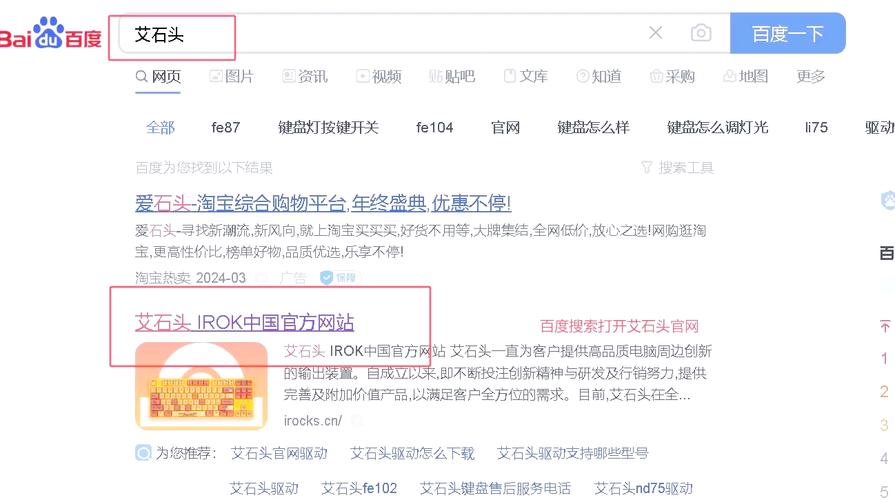
驱动软件是硬件与系统沟通的桥梁。不同品牌、甚至同一品牌的不同键盘型号,驱动可能完全不同。比如罗技的G Hub与LGS(旧版)就不兼容,雷蛇的雷云3与雷云2也不通用。正确做法是:直接去品牌官网的“支持/下载”页面,输入你的键盘具体型号(例如“RK R87”或“海盗船K70 RGB”),下载对应驱动。安装时建议关闭杀毒软件,并保持键盘通过USB线直连电脑主板(不要用USB Hub或延长线),避免识别失败。
第二步:认识驱动界面——三大核心区域
驱动软件打开后,通常分为三个主要区域:按键分配区(显示键盘布局)、配置文件区(管理不同场景的设定)、灯效控制区(调整灯光颜色与模式)。很多新手会卡在“找不到设置项”上,其实关键就在于先选中键盘图标或按键。例如在雷云3中,你需要先点击键盘图,才会出现“按键”和“灯效”两个子菜单。
第三步:宏设置实战——把“一键连招”写进键盘
宏是驱动软件的杀手级功能,它能记录你的一系列按键操作,然后绑定到单个按键上,按下即执行。以下是以通用驱动为例的步骤:
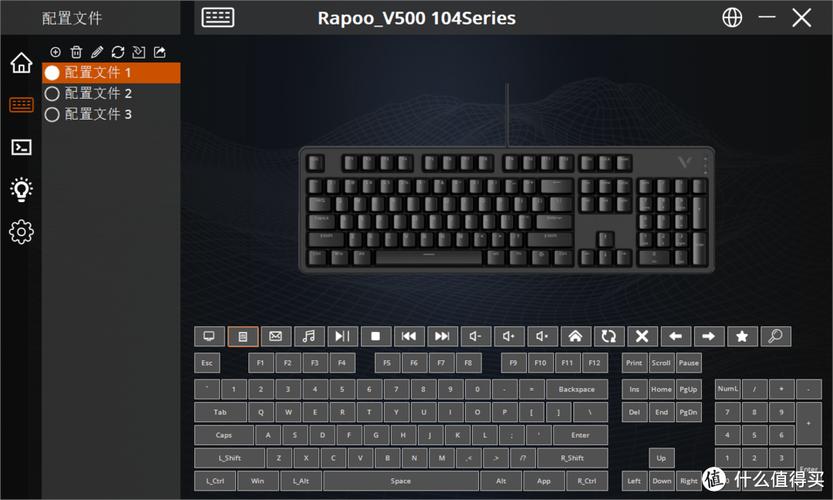
步骤1:在驱动界面找到“宏”或“录制”选项。通常位于左侧菜单栏或“按键分配”页面的下拉列表中。
步骤2:点击“新建宏”,为其命名,例如“一键截图”或“游戏连招A”。注意,有些驱动会让你先选择“录制类型”:“无延迟”(按键之间没有停顿,适合快速连按)或“记录延迟”(保留你操作时的真实停顿,适合精确时序的连招)。新手建议先选“记录延迟”,更接近手动操作的感觉。
步骤3:点击“开始录制”按钮,然后在键盘上依次按下你想录制的按键。例如录制“Ctrl+Shift+S”作为截图宏。录制完成后,点击“停止录制”。
步骤4:回到主界面,点击你想绑定宏的按键(比如F1键),在弹出的菜单中选择“宏”,然后选择你刚刚录制的宏。保存后,按F1就会自动执行截图操作。
实测关键点:大部分驱动支持插入“鼠标事件”(如左键点击、右键点击),但需要驱动版本支持。如果宏中需要鼠标操作,务必确认你的驱动是否具备“记录鼠标点击”的功能。另外,宏录制时不要同时按键盘上的Fn键(如Fn+F1),因为Fn是键盘硬件层功能,驱动通常无法记录。
第四步:灯效调校——从“跑马灯”到“氛围大师”
灯效是驱动中最直观、也最容易玩出花样的部分。操作逻辑通常是:先选模式,再调颜色和速度。
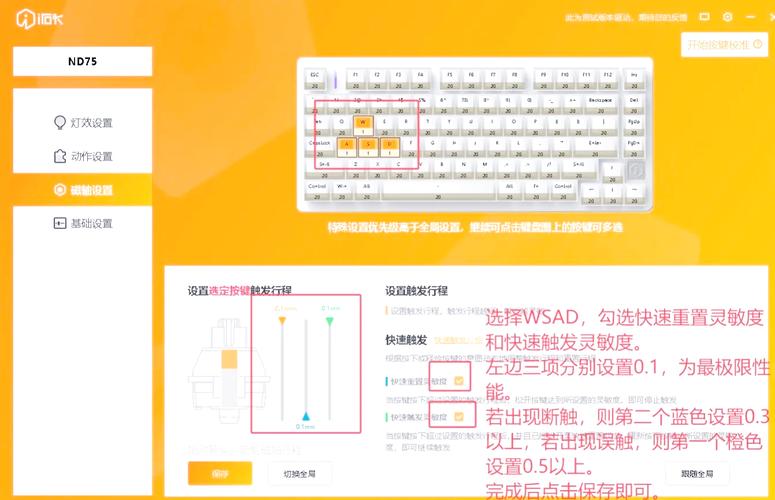
步骤1:进入“灯效”或“灯光”页面。你会看到预设模式列表,如“常亮”“呼吸”“波浪”“涟漪”“单点亮”等。
步骤2:选择“自定义”或“高级”模式(不同驱动命名不同)。此时键盘布局会变成可点击的色块。
步骤3:点击键盘上的任意按键,右侧出现色盘,选择你想要的颜色。你可以逐颗按键设置颜色,也可以按住Ctrl键框选多个按键,统一设置颜色。例如,将WASD设为红色,数字区设为蓝色。
步骤4:调整动态效果。比如在“波浪”模式下,你可以设置波浪的方向(从左到右、从中心向外)、速度(慢速/中速/快速)和颜色数量(单色渐变或多彩循环)。
避坑指南:很多玩家反映“灯效设置后重启电脑就失效”。这通常是因为驱动没有将灯效保存到键盘板载内存。在驱动中,完成灯效设置后,务必点击“保存到键盘”或“应用至板载”按钮。如果键盘支持板载存储,保存后即便拔掉驱动,灯效也会保留。如果键盘没有板载存储,则必须保持驱动后台运行(设置开机自启即可)。
第五步:配置文件管理——一劳永逸的终极方案
配置文件让你为不同游戏或应用保存独立的按键与灯效设定。例如:
- 配置文件1(游戏A):WASD键设为光效呼吸,宏绑定到侧键。
- 配置文件2(办公):全键盘白色常亮,宏绑定到复制粘贴快捷键。
设置方法:在驱动界面找到“配置文件”或“Profile”标签,点击“新建”,命名后,将当前按键与灯效设置保存进去。之后,你可以手动切换配置文件,或设置“自动切换”(例如打开《英雄联盟》时自动加载配置文件1)。自动切换功能需要驱动识别游戏进程,通常会在驱动设置中开启“游戏检测”选项。
常见问题解答(FAQ)
答:这是最常见的问题。先检查键盘是否通过USB线直连电脑主板(不要用USB延长线或Hub)。然后尝试以下步骤:1. 卸载当前驱动,重启电脑。2. 从品牌官网重新下载对应型号的最新版驱动(注意32位/64位系统)。3. 安装时右键点击安装包,选择“以管理员身份运行”。如果还是不行,可能是键盘固件需要更新,在驱动中寻找“固件更新”选项,按提示操作。部分老键盘不支持新版驱动,需使用旧版LGS或雷云2。
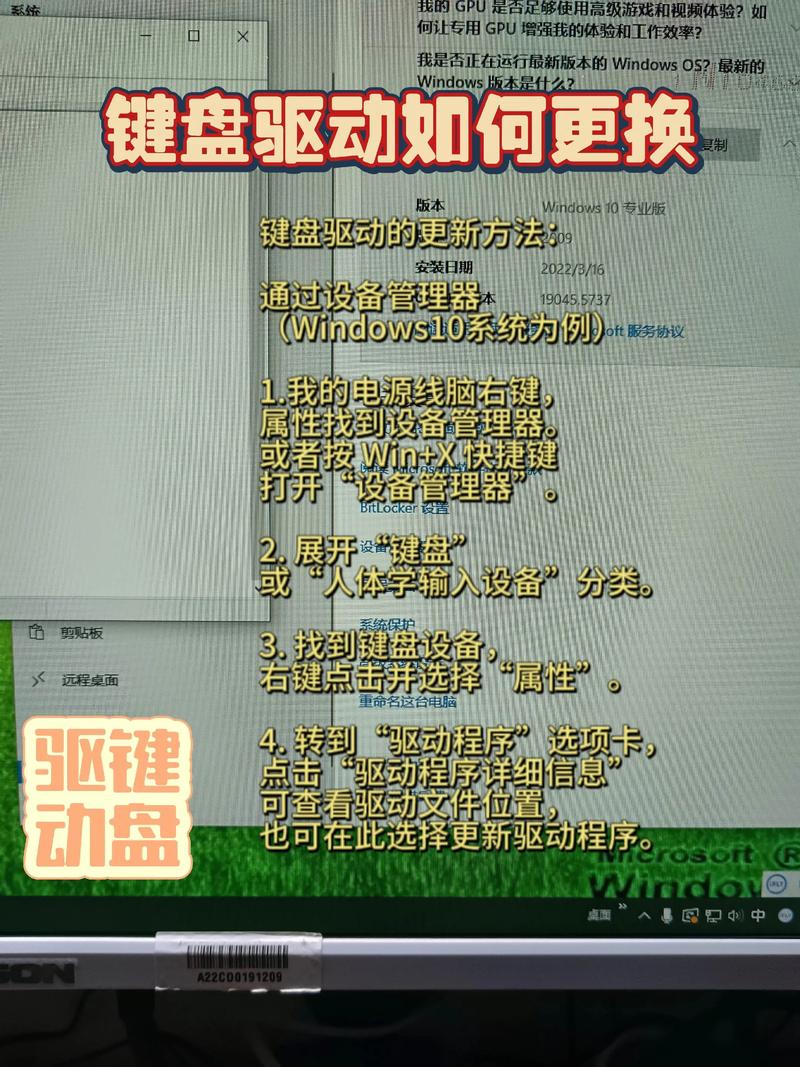
答:首先确认宏是否绑定到了正确的按键上(比如你录了宏但绑定到F1,按F1才有用)。其次,检查录制时是否录入了多余的按键(例如不小心按到了Fn或Windows键)。建议在录制前清空键盘周围,只按需要的键。如果宏包含鼠标点击,请确认驱动版本支持“记录鼠标事件”,且录制时鼠标动作没有被其他程序干扰。
答:这是因为没有将灯效保存到键盘的板载内存。在驱动灯效页面,找到“保存到键盘”或“应用至板载”按钮(通常位于页面底部或右上角)。点击后,灯效会写入键盘芯片。如果键盘没有板载内存(比如一些入门级型号),则必须保持驱动后台运行。建议在驱动设置中开启“开机自启”,这样每次开机驱动会自动加载灯效。
驱动软件不是摆设,它是你键盘的“遥控器”。掌握了宏设置与灯效调校,你就能把一个标准键盘变成专属于你的效率工具和视觉艺术品。下次开机后,花5分钟按上述步骤操作一次,你会发现——原来键盘还能这么玩。
本文【机械键盘驱动软件怎么用?5分钟搞定宏设置与灯效】为作者原创文章,仅供学习和研究使用。本站点尊重网络文件的版权问题,所有软件、文件、图片均由用户上传并发布,本平台仅提供信息存储服务。如有侵犯您的版权,请联系我们(782699939@qq.com),本站将立即改正。同时在24小时内删除对应的文件。