你的游戏库越来越满,Steam促销时囤的3A大作还没装完,电脑就弹出“磁盘空间不足”的红色警告。别慌,这不是硬件报废的信号,而是绝大多数玩家都会遇到的日常。作为混迹数码圈多年的老玩家,我见过太多人因为选错硬盘、操作失误导致数据丢失或性能翻车。今天这篇指南,就是帮你用最短时间、最小成本,安全完成扩容,从此告别空间焦虑。
核心结论
扩容最稳妥的方案是:固态硬盘(SSD)替换或加装,优先选择M.2 NVMe接口的型号,容量1TB起步。如果你动手能力一般,外置移动固态硬盘(PSSD)是零风险的选择。千万别买低端SATA SSD或机械硬盘作为主盘,否则你会后悔。
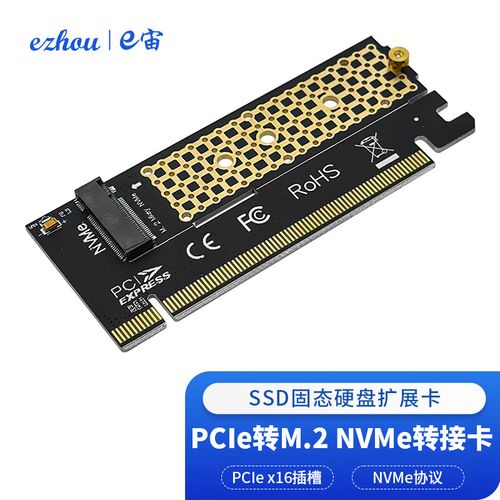
第一步:诊断你的主机扩展能力
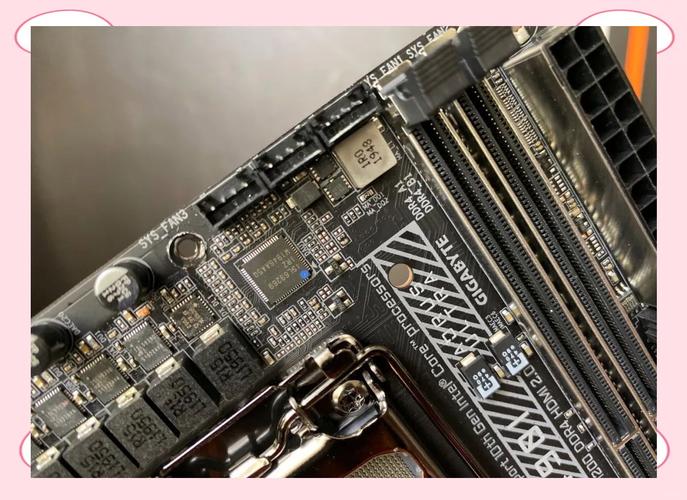
在花钱之前,先搞清楚你的电脑还能插什么硬盘。打开机箱侧板(如果是笔记本,查看底部或官方拆解图),找到主板上的M.2插槽和SATA接口。关键信息如下:
M.2插槽:这是目前最主流的接口。你需要确认主板支持的是PCIe 3.0还是PCIe 4.0(甚至5.0)。PCIe 4.0 SSD速度翻倍,但老主板插上只能跑3.0的速度,别花冤枉钱。插槽长度通常是2280(80mm),少数老主板可能支持更短的2242。
SATA接口:如果你还有空闲的SATA数据线接口和电源线接口,可以加装2.5英寸SATA SSD。但注意,SATA SSD最大速度约550MB/s,远低于NVMe SSD的3000-7000MB/s。只建议作为游戏仓库盘,千万别装系统。
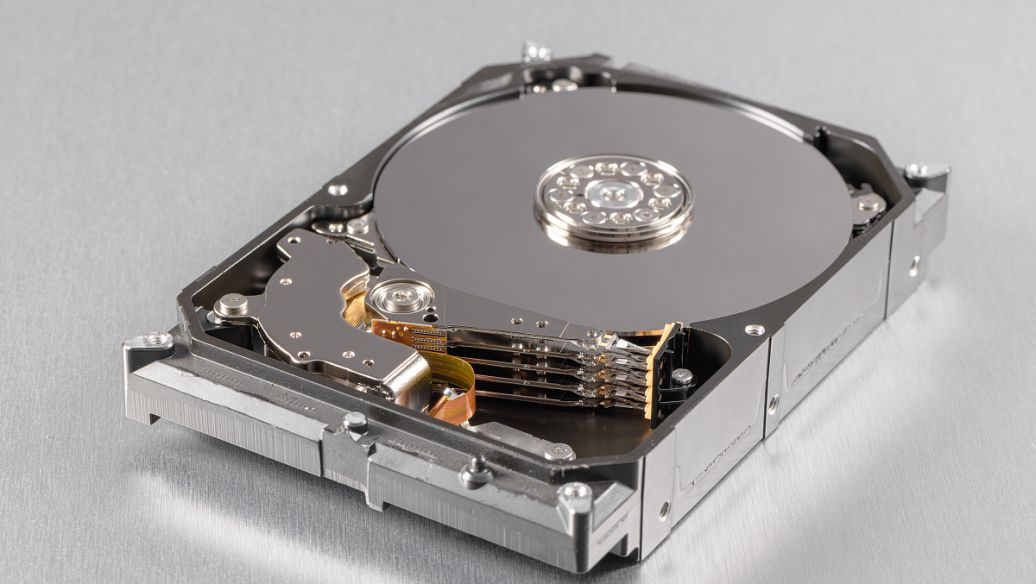
机械硬盘位:3.5英寸机械硬盘速度慢、噪音大、抗震差,绝对不推荐作为系统盘或游戏盘。如果你有闲置的机械盘,只能用来存电影、照片等冷数据。
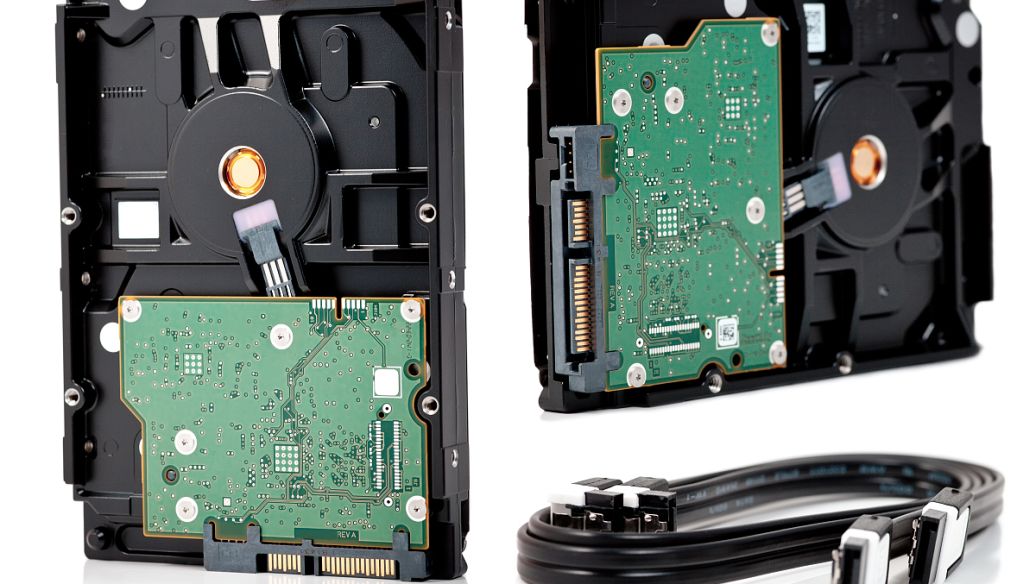
第二步:选对硬盘型号,避开三大坑
市场混乱,参数复杂。我直接给你划重点,省去翻评测的时间。
首选:M.2 NVMe PCIe 4.0 SSD(1TB或2TB)。这是目前性价比最高的选择。推荐型号:三星990 PRO、西部数据SN850X、致态TiPro7000。这些盘顺序读取速度超7000MB/s,游戏加载时间从30秒缩短到10秒。
次选:M.2 NVMe PCIe 3.0 SSD。如果你的主板只支持PCIe 3.0,买三星980、西部数据SN570或铠侠RC20即可。速度约3500MB/s,日常使用完全够用,价格比4.0盘便宜30%。
避坑指南:
- 别买QLC颗粒的SSD。比如英睿达P3、Intel 670p,缓外速度掉到100MB/s,拷贝大文件时比机械盘还慢。
- 别买无缓存的入门盘。比如金士顿NV2,随机读写性能差,系统响应会卡顿。
- 别买二手矿盘。来源不明、写入量巨大的SSD,随时可能暴毙,数据全完。
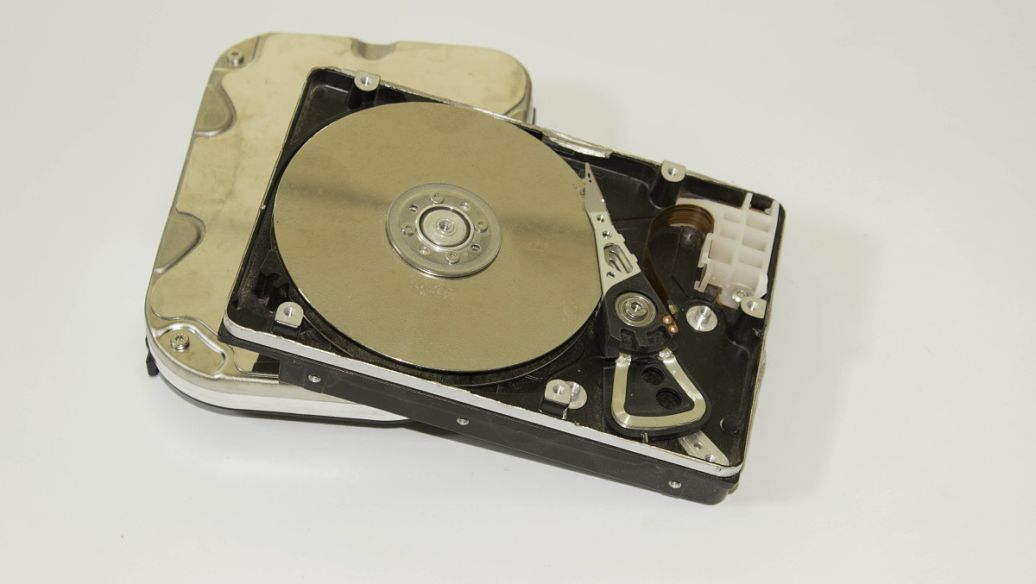
第三步:动手安装,3分钟搞定
如果你选的是M.2 SSD,安装极其简单:
- 关机断电,拔掉电源线。按住机箱电源键5秒放静电。
- 找到空闲的M.2插槽。如果被显卡挡住,可能需要先拆显卡。
- 插入SSD:将金手指对准插槽,以30度角斜插入,然后向下按压,用螺丝固定尾端。
- 装回机箱,通电开机。进入系统后,右键“此电脑”->“管理”->“磁盘管理”,看到新硬盘后,右键初始化(选GPT),然后新建简单卷,分配盘符即可。
如果你选的是外置移动固态硬盘(PSSD),更简单:直接插入USB-C或USB-A接口,系统自动识别,即插即用。推荐三星T7或西部数据My Passport,速度约1050MB/s,足够玩游戏。
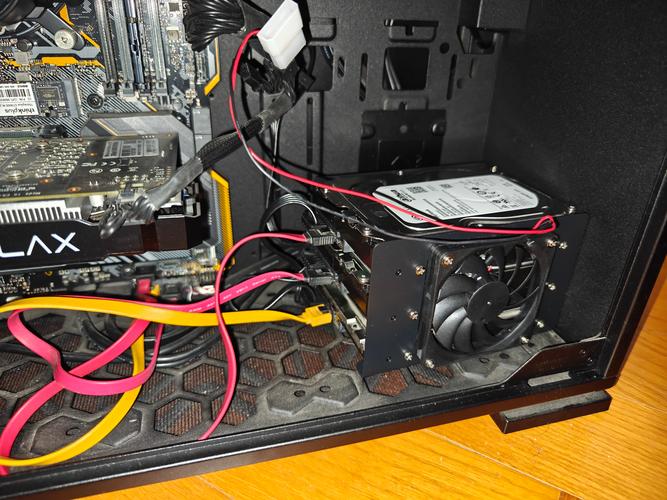
第四步:数据迁移与系统优化
扩容后,你需要把旧盘的数据搬过来。这里有两个重点:
系统迁移:如果你想把系统装到新SSD上,使用傲梅分区助手或三星数据迁移软件(仅限三星盘)。步骤:选择“迁移系统到固态硬盘”,按向导操作,完成后重启进BIOS,把新盘设为第一启动项。
游戏迁移:Steam、Epic等平台支持游戏库迁移。在Steam设置->下载->Steam库文件夹中,添加新盘路径,然后右键游戏->属性->已安装文件->移动安装文件夹,选择新盘即可。不用重新下载,省时省流量。
性能优化:在BIOS中开启AHCI模式(别用IDE),在Windows中开启TRIM(系统默认开启,无需手动)。定期用CrystalDiskInfo查看硬盘健康度,写入量、温度都在安全范围就没问题。
常见问题解答(FAQ)
答:可以。你需要先备份旧盘数据,然后更换新盘,再重装系统或从备份恢复。如果笔记本支持,也可以考虑外置移动固态硬盘作为扩展,不占用内部插槽。
答:建议只分一个区(C盘)。现代Windows系统会自动管理文件,多分区反而浪费空间。如果你有特殊需求(比如装双系统),可以分两个区,但C盘至少留300GB。
答:常见原因有三个:一是你插到了SATA M.2插槽(部分主板M.2_2接口只有SATA协议),二是主板PCIe版本太低(如PCIe 3.0插PCIe 4.0盘),三是散热不佳导致过热降速。建议用CrystalDiskMark测试,对比官方数据,若偏差超过30%,检查接口和散热。
本文【主机硬盘空间不够?3分钟教你扩容不踩雷】为作者原创文章,仅供学习和研究使用。本站点尊重网络文件的版权问题,所有软件、文件、图片均由用户上传并发布,本平台仅提供信息存储服务。如有侵犯您的版权,请联系我们(782699939@qq.com),本站将立即改正。同时在24小时内删除对应的文件。