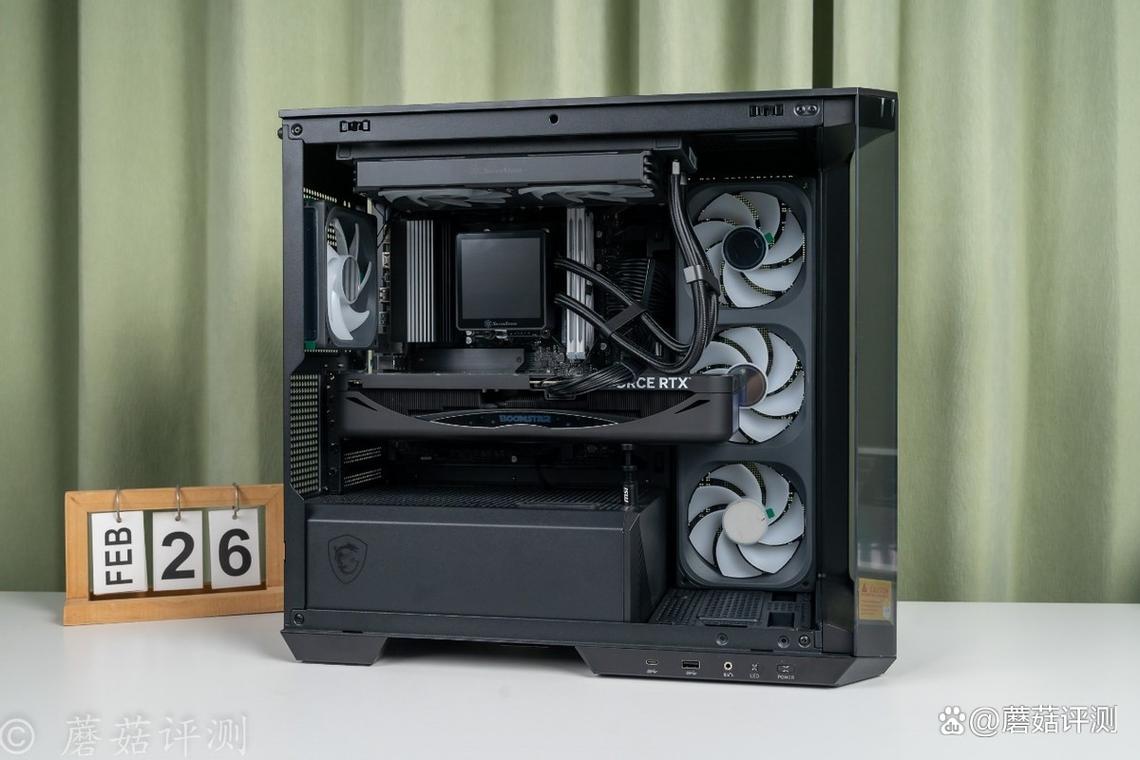
玩灯,是组装一台个性化主机的终极乐趣之一。当机箱内的风扇、内存、水冷头,尤其是显卡,随着音乐或游戏节奏同步律动时,那种沉浸感和视觉冲击力是普通机箱无法比拟的。但很多玩家在第一步就卡住了:显卡的灯为什么不受主板控制?为什么用了不同品牌的产品,灯光就各亮各的?这篇文章就是专为解决这个问题而生,手把手教你如何打通显卡RGB灯光同步的任督二脉,让整台主机的光污染真正融为一体。
【攻略摘要】
核心结论:显卡灯光同步的核心在于主板厂商的灯控生态。绝大多数现代显卡(无论NVIDIA或AMD公版/非公版)都支持通过板载5V ARGB 3针接口与主板进行硬件级同步,或通过主板灯控软件(如华硕AURA Sync、微星Mystic Light、技嘉RGB Fusion、华擎Polychrome Sync)进行软件级同步。如果显卡不支持硬件接口,则需使用第三方转接线或独立灯控器。本教程将覆盖所有主流方案,确保你能找到最适合自己配置的路径。
第一步:识别你的显卡灯控接口
在动手之前,最关键的一步是搞清楚你的显卡是通过什么方式控制灯光的。这直接决定了后续的接线和设置方式。
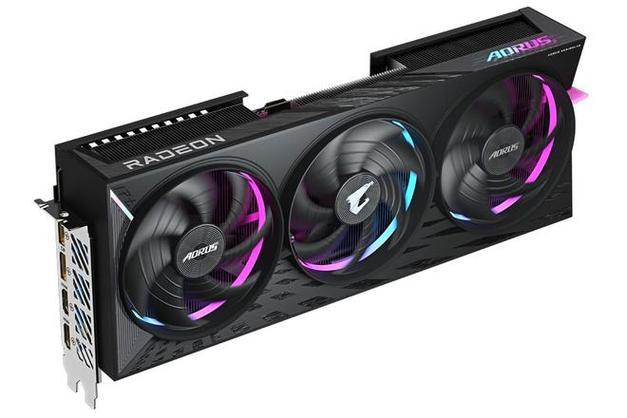
硬件级同步(最佳方案): 查看显卡PCB板边缘,是否有5V 3针 ARGB接口(通常标注为“ARGB”、“LED”或“JLED”)。这是最直接、延迟最低的同步方式,灯光效果直接受主板灯控软件控制,无需额外驱动。绝大多数高端非公版显卡(如华硕ROG Strix、微星Gaming X Trio、技嘉AORUS系列)都配备此接口。
软件级同步(次选方案): 如果显卡没有物理接口,但属于主流品牌(如七彩虹iGame、影驰、索泰等),通常可以通过显卡自带的灯控软件(如iGame Center、影驰魔盘Xtreme Tuner)实现与主板灯控软件的联动。这种方案依赖驱动层协议,效果不如硬件级稳定,但胜在兼容性广。
无接口/无软件支持(最复杂方案): 一些入门级显卡或老款显卡,可能既没有物理接口,也没有配套软件。此时,唯一的解决方案是使用第三方通用RGB转接线或独立灯控器。
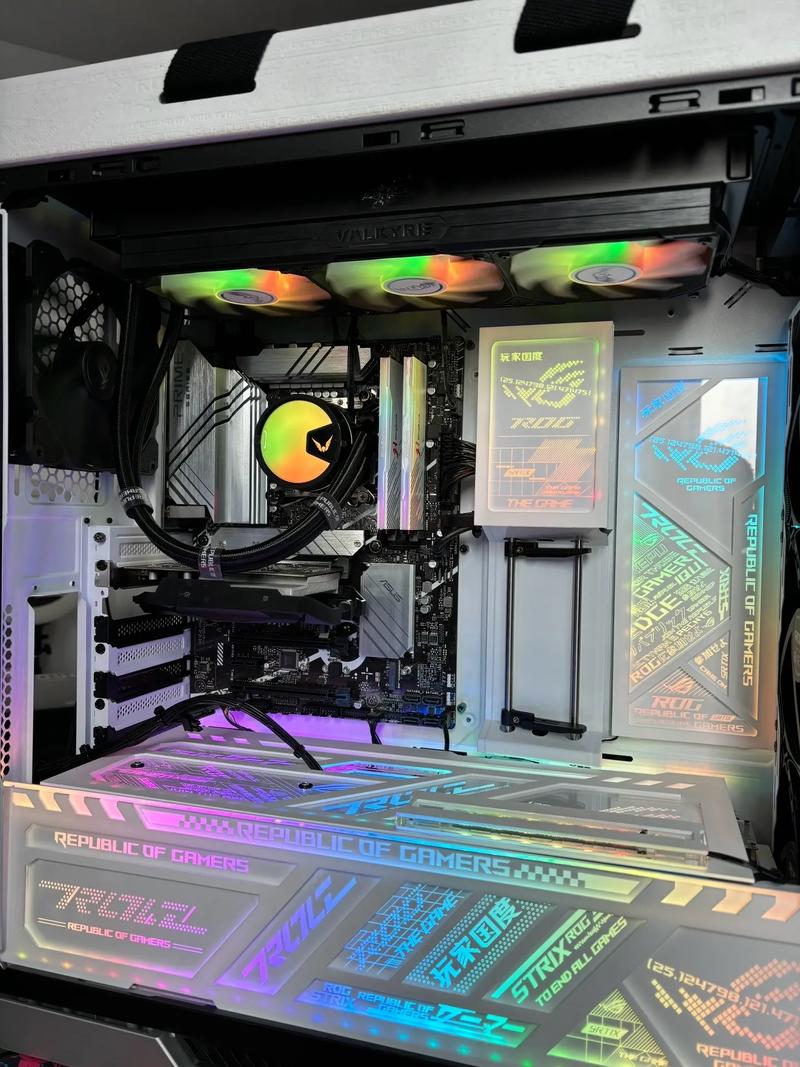
第二步:硬件接线——让显卡“听”主板的话
确认你的显卡有5V ARGB接口后,操作就非常简单了。
所需工具: 显卡自带的一根5V ARGB同步线(通常是一根扁平的3针公头转母头线缆)。如果丢失,可单独购买,价格通常在10-20元。
操作步骤:
1. 断开电源: 操作前务必断开主机电源并拔掉电源线,确保安全。
2. 找到接口: 在显卡PCB板的边缘(通常是靠近挡板或PCIe插槽的位置)找到5V 3针 ARGB接口。注意,它和主板上常见的12V 4针 RGB接口形状不同,5V接口只有3个针脚,且中间有一个防呆缺口。
3. 连接同步线: 将显卡附带的同步线一端插入显卡的ARGB口(注意方向,缺口对齐),另一端插入主板上的5V ARGB接口(通常标注为“JRAINBOW”、“JARGB_V2”等)。
4. 整理线缆: 用扎带将多余的线材固定在机箱背线空间内,避免影响风道。
避坑指南: 绝对不要将5V ARGB接口插到主板的12V RGB接口上!这会立即烧毁显卡或主板的灯控芯片。两个接口的防呆设计不同,但强行插入仍有风险。插之前务必确认接口形状和针脚数量。
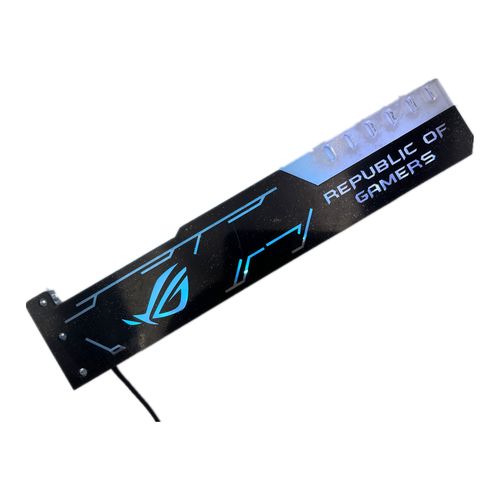
第三步:软件设置——统一指挥中心
硬件连接完成后,剩下的就是软件层面的统一调度了。
核心原则: 你只需要安装主板厂商的灯控软件即可。显卡的灯光会自动被识别为主板上的一个“设备”。
主流主板灯控软件一览:
- 华硕 ASUS: Armoury Crate(内含AURA Sync模块)
- 微星 MSI: MSI Center(内含Mystic Light模块)
- 技嘉 Gigabyte: RGB Fusion
- 华擎 ASRock: Polychrome Sync
- 七彩虹 Colorful: iGame Center(可联动主板软件)
操作步骤(以华硕AURA Sync为例):
1. 安装软件: 前往华硕官网下载并安装最新版的Armoury Crate。安装过程中会自动检测硬件并安装对应驱动。
2. 启动同步: 打开Armoury Crate,点击左侧菜单栏的“AURA Sync”模块。
3. 添加设备: 在设备列表中,你应该能看到所有连接到主板上的RGB设备,包括显卡、内存、风扇等。确保显卡的复选框被勾选。
4. 选择灯效: 在下方的灯效库中,选择你喜欢的同步效果,如“彩虹”、“呼吸”、“音乐律动”等。点击应用,所有设备就会立刻同步。
提示: 如果显卡未被识别,请检查主板灯控软件是否更新到最新版本,并重启电脑。部分显卡需要先安装其自带的灯光驱动(如NVIDIA的GeForce Experience中的“灯光”设置)。
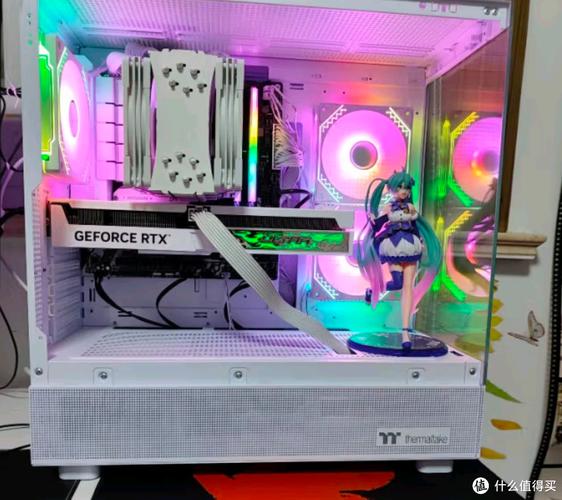
第四步:特殊情况处理——无接口显卡的灯光同步
如果你的显卡没有物理ARGB接口,也无需灰心。以下两种方案能帮你实现“软同步”。
方案一:使用显卡自带软件联动(推荐)
以七彩虹iGame系列为例:
1. 安装iGame Center软件。
2. 在软件中找到“灯光同步”功能(通常位于“设置”或“灯效”菜单内)。
3. 开启“主板同步”开关。此时,软件会尝试与主板的灯控协议(如华硕AURA Sync、微星Mystic Light)建立连接。
4. 成功后,显卡灯光会跟随主板灯控软件的变化而变化。
方案二:使用第三方转接线(需要动手能力)
如果显卡既无接口,软件也不支持联动,可以购买一根“显卡RGB转接线”。这类线缆一端连接显卡的灯控芯片(通常藏在散热器下方,需要拆解显卡),另一端连接主板ARGB接口。但请注意:这需要拆解显卡,会失去保修! 非发烧友强烈不推荐。
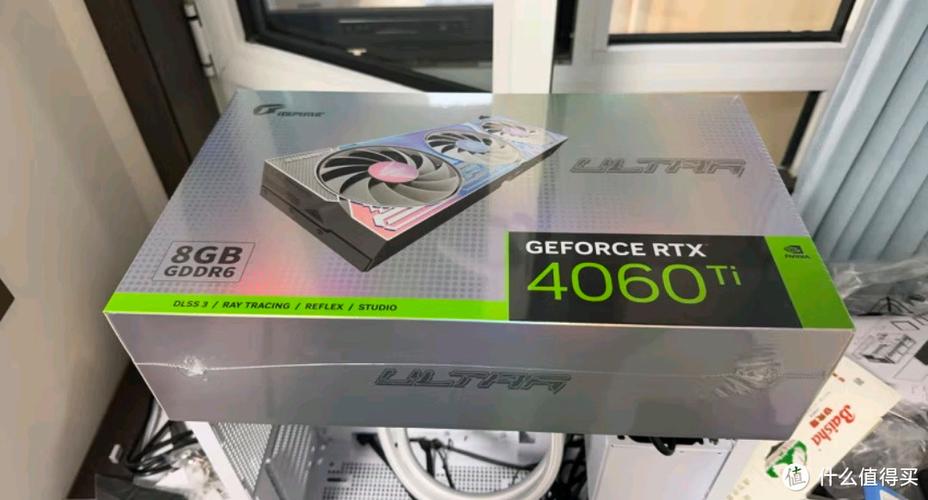
第五步:终极方案——独立灯控器
如果你用的是公版显卡(如NVIDIA Founder Edition,通常只有单色灯或没有灯),或者你的主板没有5V ARGB接口,那么独立灯控器是最优雅的解决方案。
推荐产品: 海盗船iCUE Commander Pro、联力L-Connect 3控制器、或者几十元的通用RGB遥控器。
操作方式:
1. 将显卡的灯光线(如果是公版卡,通常是一个小型的2针或4针接口)通过专用转接线连接到灯控器上。
2. 灯控器通过USB 2.0接口连接主板,或通过SATA供电。
3. 使用灯控器配套的软件(如海盗船iCUE、联力L-Connect)进行统一控制。这种方式可以完全脱离主板生态,实现最复杂的灯光效果,但成本最高(通常需100-300元)。
常见问题解答(FAQ)
答: 首先确认显卡是否有5V ARGB接口。如果有,请检查接线是否正确。如果没有,请安装微星的MSI Center软件,在“Mystic Light”模块中开启“主板同步”功能。如果依然无效,尝试更新主板和显卡的灯控软件至最新版本,并在Armoury Crate中重新扫描设备。
答: 大概率不是硬件故障。请检查以下几点:1. 显卡的电源线是否插紧,部分显卡的灯光需要独立供电(如使用6+2pin线缆)。2. 在主板灯控软件中,确认显卡设备没有被禁用或关闭灯光。3. 尝试在显卡自带的灯控软件中,重置灯光设置为“默认”。4. 如果连接了同步线,检查线缆是否有松动或损坏。
答: 不需要额外硬件。只要你的显卡和主板完成了灯光同步,并且主板灯控软件支持“音乐律动”模式(几乎所有主流软件都支持),即可实现。你需要在主板灯控软件的灯效库中选择“音乐律动”或“音频”模式,软件会通过声卡捕捉音频信号来控制灯光变化。效果取决于声卡质量和软件算法,通常实时性不错。
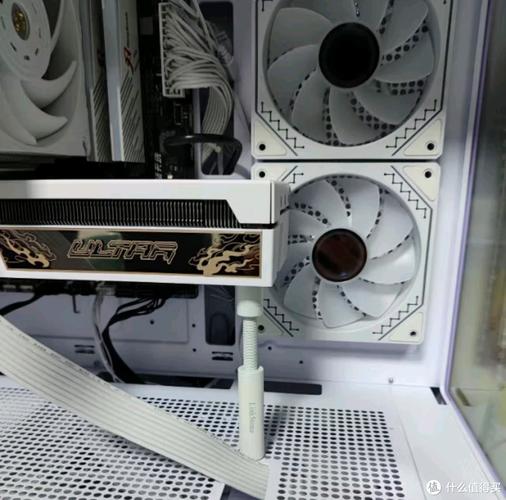
最终,一台真正“光污染”的主机,其灵魂不在于灯珠的数量,而在于灯光之间的同步与协调。从硬件接线到软件调教,每一步都决定了最终效果的上限。现在,拿起你的螺丝刀,打开机箱侧板,开始让你的显卡“听指挥”吧。当所有灯光随着《赛博朋克2077》的枪声一起闪烁时,你会觉得这一切都值得。
本文【显卡RGB灯光同步教程,手把手教你打造光污染主机】为作者原创文章,仅供学习和研究使用。本站点尊重网络文件的版权问题,所有软件、文件、图片均由用户上传并发布,本平台仅提供信息存储服务。如有侵犯您的版权,请联系我们(782699939@qq.com),本站将立即改正。同时在24小时内删除对应的文件。