可编程按键鼠标早已不是游戏发烧友的专属装备,对于设计师、视频剪辑师、程序员乃至日常办公效率党来说,它都是提升工作流速度的“物理外挂”。但很多人买回来只会用默认配置,甚至觉得侧键太多容易误触。其实,问题的根源不在于鼠标本身,而在于你还没有掌握一套科学、高效的快捷键布局逻辑。本文将从驱动设置到实战布局,手把手教你5分钟搞定一套属于你自己的高效方案,彻底告别“买前生产力,买后变累赘”的尴尬。
核心观点
可编程鼠标的终极价值不在于多几个按键,而在于通过“逻辑分区”和“高频优先”原则,将你日常最繁琐的重复操作压缩成一次手指微动。5分钟设置的核心思路是:先确定核心操作区域(左键、右键、滚轮),再给侧键分配“非鼠标类”的高频指令(如复制粘贴、撤销、切换标签页),最后利用板载内存固化方案,实现跨电脑无缝使用。
第一步:驱动软件安装与基础认知
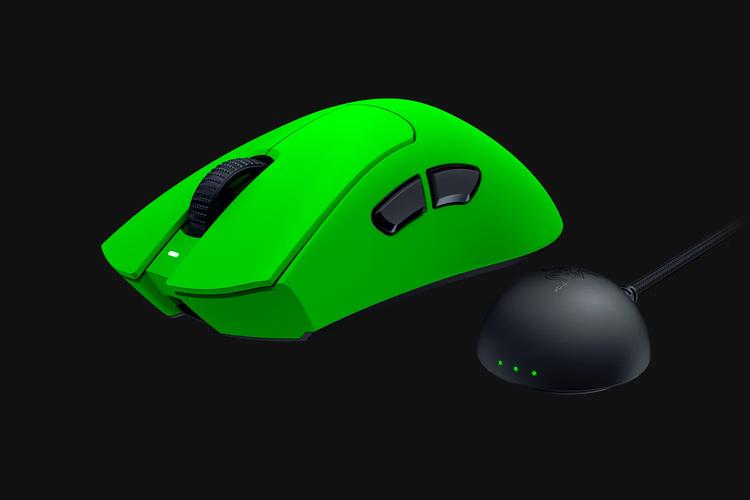
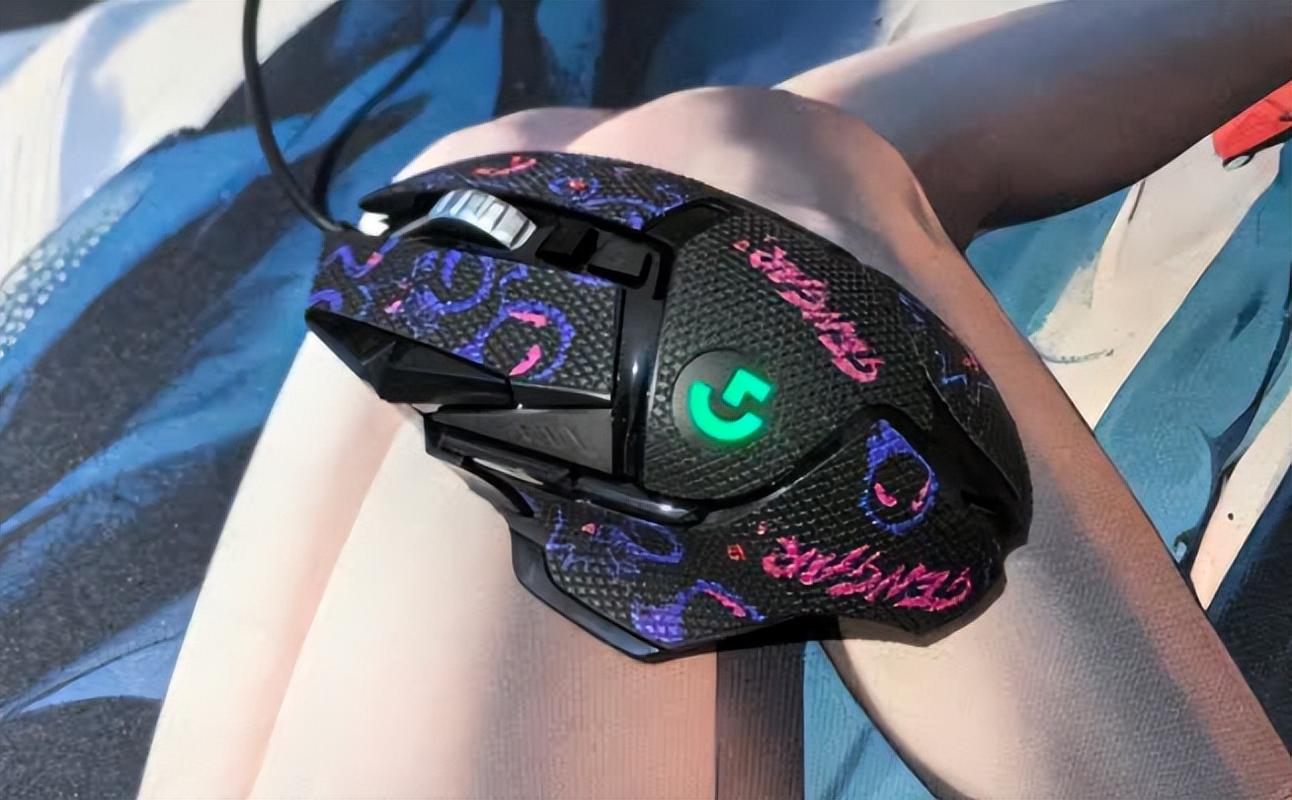
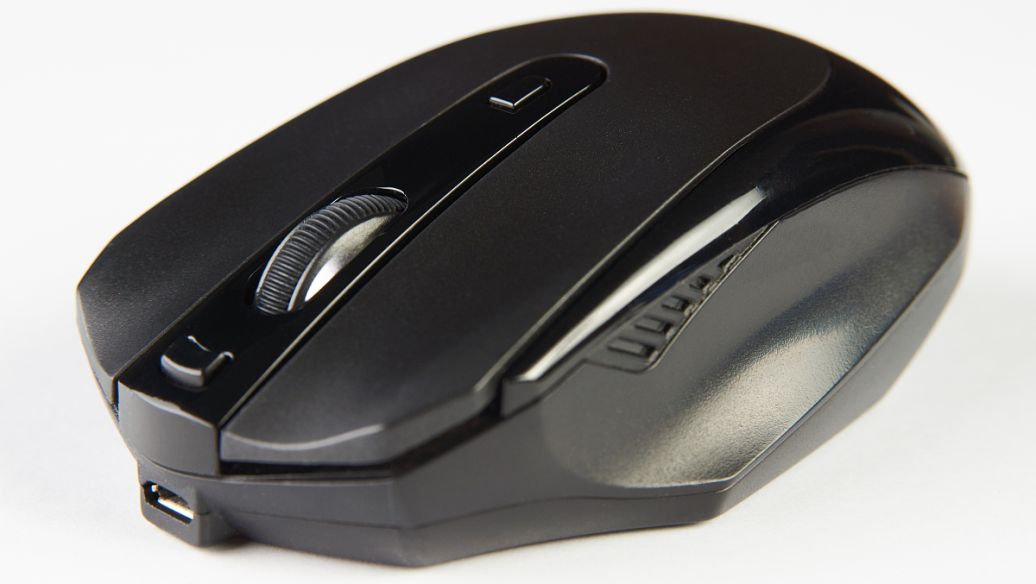
绝大多数可编程鼠标(如罗技G系列、雷蛇蝰蛇、赛睿Rival系列)都需要通过官方驱动软件进行按键映射。请务必从官网下载对应型号的驱动,避免第三方软件出现兼容性问题。安装后,驱动界面通常会显示鼠标的3D模型,每个可编程按键(包括侧键、DPI切换键、滚轮左右拨动等)都会以高亮或编号形式呈现。此时,你需要先熟悉鼠标上所有可编程键的位置,建议用一张纸画下按键布局,并标注好编号(如M1、M2、M3),这是后续高效设置的基础。
第二步:构建“三区”快捷键布局模型
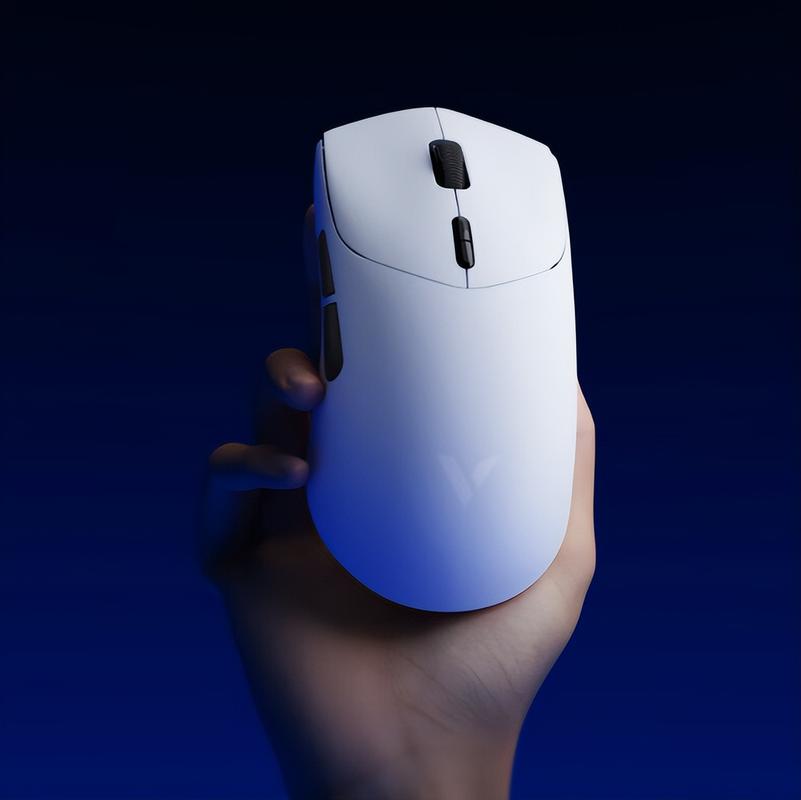
高效布局的核心在于“分区管理”,将不同手指的移动距离与按键功能匹配,避免手指在侧键和键盘之间频繁跳跃。建议将鼠标按键划分为三个逻辑区域:
区域一:核心战斗区(左键、右键、滚轮中键) —— 这些键通常保留默认功能(左键点击、右键菜单、滚轮中键关闭标签页),不要轻易修改,以免破坏肌肉记忆。
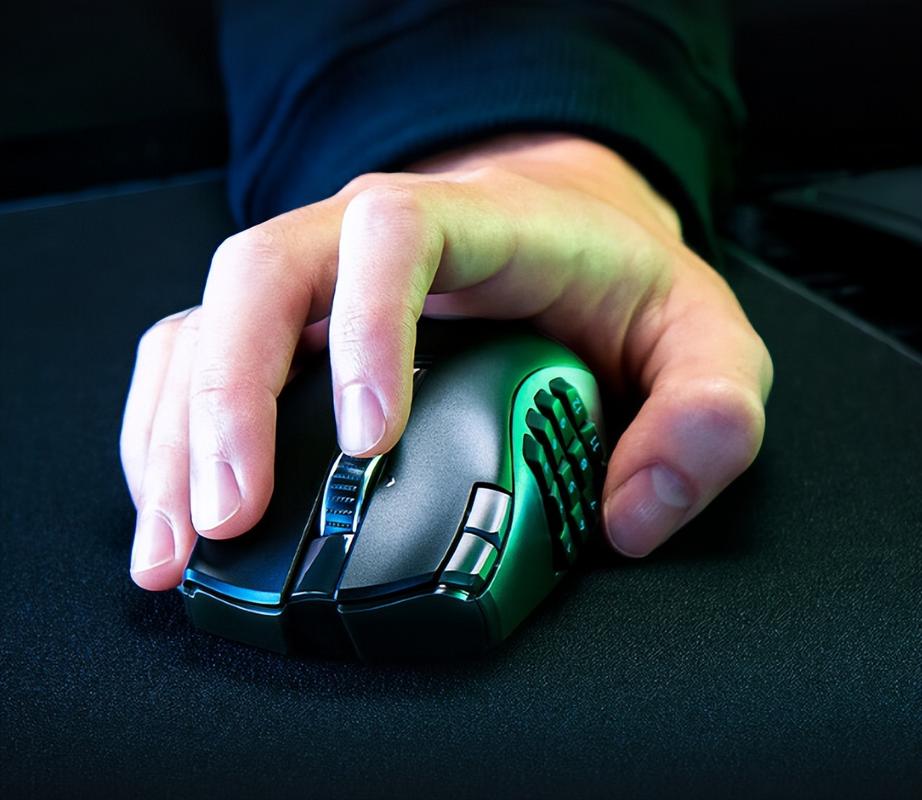
区域二:高频辅助区(前进/后退侧键,通常位于拇指侧) —— 这是最容易被浪费的宝藏区域。强烈建议将最常用的非鼠标类操作映射到这里。例如:前进键映射为“复制(Ctrl+C)”,后退键映射为“粘贴(Ctrl+V)”。 对于设计师,可以将前进键映射为“撤销(Ctrl+Z)”,后退键映射为“重做(Ctrl+Y)”。
区域三:低频/宏指令区(DPI切换键、滚轮左右拨动、额外侧键) —— 这些键适合分配不常用但关键时刻能救场的功能,比如截图(Win+Shift+S)、打开任务管理器(Ctrl+Shift+Esc)、或者一键静音/麦克风开关。如果是游戏玩家,可以在这里录制一套连招宏或一键切枪。
第三步:实测驱动设置流程(以罗技G HUB为例)
不同品牌驱动界面虽有差异,但核心逻辑一致。以下是通用设置步骤,请结合你鼠标的驱动软件操作:
步骤1: 打开驱动,点击鼠标模型上对应的可编程按键(比如侧键1)。
步骤2: 在弹出的功能选择中,选择“键盘”或“按键”类别,然后按下你希望映射的快捷键组合(例如同时按下Ctrl+C)。驱动会自动识别并保存。
步骤3: 重复上述操作,为所有侧键分配功能。完成后,务必检查驱动界面是否有“板载内存”或“配置文件”选项。强烈建议将设置保存到鼠标板载内存中,这样即使更换电脑、不安装驱动,你的快捷键布局依然生效,真正做到“一次设置,终身受用”。
步骤4: 在驱动中为每个配置文件命名(如“办公模式”“游戏模式”“剪辑模式”),并设置一个按键作为“模式切换键”,方便在不同场景下快速切换布局。
第四步:进阶技巧——宏命令与组合键的威力
当基础快捷键布局熟悉后,可以尝试利用驱动软件的“宏”功能,将一系列操作录制成一个指令。例如:在Excel中,你可以录制一个宏,让鼠标一键执行“复制→选择性粘贴→数值→回车”这一连串操作,将原本需要5秒的重复劳动压缩到0.5秒。 同样,在浏览器中,可以设置一键打开常用网页(如工作邮箱、项目管理工具)。注意:宏录制时,务必设置好延迟时间(建议100-300毫秒),避免指令执行过快导致系统响应失败。
避坑指南:常见设置误区与解决方案
误区一:贪多求全,把所有按键都塞满功能。 结果导致手指记忆混乱,操作时反而需要思考“这个键是什么功能”,大大降低效率。解决方案:初期只设置最常用的3-5个功能,使用一周后再根据实际需求逐步增加。
误区二:忽略滚轮左右拨动键。 很多鼠标的滚轮支持左右拨动,这个键位通常被闲置。实际上,它可以完美映射为“切换浏览器标签页(Ctrl+Tab)或横向滚动”,对于浏览长文档或代码时非常实用。
误区三:使用驱动内置的“默认”配置。 很多鼠标出厂时侧键默认是“前进/后退”网页导航,这在办公场景下用处不大。建议立即替换为更通用的快捷键。
常见问题解答(FAQ)
答:可以,但前提是你必须将配置文件保存到鼠标的板载内存中。 如果你的鼠标支持板载内存(大多数中高端游戏鼠标都支持),那么只要在驱动软件中执行“写入板载内存”操作,之后无论换到哪台电脑,只要鼠标连接,快捷键布局就会自动生效,无需重复安装驱动。如果不支持板载内存,则必须在新电脑上重新安装驱动并加载配置文件。
答:这通常是物理设计问题,但可以通过驱动设置缓解。 首先,检查驱动中是否有“按键防抖”或“响应延迟”设置,适当增加延迟(如设为100毫秒)可以过滤掉无意的快速触碰。其次,建议将容易误触的侧键分配给不重要的功能(如打开计算器或切换DPI), 避免误触导致数据丢失或操作中断。如果误触问题严重,可以考虑更换带有“磁吸式可拆卸侧键”的鼠标,或者直接禁用该按键。
答:核心逻辑是将“非鼠标类”的编辑操作映射到侧键上。 推荐布局:前进键映射为“切割工具(C键)”,后退键映射为“选择工具(V键)”,滚轮中键映射为“缩放至适配(Shift+Z)”,DPI切换键映射为“撤销(Ctrl+Z)”。对于更复杂的操作,如添加关键帧或调整转场,建议录制宏命令。 例如,录制一个宏:按下“Ctrl+D(复制关键帧)”+“向左箭头(移动一帧)”,实现快速复制和微调。记住,布局要遵循“手指不离开鼠标”的原则, 减少在鼠标和键盘之间的切换频率。
本文【可编程按键鼠标怎么设置?5分钟学会高效快捷键布局】为作者原创文章,仅供学习和研究使用。本站点尊重网络文件的版权问题,所有软件、文件、图片均由用户上传并发布,本平台仅提供信息存储服务。如有侵犯您的版权,请联系我们(782699939@qq.com),本站将立即改正。同时在24小时内删除对应的文件。