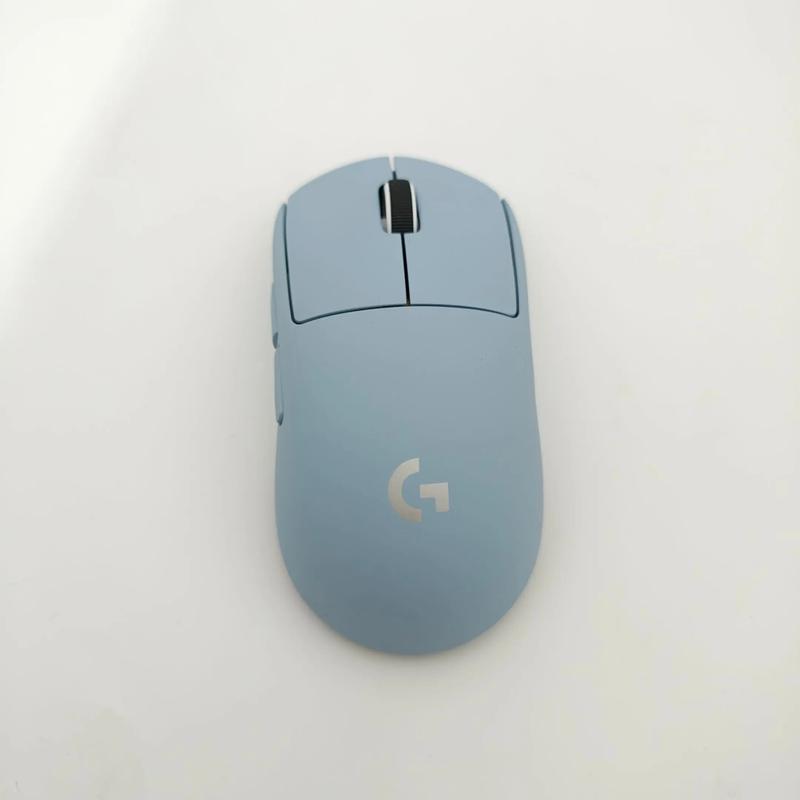
当你准备入手一款游戏鼠标或高端办公鼠标时,很可能在参数列表里看到“板载内存”这个词。很多新手玩家会误以为这是鼠标内置的一个存储盘,用来存游戏文件,但实际上它的作用远比你想象的更“专精”。简单来说,板载内存是鼠标内部一块独立的存储芯片,它的核心任务只有一个:记住你的个性化设置。无论你将鼠标连接到哪一台电脑,DPI(每英寸点数)、按键功能、灯光效果、宏命令等配置,都会被这块芯片牢牢记住,实现真正的“即插即用”。
攻略摘要
核心结论:板载内存是鼠标的“记忆芯片”,用于存储DPI、按键映射和宏等设置,实现跨设备免驱使用。对于多设备切换、参加线下比赛或追求绝对简洁的玩家而言,这是刚需功能;而纯日常办公且只用一台电脑的用户,则无需为此额外付费。选购时,务必确认鼠标是否支持板载内存,以及驱动软件能否提供便捷的写入功能。
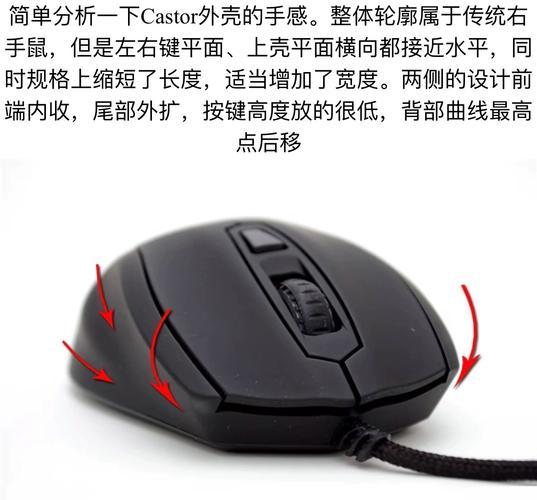
什么是鼠标板载内存?
要理解板载内存,首先得明白鼠标的工作机制。传统鼠标的设置(比如你调整的DPI档位)通常存储在电脑的驱动软件里。一旦换了电脑,或者重装系统,所有设置都会恢复出厂状态,你需要重新安装驱动并配置。而板载内存就是鼠标内部的一块独立闪存(Flash Memory),它允许你将配置文件直接写入鼠标硬件本身。当你将鼠标拔下,再插到另一台电脑上时,鼠标会直接调用自己芯片里的数据,无需安装任何驱动,所有设置立刻生效。这就像是你给鼠标装了一个“便携式大脑”。
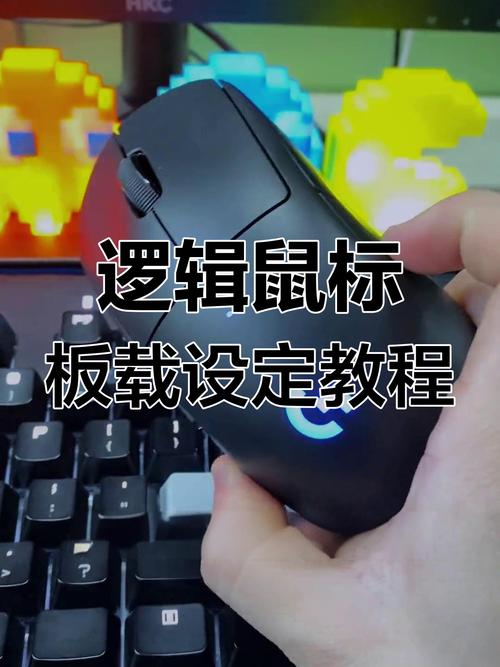
板载内存的核心价值:解决三大痛点
了解其原理后,我们来看看它具体解决了哪些实际问题,这直接决定了你是否需要为这个功能买单。
痛点一:跨设备无缝切换
对于需要频繁在台式机、笔记本、甚至是公司电脑和私人电脑之间切换的用户,板载内存是绝对的核心。你无需在每台设备上都安装一遍驱动,更不用每次都重新设置繁琐的宏命令和DPI档位。插上即用,所有配置跟你上次设定的一模一样。
痛点二:参加线下比赛或网吧使用
这是游戏玩家最看重的需求之一。当你带着自己的鼠标去网吧或参加线下电竞比赛时,网吧电脑通常没有你习惯的驱动软件,甚至不允许安装第三方程序。此时,一个支持板载内存的鼠标,能让你在几秒钟内找回自己最熟悉的操作手感,DPI、按键功能、甚至压枪宏(如果游戏允许)都瞬间到位,避免因环境变化导致操作变形。

痛点三:摆脱驱动臃肿与系统占用
很多鼠标驱动软件为了提供丰富的功能,会常驻后台,占用系统资源。如果你不喜欢在电脑上安装额外的软件,或者追求极致的系统纯净度,那么将配置写入板载内存后,你就可以彻底卸载驱动,让鼠标独立运行,既省心又省资源。
板载内存的容量与限制
你可能好奇,这块内存有多大?答案可能会让你意外:通常只有几KB到几十KB。它并非用来存储数据文件,而是存储极其精简的配置文件。一个典型的配置文件中,包含了你选择的DPI档位数值(如800、1600)、每个按键的映射指令(如左键、右键、前进、后退、启动某个宏)、灯光颜色与模式,以及宏命令的序列。这些数据量非常小,因此几KB的容量足以支持多达5-10个配置文件。不过,如果你需要存储极其复杂且超长的宏命令(例如录制了数分钟的操作序列),那么少数低端鼠标的板载内存可能会因为容量不足而无法完整保存。
如何判断鼠标是否支持板载内存?
在选购时,不要只看产品标题或宣传图,需要从以下三个维度确认:
1. 查看产品参数页
在电商平台或品牌官网的产品规格表中,寻找“板载内存”、“板载配置文件”、“Onboard Memory”、“Onboard Profile”等关键词。如果明确标注了“支持板载存储”或“内置内存”,则说明具备该功能。
2. 查看驱动软件界面
大多数支持板载内存的鼠标,其驱动软件中会有一个专门的“板载模式”或“配置文件”管理页面。例如,罗技的G HUB驱动中,你需要将配置文件“写入到设备”;雷蛇的雷云驱动中,也有“板载菜单”选项。如果驱动软件只有“自动游戏检测”或“云同步”功能,而没有“写入到鼠标”的选项,那么它很可能不支持真正的板载内存。
3. 注意“伪板载”陷阱
部分鼠标虽然号称支持板载,但实际存储的只是基础的DPI和轮询率,而复杂的宏命令或灯光效果依然需要驱动支持才能生效。真正的板载内存应该能完整保存你在驱动软件中设定的所有个性化参数。在购买前,建议查看专业评测或用户反馈,确认其宏和灯光是否能离线保存。
新手选购指南:按需决策,避免浪费
了解了板载内存的优劣,我们来制定一条清晰的选购策略。强烈建议你根据以下场景对号入座:
场景一:绝对刚需(建议必选)
- 竞技游戏玩家:频繁参加线下赛、去网吧训练,或在不同设备间切换。
- 多设备工作者:需要在台式机、笔记本、平板(通过OTG)间切换使用。
- 电脑洁癖用户:讨厌安装任何后台驻留程序,追求系统纯净。
- 推荐关注:罗技G系列(如G102、G304、G Pro X Superlight)、雷蛇Viper系列(如Viper Mini、Viper Ultimate)、赛睿Aerox系列、以及部分国产高端电竞鼠标(如VGN、达尔优的旗舰型号)。

场景二:非必需(可以忽略)
- 纯日常办公用户:只在一台固定电脑上使用,且不需要复杂宏命令。
- 家庭轻度娱乐用户:偶尔玩玩游戏,对DPI切换没有高频需求。
- 推荐关注:普通办公鼠标(如罗技M系列、雷柏等),它们通常不配备板载内存,但价格更实惠。
场景三:进阶玩家(注意容量与软件体验)
- 宏命令重度用户:如果你需要录制大量、超长的宏(例如在MMO游戏中设置数十个技能序列),请务必选择板载内存容量较大(通常32KB以上)的鼠标,并确认驱动软件对宏的写入支持良好。部分鼠标的驱动存在“宏写入后无法正常回放”的bug,购买前建议查看社区反馈。
实操指南:如何将设置写入板载内存?
以最主流的罗技G HUB驱动为例,操作步骤非常简单:
步骤1:安装并打开G HUB驱动。连接鼠标,确保驱动识别到设备。
步骤2:调整所有个性化设置。在“灵敏度(DPI)”、“分配(按键)”、“灯光”等页面,根据自己的习惯完成所有配置。例如,将DPI设置为800/1600/3200三档,将侧键设置为“复制/粘贴”,将灯光调为蓝色呼吸模式。
步骤3:进入“设备”设置页面。点击鼠标图标,进入其详细设置界面。
步骤4:找到“板载模式”或“配置文件”选项。通常位于页面底部或侧边栏。勾选“启用板载内存模式”。
步骤5:将配置文件“写入”鼠标。点击“写入到设备”或“保存到鼠标”按钮。此时,驱动会把你刚才设定的所有参数打包成一个配置文件,存入鼠标的板载内存中。
步骤6:验证与清理。拔掉鼠标,换到另一台从未安装过G HUB的电脑上。插上鼠标,你会发现DPI切换、侧键功能、灯光效果都和你之前设置的一模一样。此时,你可以安全地卸载G HUB,鼠标将独立工作。
常见问题解答(FAQ)
答:这是两个完全不同的概念。板载内存是硬件存储,设置保存在鼠标内部,换任何电脑都生效,无需网络。云同步是软件功能,设置保存在品牌服务器上,你需要登录账号并安装驱动才能下载配置。云同步依赖网络和驱动,而板载内存是真正的离线方案。对于追求极致便携和稳定性的用户,板载内存是更可靠的选择。
答:不是。虽然高端游戏鼠标普遍配备,但入门级或主打轻量化的鼠标为了控制成本和重量,可能会阉割该功能。例如,一些百元以内的游戏鼠标,其设置的保存完全依赖驱动软件。在购买前,务必查看产品规格或咨询客服。如果产品页没有明确提到“板载内存”,通常意味着不支持。
答:可以。你只需要将鼠标重新连接到安装了对应驱动的电脑上,驱动会自动识别鼠标中的板载配置文件。你可以修改设置,然后再次执行“写入”操作,覆盖原有的配置文件。部分鼠标甚至支持在驱动中直接编辑已存储在板载内存中的配置文件,而无需重新写入。这个过程非常灵活,并非一次性的。
本文【鼠标板载内存是什么?新手必看的实用科普与选购指南】为作者原创文章,仅供学习和研究使用。本站点尊重网络文件的版权问题,所有软件、文件、图片均由用户上传并发布,本平台仅提供信息存储服务。如有侵犯您的版权,请联系我们(782699939@qq.com),本站将立即改正。同时在24小时内删除对应的文件。