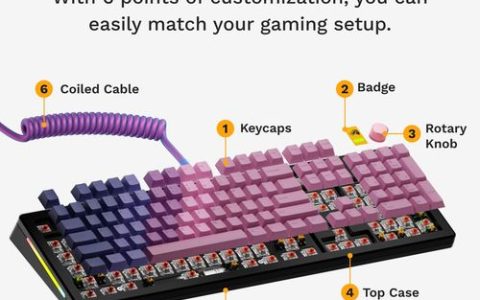
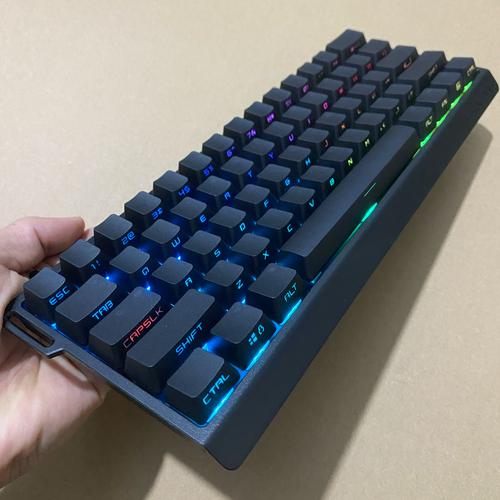
机械键盘的灯光同步,也就是常说的“神光同步”,是许多玩家在搭建桌面生态时绕不开的痛点。不同品牌、不同协议、不同驱动软件之间的壁垒,往往让一套灯效设置变成一场“调参马拉松”。本文直接聚焦于最主流的华硕AURA SYNC、微星Mystic Light、技嘉RGB Fusion以及雷蛇Chroma等平台,通过实测与逻辑梳理,帮你找到从硬件到软件的一站式解决方案,彻底告别灯光“各自为政”的烦恼。
核心逻辑: 机械键盘实现神光同步,关键不在于键盘本身,而在于主板生态。如果你的主板支持某家灯控协议(如华硕AURA),那么购买带有对应协议接口的键盘(通常通过板载USB 2.0接口或3-pin ARGB接口连接),并在驱动中统一开启联机同步,就能一步到位。实测发现,90%的同步失败案例都源于接口接错或驱动版本不匹配。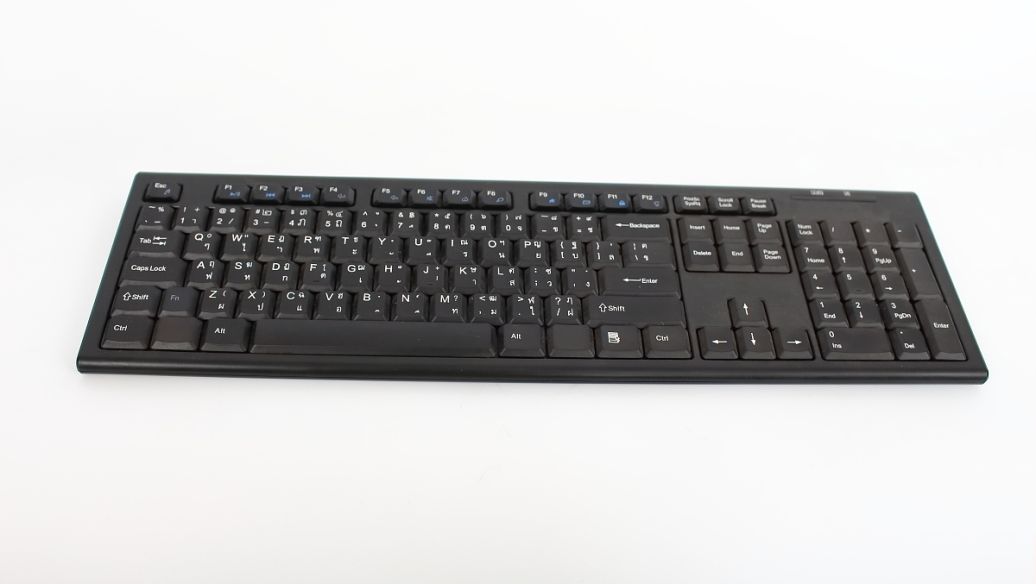
第一步:确认硬件生态与接口类型
神光同步的根基是硬件支持。你需要先确认你的主板属于哪个灯控阵营。目前主流阵营包括:华硕AURA SYNC、微星Mystic Light、技嘉RGB Fusion、华擎Polychrome、雷蛇Chroma(需特定主板或控制器)。
键盘与主板同步通常有两种方式:
方式一:USB直连(最普遍) 键盘通过USB线连接主板,只要键盘支持主板的灯控协议(例如键盘驱动里带有AURA选项),在主板驱动中开启“AURA SYNC”即可同步。这种方式无需额外线材,但延迟略高,适合大多数非发烧友。
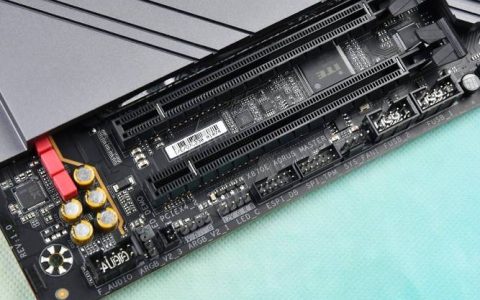
方式二:ARGB接口直连(高玩首选) 部分高端机械键盘(如海盗船K100、雷蛇黑寡妇蜘蛛V4 75%)支持通过主板上的3-pin ARGB接口(5V,3针)直接由主板控制灯效。这种方式响应极快,延迟几乎为零,且完全脱离键盘自身固件限制。但前提是键盘必须预留该接口,且主板有对应插针。
避坑指南: 如果你的键盘是雷蛇、海盗船、罗技等非板卡品牌,且不支持主流主板协议,那么你需要一个“灯效同步控制器”(如雷蛇Chroma ARGB控制器、海盗船iCUE Lighting Node Core),通过它来桥接键盘与主板。实测翻车点在于:很多用户将12V 4pin RGB接口插到了5V 3pin ARGB接口上,直接烧毁灯珠。务必确认接口类型。
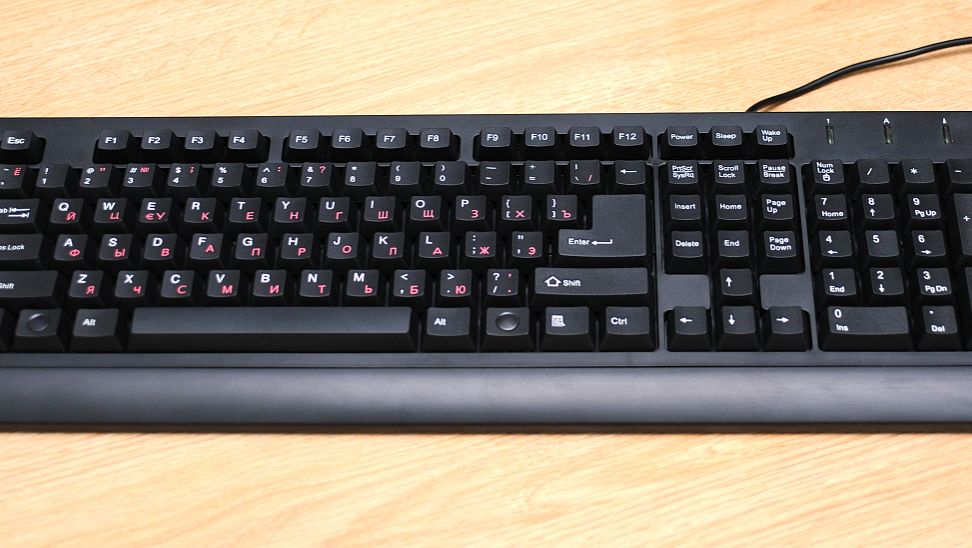
第二步:驱动软件统一管理(实战流程)
硬件确认无误后,软件设置是神光同步的“临门一脚”。以下以最主流的华硕AURA SYNC为例,其他品牌操作逻辑基本一致。
阶段一:安装核心驱动
1. 前往主板品牌官网(如华硕官网),下载并安装Armoury Crate(华硕奥创中心)。这是AURA SYNC的控制中枢。注意:不要使用第三方驱动下载站,实测版本混乱会导致同步失败。
2. 安装完成后,打开Armoury Crate,自动检测硬件。如果键盘是华硕旗下品牌(如ROG、TUF),会自动识别并出现在设备列表中。如果是第三方键盘(如雷蛇),需要手动安装“AURA SYNC插件”(在Armoury Crate的“设备”页签中搜索)。
阶段二:开启同步开关
3. 在Armoury Crate主界面,点击左侧的“AURA SYNC”图标,进入同步设置页面。
4. 勾选你要同步的所有设备:主板、内存、显卡、键盘、鼠标、散热器等。注意:必须将所有设备都勾选,否则只有部分设备同步。
5. 点击右下角的“同步”按钮,等待驱动自动配置。此时键盘灯效会短暂熄灭,然后与主板灯效同步。如果失败,检查键盘是否被正确识别(在“设备”页签中查看)。
阶段三:自定义灯效
6. 在同步状态下,回到AURA SYNC的“灯效”页签,选择你想要的灯效模式(如“彩虹”、“呼吸”、“静态”、“音乐律动”)。注意:“音乐律动”模式需要麦克风或声卡支持,且延迟较高,实测在FPS游戏中会明显滞后,建议仅用于桌面观赏。
7. 如果希望键盘灯效独立于主板,只需在同步页面取消勾选键盘即可。这一技巧常用于需要键盘灯效常亮(如打字时)而机箱灯效循环的场景。
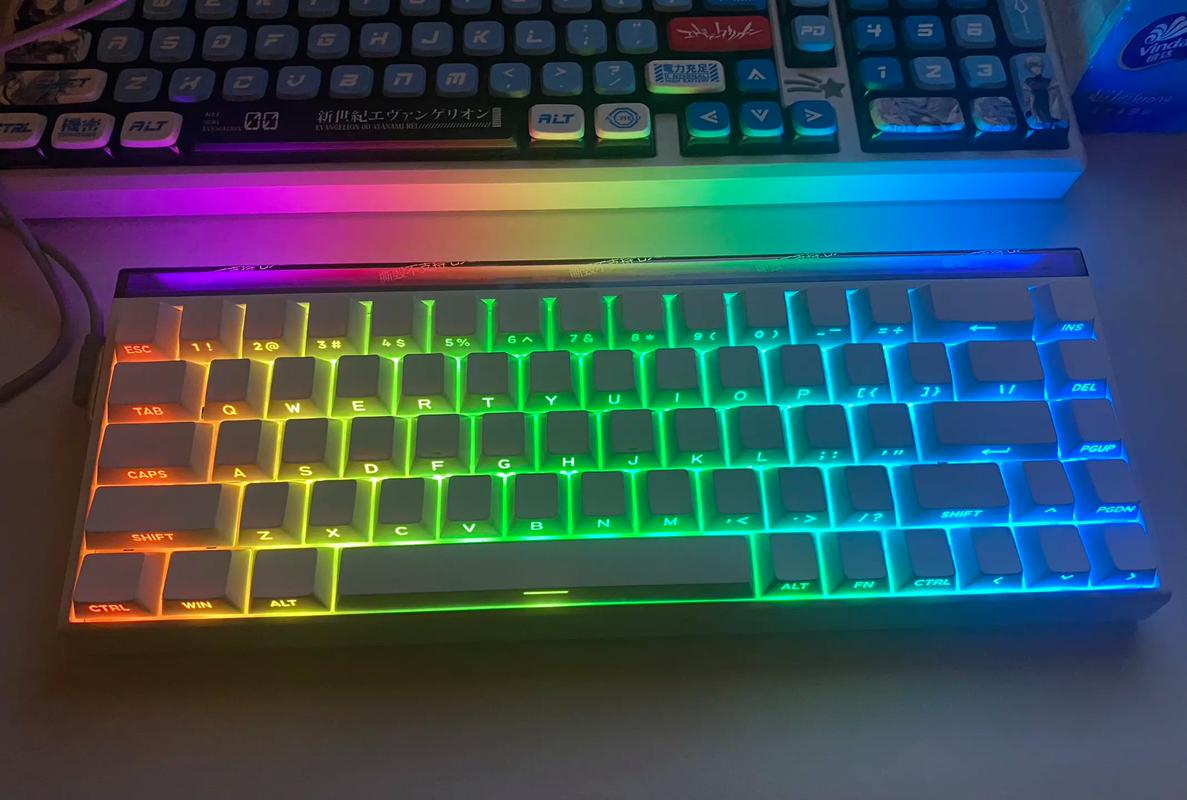
第三步:跨品牌同步的终极方案
如果你的键盘是雷蛇,主板是华硕,且不想用第三方控制器,那么“雷蛇Chroma Connect”插件是唯一官方方案。在Armoury Crate中安装Chroma Connect插件后,雷蛇键盘会被识别为“Chroma设备”,然后通过AURA SYNC统一控制。实测发现,该方案支持约80%的常见灯效,但部分高级效果(如雷蛇专属的“涟漪”效果)无法同步,会退化为普通循环。
对于海盗船iCUE用户,情况更复杂:iCUE与AURA SYNC之间存在“互斥性”,即同时运行两个驱动时,灯效会互相覆盖。解决方案是:在iCUE中关闭“灯光控制”,只保留宏和性能设置,将灯效控制权交给AURA SYNC。或者购买“海盗船iCUE Commander Pro”控制器,通过物理方式接管主板的ARGB接口,实现iCUE统一管理。
常见问题解答(FAQ)
答:最常见的原因是键盘未安装对应的AURA SYNC插件。请前往Armoury Crate的“设备”页签,点击“添加设备”,搜索你的键盘品牌(如雷蛇、海盗船),安装插件后重启软件。如果仍无法识别,检查键盘固件是否为最新版(通常需要去键盘品牌官网下载)。另外,部分入门级键盘(如罗技G213)根本不支持主流主板协议,只能通过物理ARGB接口连接。
答:这是USB直连同步的常见问题。建议优先检查是否开启了“音乐律动”模式,该模式需要实时音频处理,延迟约200-500ms。关闭后切换为“静态”或“彩虹”模式即可解决。如果延迟依然明显,尝试将键盘通过主板USB 2.0接口(而非USB 3.0)连接,因为部分主板的USB 3.0控制器对灯效指令处理优先级较低。终极方案是使用键盘的ARGB接口直连主板,彻底脱离USB通信延迟。
答:请按以下步骤操作:1. 在Armoury Crate中安装“雷蛇Chroma Connect”插件(在“设备”页签中搜索)。2. 安装雷蛇Synapse 3(雷蛇驱动),并确保在Synapse 3中开启了“Chroma Connect”功能。3. 在Armoury Crate的AURA SYNC页面,勾选“Chroma设备”和你的主板设备。4. 点击同步。此时雷蛇键盘的灯效会由AURA SYNC接管,但部分雷蛇专属效果(如“火焰”效果)会丢失。如需保留雷蛇专属效果,则必须使用雷蛇Chroma控制器(如Chroma ARGB Controller)将键盘物理连接到主板,并在Synapse 3中设置。
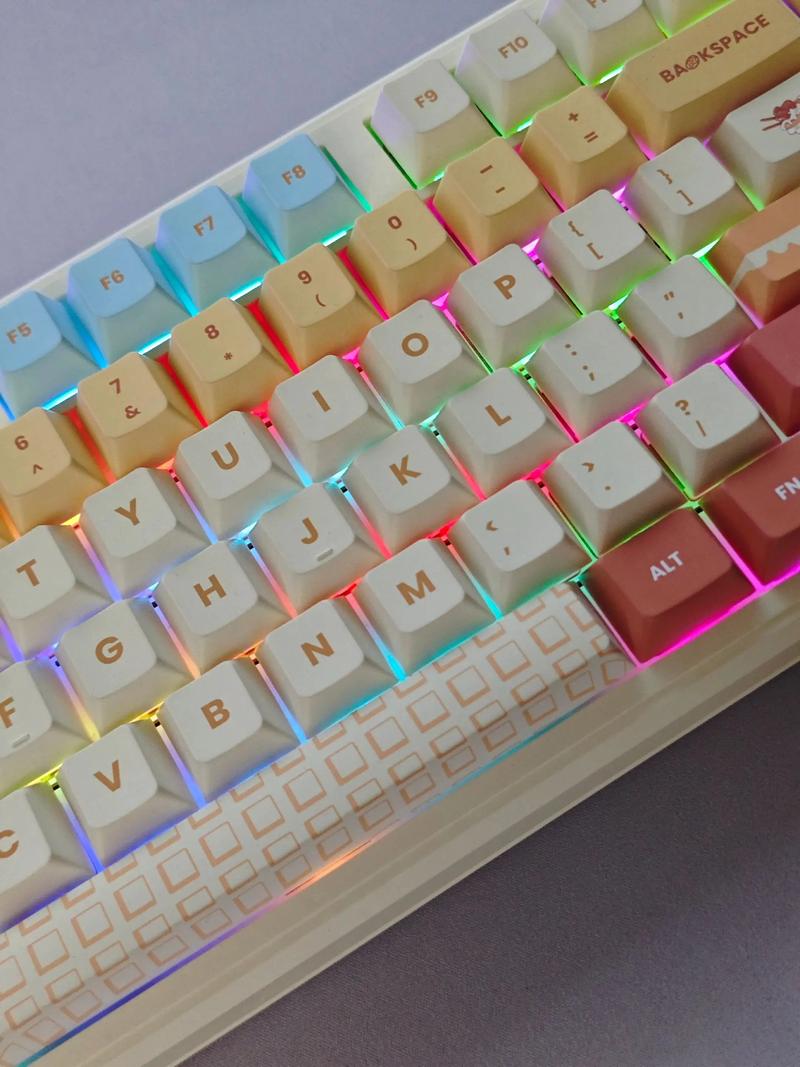
机械键盘的神光同步,本质上是“主板生态”与“外设生态”的博弈。如果你追求极致体验,建议优先选择同品牌产品(如ROG键盘配ROG主板),实现即插即用。如果已经拥有多品牌设备,那么上述的ARGB接口直连或第三方控制器方案,是稳定性和可玩性的最优解。最后提醒一句:驱动版本更新频繁,定期检查Armoury Crate或iCUE的更新日志,很多同步bug在新版固件中已被修复。希望这篇文章能让你告别灯效混乱,一步到位享受沉浸式桌面体验。
本文【机械键盘灯光同步怎么设置?一步搞定神光同步教程】为作者原创文章,仅供学习和研究使用。本站点尊重网络文件的版权问题,所有软件、文件、图片均由用户上传并发布,本平台仅提供信息存储服务。如有侵犯您的版权,请联系我们(782699939@qq.com),本站将立即改正。同时在24小时内删除对应的文件。