机械键盘的终极可玩性,往往掌握在QMK固件手里。对于追求极致自定义的玩家来说,QMK(Quantum Mechanical Keyboard)不仅仅是一个开源固件,它更像是一把解锁键盘灵魂的钥匙——从修改任意按键功能、录制复杂宏命令,到调整灯光效果、甚至自定义旋钮行为,几乎无所不能。然而,面对命令行、编译环境和刷机风险,很多新手玩家望而却步。这篇文章将用实测经验,带你5分钟掌握QMK固件的核心操作,从刷固件到改键,一步到位,彻底告别“买来什么样,就用什么样”的被动体验。
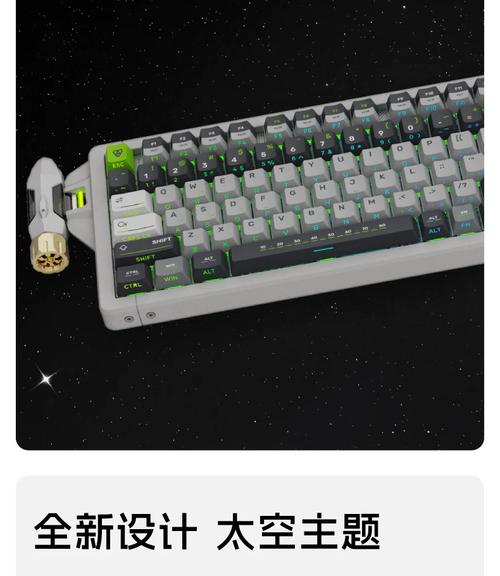
第一步:判断你的键盘是否支持QMK
在动手之前,请先确认你的机械键盘是否原生支持QMK固件。通常,支持QMK的键盘会明确标注“QMK Compatible”或“VIA Compatible”。常见的品牌包括但不限于:Keychron(部分型号)、Drop(如CTRL/ALT)、Ducky(部分)、Varmilo(部分)、以及大量客制化套件。如果不确定,可以前往QMK官方固件库(qmk.fm/keyboards)搜索你的键盘型号。如果列表中没有,说明该键盘不支持原生QMK,强行刷入可能导致变砖。
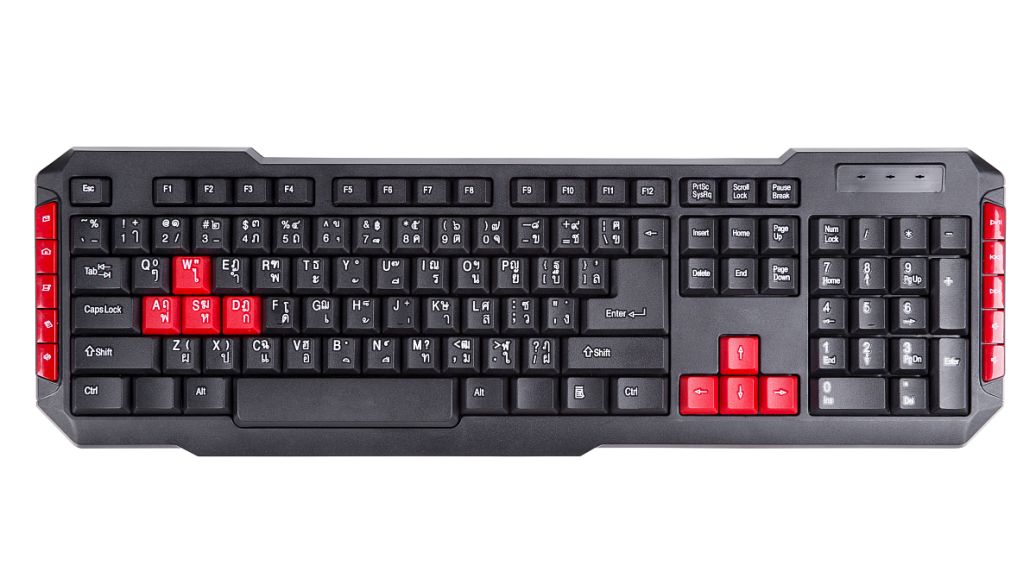
第二步:使用QMK Configurator在线配置键位(无需代码)
这是整个流程中最核心的一步。QMK Configurator是一个网页端工具,你只需要在浏览器中打开它,就能像搭积木一样完成键位映射。
操作步骤:
- 选择键盘型号:在Configurator页面的左上角,从下拉菜单中找到你的键盘型号。务必选择完全匹配的版本(例如Keychron Q1 V1与Q1 V2的固件不通用)。
- 布局与层:QMK支持多层按键映射。默认的Layer 0是你的主布局。你可以创建Layer 1、Layer 2等,用于实现FN组合键、游戏模式或快捷键切换。建议新手先从Layer 0开始,只修改最常用的几个键。
- 拖拽改键:左侧的“Key”列表包含了所有可用的功能代码。将你需要的功能(如“KC_A”代表A键,“MO(1)”代表按下时切换到Layer 1,“LT(2, KC_SPC)”代表长按切换层、短按空格)直接拖拽到键盘布局的对应按键上。
- 导出固件:配置完成后,点击右上角的“Compile”按钮。等待几秒钟,当编译成功并出现“Firmware”按钮时,点击它,下载一个.hex或.bin文件。这个文件就是你的专属固件。
实测数据:从打开网页到下载固件,熟练后全程不超过3分钟。编译时间取决于服务器负载,通常为10-30秒。
第三步:使用QMK Toolbox刷入固件(一键操作)
下载好固件后,你需要一个本地工具来将它写入键盘。QMK Toolbox就是官方推荐的刷机工具,支持Windows、macOS和Linux。
操作步骤:
- 安装驱动:首次使用,务必安装驱动。在Toolbox界面,点击“Install Drivers”按钮(Windows用户)。macOS用户通常无需额外操作。
- 进入刷机模式(DFU模式):大部分支持QMK的键盘,你需要按住键盘背面的“Reset”按钮(或使用针戳小孔),或者同时按住键盘上的“Space+B”键再插入USB线。当键盘进入DFU模式后,Toolbox底部的状态栏会显示“Found a device: …”。
- 选择固件并刷入:点击“Open”按钮,选择你刚才下载的.hex或.bin文件。然后点击“Flash”按钮。进度条会快速走完,通常只需5-10秒。当显示“Flash complete”时,拔下并重新插入键盘,你的新键位就生效了。
避坑指南:如果刷入后键盘无反应,请检查是否选错了键盘型号。如果刷入过程中断,请重新进入DFU模式再试一次。若键盘完全变砖,不要慌张,按住Reset键重新刷入官方默认固件即可恢复。
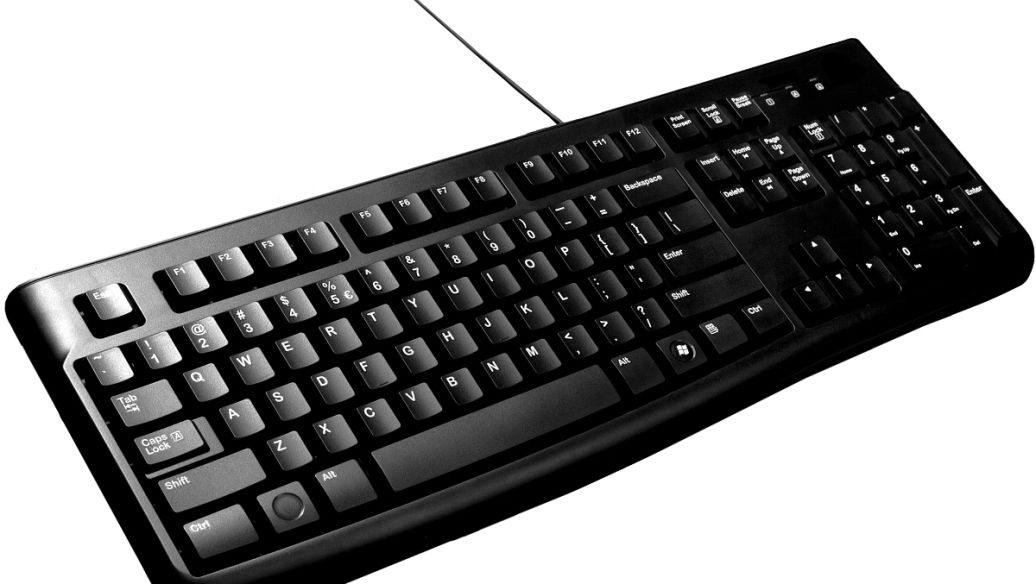
第四步:进阶玩法——通过VIA实现实时改键
如果你觉得每次改键都要编译、刷入太麻烦,那么VIA就是你的终极解决方案。VIA是一个基于QMK的图形化配置软件,它允许你在键盘连接电脑的状态下,实时修改按键、灯光、旋钮等所有设置,无需刷机。前提是你的键盘固件必须支持VIA协议。
使用条件:键盘必须刷入过支持VIA的固件(通常在键盘官网或QMK固件库中提供“via”版本)。然后下载VIA软件(usevia.app),打开后软件会自动识别键盘,你就可以像在Configurator中一样拖拽改键,并且改动会立即生效。
实测体验:VIA的响应延迟几乎为零,改键后无需重启。对于需要频繁切换布局的玩家(如游戏键盘与办公键盘),VIA是绝对的生产力工具。

常见问题解答(FAQ)
答:绝大多数支持QMK的键盘都是有线键盘。Keychron的Q系列本身就是有线客制化键盘,不支持蓝牙。如果你使用的是Keychron的K系列(如K2、K6),它们默认出厂固件是闭源的,无法刷入QMK。请务必在刷机前确认键盘型号是否原生支持QMK,否则会直接导致蓝牙模块失效。
答:这是新手常见问题。解决方法很简单:进入DFU模式重新刷入默认固件。在QMK Toolbox中,选择键盘型号对应的官方默认固件(可在QMK固件库下载),然后按Reset键进入刷机模式,点击“Flash”即可恢复。建议在修改前先备份默认固件。
答:当然支持。在QMK Configurator中,你可以使用“M(0)”到“M(15)”等宏键代码。更简单的方式是使用VIA软件,在它的“Macros”标签页中,你可以直接录制按键序列,并将其分配给任意按键。例如,录制“Q + W + E + R + 空格”作为一个宏,然后映射到键盘上的一个侧键,就能实现一键连招。
本文【机械键盘QMK支持怎么用?5分钟教你刷固件+改键】为作者原创文章,仅供学习和研究使用。本站点尊重网络文件的版权问题,所有软件、文件、图片均由用户上传并发布,本平台仅提供信息存储服务。如有侵犯您的版权,请联系我们(782699939@qq.com),本站将立即改正。同时在24小时内删除对应的文件。