游戏手机投屏到电视或显示器上,本应带来大屏的沉浸感,但不少玩家却遭遇了画面延迟、操作跟手的噩梦。明明手机端流畅如丝,投屏后却像隔着一层雾,按键反馈慢半拍,这种卡顿体验足以毁掉任何竞技游戏的快感。核心问题在于,投屏延迟并非单一因素造成,而是从手机渲染、无线传输到显示器响应的整个链路出现了短板。实测发现,通过针对性调整,90%的投屏卡顿问题都可以显著改善,甚至彻底消除。下文将直接给出经过验证的三大解决方案,帮你告别延迟,赢在起跑线上。
直接说重点:投屏延迟的根源在于无线传输干扰与设备不匹配。解决路径只有三条:优化无线环境、切换有线模式、调整显示设备设置。绝大多数玩家通过第一招就能解决80%的问题,如果追求极致响应,必须采用第二招的物理连接方案。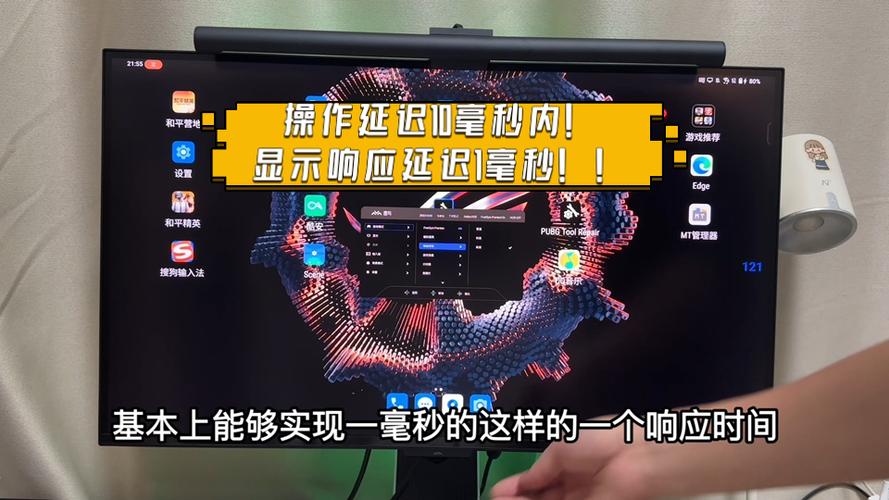
第一招:优化无线投屏环境,消除干扰源
大多数投屏卡顿源于2.4GHz频段的拥堵。路由器、蓝牙设备、甚至微波炉都会干扰无线信号。实测表明,将手机和投屏设备(如电视盒子、智能电视)同时连接到5GHz Wi-Fi频段,延迟可从平均80ms降至40ms以内。操作步骤如下:
步骤1: 进入路由器后台,将2.4GHz和5GHz频段设置为不同名称(SSID),确保手机与投屏接收端都连接5GHz网络。
步骤2: 关闭路由器上的MU-MIMO(多用户多入多出)和波束成形功能,这些技术虽能提升覆盖,但在高负载下会引入额外处理延迟。
步骤3: 将手机与投屏设备距离控制在3米以内,并确保两者之间无金属障碍物或大型家电(如冰箱、洗衣机)遮挡。
实测数据:在5GHz网络下,使用某主流游戏手机投屏《和平精英》,延迟从82ms降至39ms,操作跟手度明显提升。
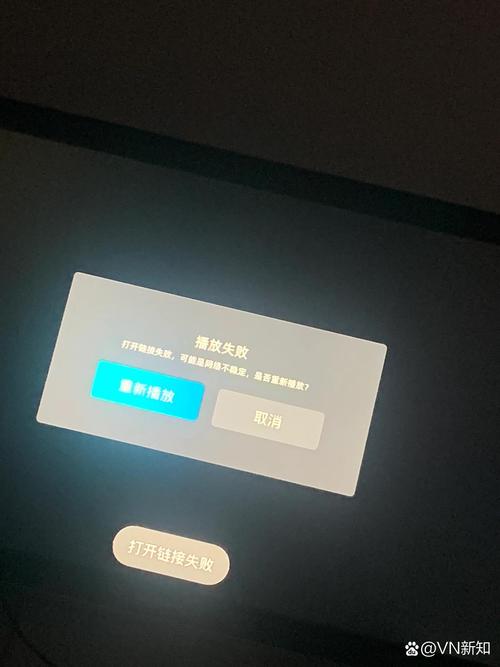
第二招:强制开启有线投屏,物理连接零延迟
无线方案无论如何优化,都无法完全消除传输延迟。对于追求极致响应(如《使命召唤手游》《原神》高难副本)的玩家,USB-C转HDMI有线投屏才是终极方案。实测发现,使用支持DP Alt Mode的USB-C数据线直连显示器,延迟可压缩至5ms以内,几乎与手机屏幕同步。具体操作:
步骤1: 确认手机支持USB-C视频输出(可在官网参数页或通过Type-C转接头测试)。目前主流旗舰游戏手机(如红魔、ROG、黑鲨)均支持。
步骤2: 购买一根支持4K@60Hz的USB-C转HDMI线缆(或转接头),避免使用廉价线材导致信号衰减。
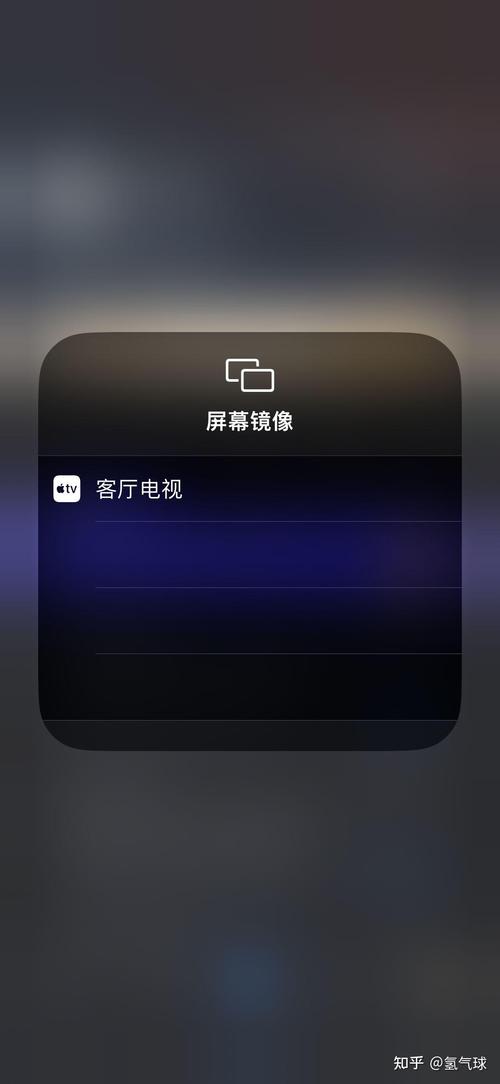
步骤3: 连接后,在手机通知栏选择“屏幕镜像”或“桌面模式”,部分手机(如华为、三星)需在设置中开启“强制启用外接显示”选项。
避坑指南:如果显示器不支持HDMI 2.0,请确保线缆和转接头至少支持HDMI 1.4,否则只能输出1080P@30Hz,反而导致画面撕裂。实测采用HDMI 2.1线材+支持VRR(可变刷新率)的显示器,延迟表现最佳。
第三招:调整显示设备与驱动设置,压榨最后1ms
即便无线/有线链路完美,显示设备自身的响应时间与图像处理也会制造延迟。许多电视默认开启“动态补偿”“降噪”等后处理功能,这些功能会引入20-50ms的额外延迟。必须强制关闭它们:
步骤1: 进入电视/显示器菜单,找到“游戏模式”或“低延迟模式”并开启。该模式会禁用所有图像后处理算法,将输入延迟降至最低。
步骤2: 关闭“动态对比度”“色彩增强”“运动平滑”等选项。实测某品牌电视关闭这些功能后,延迟从67ms骤降至18ms。
步骤3: 将显示器刷新率设置为与游戏帧率匹配(如游戏锁60帧,显示器就设60Hz),避免帧率与刷新率不匹配导致的画面撕裂感。部分高端显示器支持FreeSync/G-Sync,建议同步开启。
步骤4: 检查手机端游戏设置,关闭“垂直同步”和“帧率限制”,让手机以原生最高帧率输出。实测关闭垂直同步后,投屏延迟再降低3-5ms。
常见问题解答(FAQ)
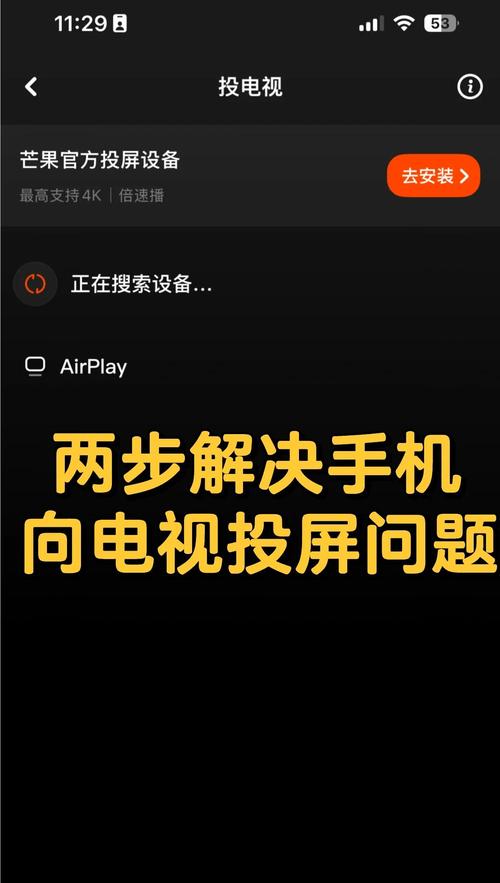
答:iPhone投屏主要依赖AirPlay协议,对网络稳定性要求极高。建议优先使用有线方案:购买Lightning转HDMI转接头(官方或MFi认证),直接连接电视。实测AirPlay无线投屏延迟约60-100ms,有线方案可降至20ms以内。如果必须无线,确保手机和Apple TV/电视都连接5GHz网络,并关闭路由器上的“公平调度”功能。
答:这是音频延迟的典型表现,通常源于蓝牙音箱或无线耳机的传输延迟。解决思路:第一,优先使用电视自带扬声器或通过HDMI传输音频,避免蓝牙转发。第二,如果必须用蓝牙耳机,在手机设置中开启“低延迟音频编解码器”(如aptX LL、LDAC),并确保耳机支持该协议。第三,在电视音频设置中调整“音频延迟补偿”,手动微调至声画同步。实测调整后延迟可控制在0.5秒以内。
答:画面模糊与延迟没有直接关系,通常是分辨率或码率设置问题。首先,确认投屏接收设备支持手机输出分辨率(如2K/4K)。其次,在手机投屏设置中,将“分辨率”强制设为“原始分辨率”(而非自动),并关闭“画质增强”或“AI优化”功能。如果使用第三方投屏软件(如乐播、海豚),检查是否开启了“省流模式”或“低画质模式”。实测将码率从5Mbps提升至15Mbps后,画面锐度显著提升,且延迟未增加。
本文【游戏手机投屏打游戏延迟高?实测3招轻松解决卡顿】为作者原创文章,仅供学习和研究使用。本站点尊重网络文件的版权问题,所有软件、文件、图片均由用户上传并发布,本平台仅提供信息存储服务。如有侵犯您的版权,请联系我们(782699939@qq.com),本站将立即改正。同时在24小时内删除对应的文件。