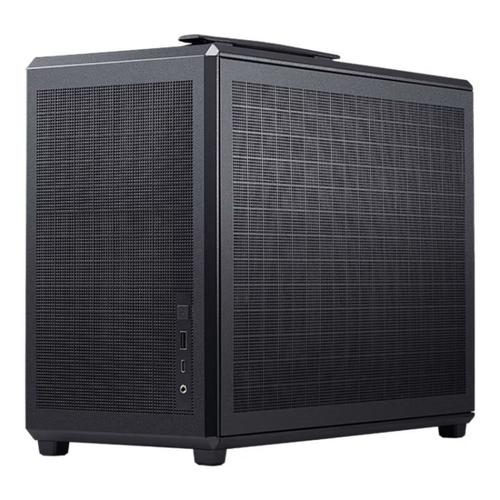
机箱前置Type-C接口正在快速成为中高端机箱的标配,但很多玩家买回家却发现插上设备没反应、速度慢,甚至根本用不了。这并非接口坏了,而是你的主板、线缆或机箱本身可能就存在硬伤。本文将从实用角度出发,拆解前置Type-C接口的使用方法,并重点剖析选购前必须看懂的三个核心参数,帮你避免花冤枉钱。
一句话总结
机箱前置Type-C接口能否正常使用,取决于主板是否提供对应的USB 3.2 Gen 2×2(20Gbps)或至少USB 3.2 Gen 1(5Gbps)的插针,以及机箱线缆是否支持满速传输。选购时紧盯 接口协议版本、插针类型 和 电压供电能力 这三个参数,才能确保你的U盘、手机、移动硬盘不掉速、不罢工。
前置Type-C接口到底怎么用?三步搞定
很多玩家以为把机箱前置Type-C线插到主板上就完事了,实测发现这是最大的坑。正确的使用流程如下:
第一步:确认主板插针位置
打开机箱侧板,找到主板右下角或边缘的USB扩展插针区域。如果是20Gbps的满血接口,插针通常是 20-1针 的专用座,旁边会标注“USB 3.2 Gen 2×2”或“Type-C”。如果是10Gbps或5Gbps的接口,插针是常见的19针USB 3.0座(蓝色)。
第二步:连接机箱线缆
机箱自带的Type-C线缆一端是Type-C母口(固定在前面板),另一端是插针接头。将插针对准主板插针轻轻按下,直到卡扣扣紧。注意:如果插反或没插到底,设备会完全没反应。
第三步:驱动与测试
开机后,在设备管理器中展开“通用串行总线控制器”,如果出现“USB 3.2 eXtensible Host Controller”或类似设备,说明驱动正常。插入一个支持USB 3.0以上的U盘,拷贝一个约10GB的大文件,实测速度是否达到标称值。如果速度只有40MB/s,说明接口工作在USB 2.0模式,大概率是线缆或插针接触不良。
核心参数一:接口协议版本——速度的绝对天花板
机箱前置Type-C接口的协议版本直接决定了传输速度上限,这是选购时最容易被忽略的核心参数。目前主流版本分三级:
USB 3.2 Gen 1(5Gbps):这是最基础的版本,常见于入门级机箱。实测拷贝一部蓝光电影(50GB)约需1分20秒,适合日常传输文档、照片。如果你只用来给手机充电或连接鼠标,这个版本够用。
USB 3.2 Gen 2×2(20Gbps):这是发烧友追求的满血版本,机箱和主板必须同时支持。实测拷贝同样50GB文件仅需20秒左右,适合频繁外接高速移动固态硬盘(如三星T7、西数Black SN850X)的玩家。注意:很多机箱标称“Type-C接口”却只支持5Gbps,购买前务必看清参数页的“接口协议”一栏。
避坑指南:部分机箱使用“Type-C接口”但内部线缆却是USB 2.0的4根线,实际速度被限制在480Mbps(约60MB/s)。这种接口连接高速硬盘时会严重掉速,甚至导致设备无法识别。选购时直接问客服“接口是USB 3.2 Gen 1还是Gen 2×2?”,并索要实物接口特写图,确认针脚数量。
核心参数二:插针类型——主板兼容的生死线
机箱前置Type-C接口的插针类型必须与主板插针完全匹配,否则接口就是摆设。目前主流插针分两种:
19针USB 3.0插针:这是最常见的插针,支持5Gbps或10Gbps(USB 3.2 Gen 2)速度。形状为长方形,内部有19个针脚。如果你主板只有这种插针,那么机箱Type-C接口只能跑在5Gbps或10Gbps,无法实现20Gbps满血速度。
20-1针USB 3.2 Gen 2×2插针:这是满血20Gbps的专属插针,形状为矩形但一侧有缺口,内部有20个针脚(其中1个空位)。只有中高端主板(如华硕Z790系列、微星B760M迫击炮等)才配备。如果你的机箱是20Gbps线缆,但主板只有19针插针,那么接口会降级为5Gbps甚至无法使用。
实测案例:一位玩家用微星B660M主板搭配联力包豪斯机箱,机箱线缆是20-1针,但主板只有19针插针。插上后,前置Type-C接口完全没反应。解决方案是购买一根“19针转20-1针”的转接线,但转接后速度会被限制在10Gbps,且部分设备可能因供电不足而不稳定。
选购建议:购买机箱前,先查看主板说明书确认插针类型。如果主板只有19针,建议选择机箱Type-C接口支持5Gbps或10Gbps的版本,避免为用不上的20Gbps多花钱。如果主板有20-1针,则务必选购支持USB 3.2 Gen 2×2的机箱,否则浪费主板性能。
核心参数三:电压供电能力——充电与稳定性的命门
机箱前置Type-C接口的供电能力决定了能否给手机、平板快充,以及外接移动硬盘时是否会掉盘。标准分为两档:
标准5V/0.9A(4.5W):这是多数机箱的默认供电规格,仅能满足U盘、鼠标等低功耗设备。实测连接iPhone 15 Pro充电,功率仅约5W,充电速度比原装20W充电器慢4倍。连接移动机械硬盘(如希捷Backup Plus)时,可能因供电不足导致硬盘频繁掉线或发出“咔咔”声。
增强供电(9V/3A或更高):部分高端机箱(如海盗船5000D、恩杰H7 Flow)会提供额外的供电电路,支持PD 3.0快充,最高可达27W甚至60W。实测给三星S24 Ultra充电,功率可达25W,半小时充至60%。外接移动固态硬盘时,传输稳定性显著提升,大文件拷贝不掉速。
判断方法:查看机箱参数页的“前置Type-C供电规格”,标注“支持PD快充”或“输出5V/3A”的才是增强版。如果只写“Type-C接口”未提供电,默认是5V/0.9A。另外,主板插针的供电能力也会影响最终输出:20-1针插针原生支持最高15W(5V/3A),19针插针通常只有5V/0.9A。
实测对比:用支持PD快充的机箱(海盗船5000D)连接移动硬盘,拷贝100GB文件全程稳定在1.5GB/s(20Gbps满速)。而用普通供电机箱(某百元级机箱)连接同一硬盘,拷贝到30GB时突然掉盘,重新插拔后才恢复,且速度跌至800MB/s。明显是供电不稳导致硬盘降速保护。
常见问题解答(FAQ)
问:机箱前置Type-C接口插上没反应,是机箱坏了吗?
答:不一定是机箱问题。首先检查线缆是否插紧,特别是主板端的插针是否完全扣入。如果确认插紧,可能是主板插针类型不匹配(例如机箱线缆是20-1针,主板只有19针插针),或者主板BIOS中未开启USB 3.2功能。建议先换一个后置Type-C接口测试设备是否正常,排除设备故障。
问:机箱前置Type-C接口支持给笔记本充电吗?
答:绝大多数机箱前置Type-C接口不支持给笔记本充电。因为笔记本通常需要65W以上的PD快充,而机箱接口的供电能力只有5W-27W。少数高端机箱(如联力O11D EVO XL)支持60W输出,但需要主板和电源同时支持,且必须使用专用线缆。普通机箱强行连接笔记本可能导致接口烧毁或电脑无法识别。
问:机箱前置Type-C接口速度只有40MB/s,怎么解决?
答:这是典型的USB 2.0模式。原因通常是线缆接触不良、插针氧化或机箱内部线缆质量差。尝试以下步骤:1. 重新插拔主板端和机箱端的线缆;2. 用酒精棉擦拭插针,去除氧化层;3. 在设备管理器中卸载USB控制器驱动,重启后让系统自动重装。如果以上无效,说明机箱线缆内部断线或使用了劣质USB 2.0线芯,需要更换机箱或购买前置Type-C扩展面板。
本文【机箱前置Type-C接口怎么用?选购前必看的3个核心参数】为作者原创文章,仅供学习和研究使用。本站点尊重网络文件的版权问题,所有软件、文件、图片均由用户上传并发布,本平台仅提供信息存储服务。如有侵犯您的版权,请联系我们(782699939@qq.com),本站将立即改正。同时在24小时内删除对应的文件。