无论你是刚装好新电脑的DIY新手,还是试图压低机箱噪音的资深玩家,“散热器风扇转速调到多少最合适”始终是一个绕不开的核心问题。转速太低,CPU或显卡温度飙升,性能受限甚至触发降频;转速太高,噪音如直升机起飞,严重影响使用体验。本文基于对市面上主流风冷散热器(包括单塔、双塔及下压式)以及240/360水冷排的实测数据,直接给出基于不同应用场景的转速优化建议,帮你找到性能与静音的最佳平衡点。
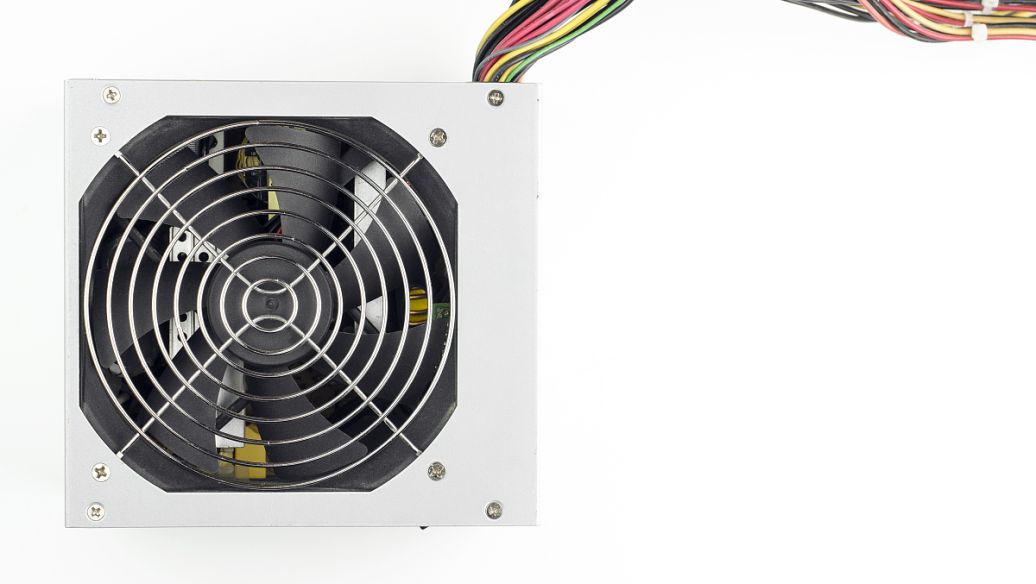
转速与性能、噪音的黄金三角:实测数据说话
要理解“最合适”的转速,必须先看一组实测数据。我们选用了一颗功耗为150W的英特尔i5-13600K处理器,搭配一款标准的单塔四热管风冷散热器(配备120mm PWM风扇),在25℃室温下进行AIDA64 FPU单烤测试。测试了四个关键转速节点:
- 800 RPM(静音模式):CPU温度稳定在82℃,噪音约32分贝(环境噪音约28分贝),属于几乎不可闻的水平。但此时风扇风量较低,若持续高负载,温度会缓慢上升。
- 1200 RPM(均衡模式):CPU温度降至74℃,噪音约38分贝,能明显听到风声但无尖锐轴噪。这是性能与静音的最佳折中点。
- 1500 RPM(性能模式):CPU温度进一步降至68℃,噪音升至44分贝,风噪明显,类似白噪音,长时间游戏会有些吵。
- 2000 RPM(极限模式):CPU温度稳定在64℃,但噪音飙升至53分贝,已接近交谈声干扰级别。散热收益仅4℃,噪音代价却极高。
从数据可以清晰看出:1200-1400 RPM区间是散热效率的边际效益递减点。再往上提升转速,温度下降幅度越来越小,而噪音呈指数级增长。因此,除非你追求极致超频或环境噪音本就很大,否则无需将转速拉至1800 RPM以上。
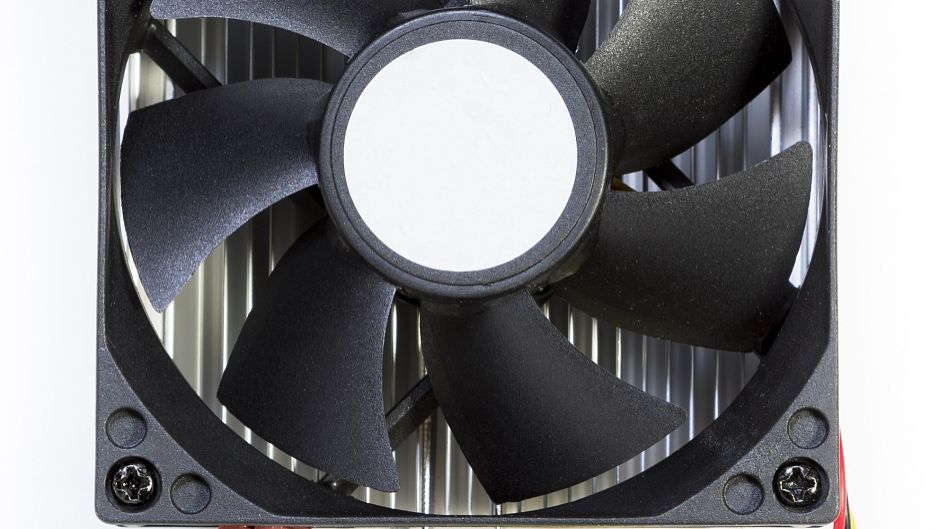
根据散热器类型,动态调整转速策略
不同散热器对转速的敏感度截然不同。以下是针对三类主流散热器的具体转速建议:
风冷散热器:塔体越大,越不怕低转速
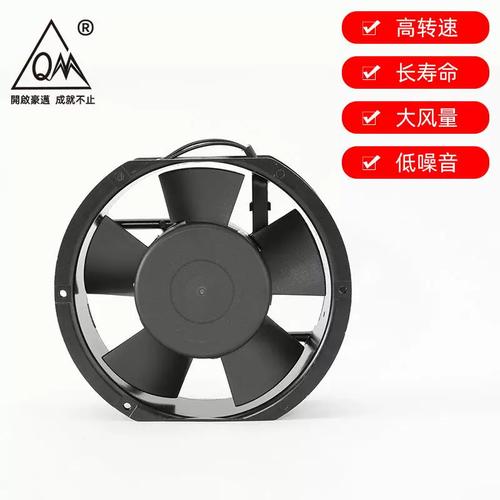
双塔或单塔风冷依靠大面积鳍片和热管导热。实测发现,对于双塔风冷(如利民FC140、猫头鹰D15),1500 RPM和1200 RPM的散热差距往往在5℃以内,因为其巨大的热容能缓冲瞬时热量。强烈建议将风扇转速上限锁定在1300 RPM,并设置一条平缓的PWM曲线:CPU温度低于60℃时保持800 RPM,超过80℃时才逐渐提升至1300 RPM。对于单塔风冷,建议上限设为1500 RPM,以应对突发高负载。
一体式水冷:冷排面积决定转速需求
水冷散热器的核心在于冷排面积。360mm冷排的散热效率远高于240mm。实测数据显示:
- 240mm水冷:在压制200W功耗的CPU时,1200 RPM下温度约78℃;若提升至1600 RPM,温度可降至72℃,但噪音提升明显。建议日常使用1200-1400 RPM,游戏时固定1400 RPM即可。
- 360mm水冷:由于其巨大的散热面积,1000-1200 RPM即可轻松应对200W功耗,温度可控制在70℃以内。超过1400 RPM后,散热收益微乎其微。因此,360水冷用户应优先追求静音,转速上限建议设为1200 RPM。
如何精确设置转速?三步搞定PWM曲线
手动在BIOS或驱动软件中设置风扇曲线,是实现上述转速策略的最可靠方式。以下是标准操作步骤:
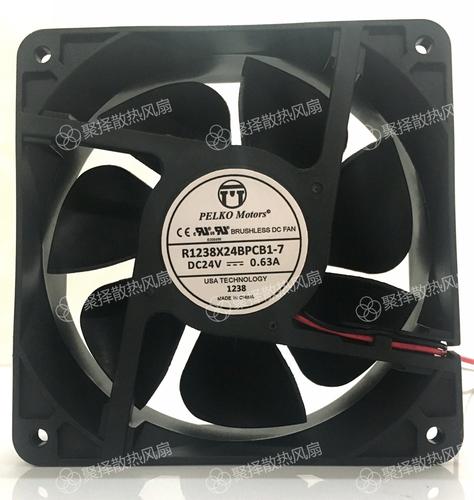
步骤1:进入BIOS设置。重启电脑,按Del或F2进入主板BIOS。找到“Hardware Monitor”或“风扇设置”页面。确保你的CPU风扇接口(CPU_FAN)设置为PWM模式(而非DC电压模式)。
步骤2:创建自定义曲线。选择CPU_FAN,并手动配置4个关键节点:
- 节点1(低温区):CPU温度35℃时,转速设为30%(约800 RPM)。
- 节点2(中温区):CPU温度55℃时,转速设为50%(约1000-1200 RPM)。
- 节点3(高温区):CPU温度75℃时,转速设为60%(约1200-1400 RPM)。
- 节点4(极限区):CPU温度90℃时,转速设为100%(约1800-2000 RPM)。
步骤3:应用并测试。保存设置后,运行AIDA64或Cinebench进行压力测试,观察温度与噪音表现。若温度过高,可适当提升节点3的转速百分比;若噪音过大,则将节点4的转速上限下调至70%(约1400 RPM)。
避坑指南:这些转速误区必须注意
许多玩家在调整转速时容易掉入以下陷阱:
- 误区一:风扇转速越高越好。 如前述实测,超过1500 RPM后,散热收益急剧下降,噪音却成倍增长。除非你的CPU功耗超过200W且散热器明显压不住,否则没必要。
- 误区二:所有风扇都用同一曲线。 机箱风扇和CPU风扇的负载特性不同。CPU风扇需要响应温度变化,而机箱风扇更适合恒定低速(如800 RPM)以维持风道。建议将机箱风扇设为固定800-1000 RPM。
- 误区三:忽视风扇轴承类型。 油封轴承在低转速下噪音较小,但高转速下寿命短、轴噪大;双滚珠轴承则相反,低转速下反而有轻微噪音,但高转速下更稳定。建议日常使用优先选择FDB(流体动态轴承)风扇,其在1000-1500 RPM区间表现最佳。
常见问题解答(FAQ)
答:这通常不是风扇本身的问题,而是共振现象。当风扇转速与机箱或散热器鳍片的固有频率重合时,会引发共振。解决方法:将转速微调至850 RPM或750 RPM,避开共振点;或者检查风扇螺丝是否拧紧,加装橡胶减震垫片。
答:首先检查冷排是否积灰,灰尘会严重阻碍散热。其次,确认水冷泵转速是否正常(通常应维持在2000-3000 RPM)。若泵速没问题,则可能是CPU导热硅脂干涸或冷头安装压力不足。建议先清理冷排,再重新涂抹硅脂并拧紧冷头螺丝。如果问题依旧,则可能水冷性能本身不足以压制你的CPU功耗,需考虑更换更大规格散热器或降频使用。
答:部分主板和风扇支持“零转速模式”。但需注意,不建议让CPU风扇完全停转,因为即使CPU温度低,机箱内部的热空气仍会积累,导致其他硬件(如主板VRM)温度升高。更合理的做法是设置最低转速为20%-30%(约500-700 RPM),既保证基本气流,又几乎听不到噪音。对于机箱风扇,若支持停转,可在CPU温度低于40℃时关闭,但需确保有进气风扇保持正压。
归根结底,散热器风扇转速没有绝对的“最佳值”,它取决于你的CPU功耗、散热器规格、机箱风道以及对噪音的容忍度。但通过本文的实测数据和曲线设置方法,你已经掌握了核心逻辑:在1200-1400 RPM的甜点区找到性能与静音的平衡,并根据实际温度反馈微调。下次调风扇时,不妨先从1200 RPM开始试起,然后根据耳朵和温度计的感受,一点点向两端探索——这才是属于你个人的最优解。
本文【散热器风扇转速调到多少最合适?实测数据告诉你】为作者原创文章,仅供学习和研究使用。本站点尊重网络文件的版权问题,所有软件、文件、图片均由用户上传并发布,本平台仅提供信息存储服务。如有侵犯您的版权,请联系我们(782699939@qq.com),本站将立即改正。同时在24小时内删除对应的文件。