电脑主板蓝牙突然连不上,蓝牙图标消失,或者设备管理器里直接找不到蓝牙模块?这通常是系统设置、驱动状态或硬件冲突导致的,并非主板损坏。本文提供一套5分钟内的排查流程,从最容易解决的软件开关入手,逐步深入到驱动重装与BIOS检查,帮你精准定位问题并修复。
【3秒速览】
排查核心逻辑:先检查Windows系统内的蓝牙总开关和飞行模式,再检查设备管理器中的驱动状态,最后确认主板BIOS和天线连接。90%的蓝牙连接失败问题,通过“重启蓝牙服务+重装驱动”两步即可解决。
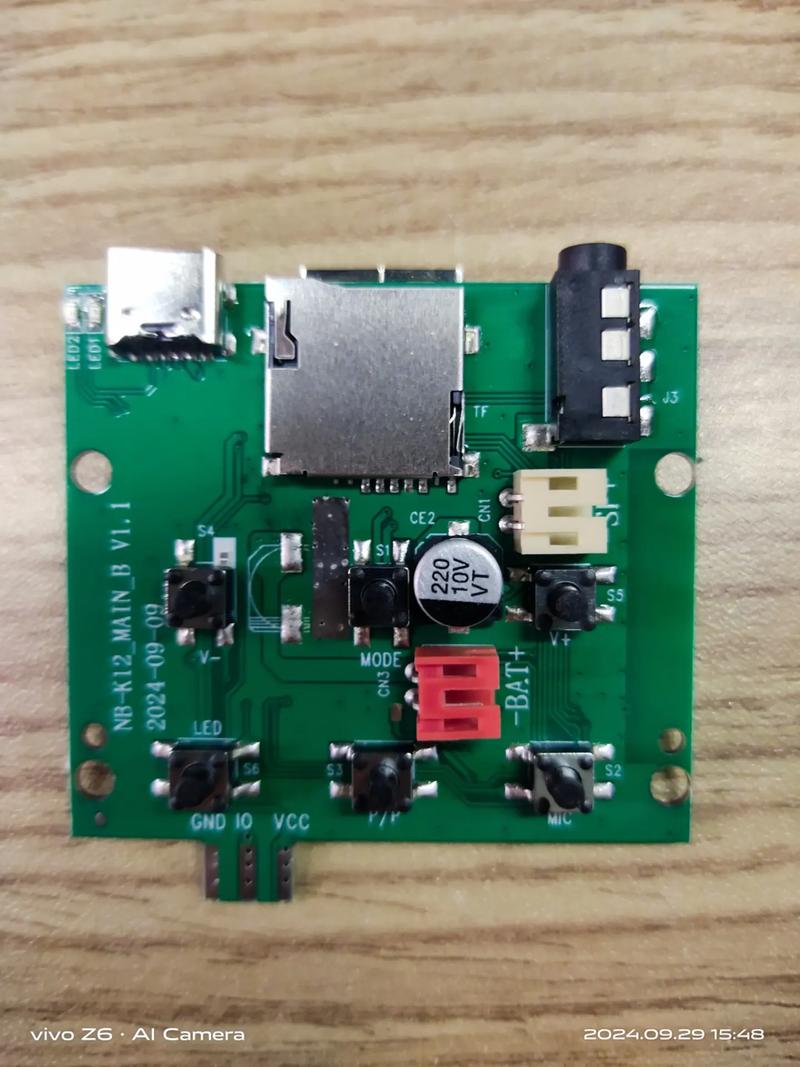
第一步:检查Windows系统蓝牙开关与飞行模式
这是最容易被忽略的环节。Windows 10/11的系统托盘区有一个独立的蓝牙开关,可能被误关闭。点击任务栏右下角的通知气泡图标(或按Win + A),展开快速操作面板,检查蓝牙磁贴是否为蓝色(开启状态)。如果磁贴呈灰色,点击开启即可。同时,务必确认飞行模式磁贴处于关闭状态,飞行模式会强制禁用所有无线通信,包括蓝牙。
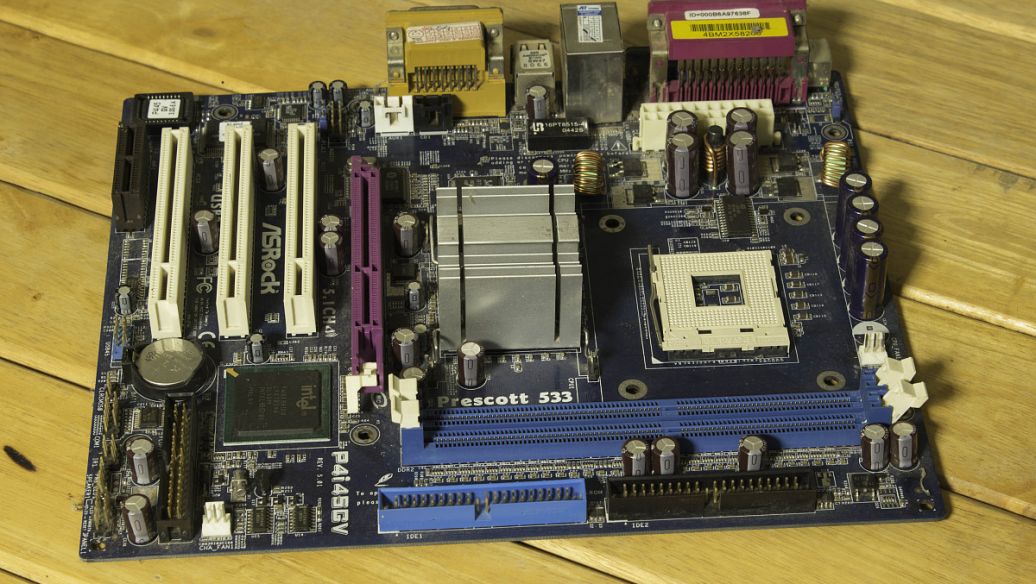
第二步:重启蓝牙支持服务(解决软件冲突)
蓝牙相关的系统服务如果崩溃或卡死,会导致设备无法被识别。按Win + R,输入services.msc并回车,在服务列表中找到以下三个服务,分别右键点击重新启动:
1. 蓝牙音频网关服务(Bluetooth Audio Gateway Service)
2. 蓝牙支持服务(Bluetooth Support Service)
3. 蓝牙用户支持服务(Bluetooth User Support Service)
重启后,建议将这三项服务的启动类型都设为自动(右键→属性→启动类型→自动→确定)。然后再次尝试连接蓝牙设备。
第三步:设备管理器深度排查(驱动与硬件状态)
右键点击“此电脑”或“我的电脑”,选择管理,进入设备管理器。找到蓝牙节点,展开查看:
情况A:完全找不到蓝牙选项
说明主板蓝牙模块未被系统识别。优先检查BIOS设置(重启按Del/F2进入),在“高级”或“外设”菜单中,确保Onboard Bluetooth或Wireless LAN设置为Enabled。如果BIOS中已开启但系统仍不识别,可能是蓝牙模块硬件损坏或接触不良(多见于独立蓝牙PCIe卡)。
情况B:蓝牙选项存在,但带有黄色感叹号
右键点击该设备,选择更新驱动程序→自动搜索驱动程序。如果系统提示已安装最新驱动,则手动从主板厂商官网下载对应型号的蓝牙驱动(注意区分Windows版本和架构),覆盖安装。安装完成后,务必重启电脑。
情况C:蓝牙选项正常,但连接设备失败
右键点击蓝牙设备,选择属性→电源管理,取消勾选允许计算机关闭此设备以节约电源。这是Windows默认的节能策略,经常导致蓝牙鼠标或耳机无故断连。
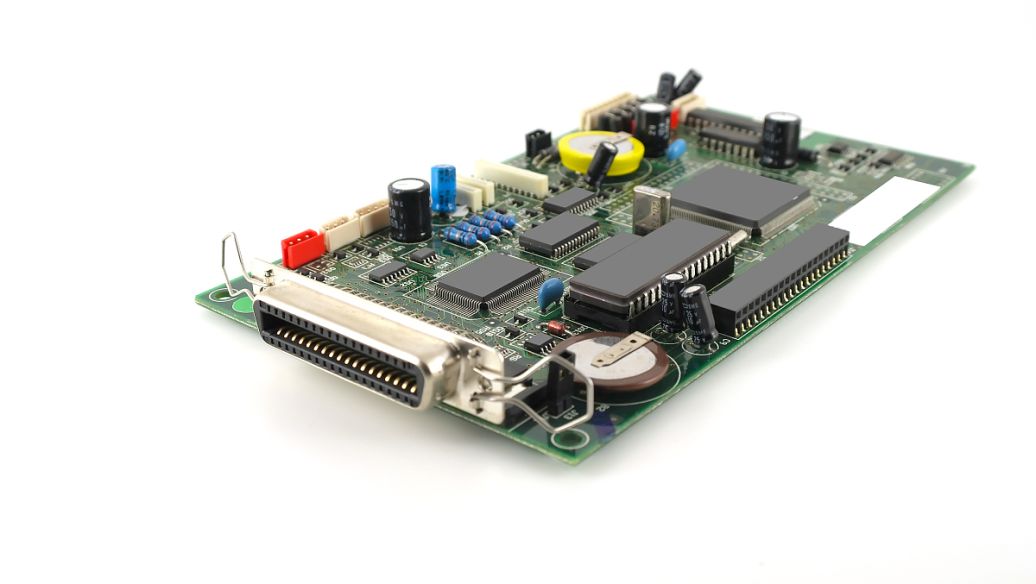
第四步:卸载并重装蓝牙驱动(根治驱动异常)
如果上述步骤无效,说明驱动文件可能损坏或版本冲突。在设备管理器中,右键点击蓝牙设备(通常是Intel Wireless Bluetooth或Realtek Bluetooth Adapter),选择卸载设备,并勾选删除此设备的驱动程序软件。卸载完成后,不要立即重启,而是直接去主板官网下载最新版蓝牙驱动进行安装。这一步能彻底清除残留的旧驱动文件,避免冲突。
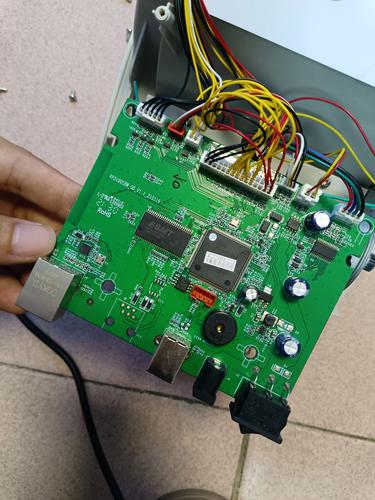
第五步:确认蓝牙天线连接(针对PC台式机)
如果你的电脑是台式机且使用独立蓝牙模块或主板自带蓝牙(通常集成在Wi-Fi网卡上),请检查机箱背面天线是否旋紧。蓝牙信号强度极弱,天线松动或未安装会导致信号范围不足1米,表现为“搜索不到设备”或“连接后立即断开”。确保天线接口(通常是SMA或IPEX接口)完全拧紧,且天线未被金属机箱遮挡。
常见问题解答(FAQ)
问:主板蓝牙在设备管理器中显示为“未知USB设备(设备描述符请求失败)”,怎么办?
答: 这通常表示蓝牙模块与主板的USB内部连接出现故障。首先尝试拔掉所有外接USB设备(包括机箱前置USB接口),然后关机并断开电源,按住机箱电源键5秒释放静电。重新开机后,如果问题依旧,进入BIOS将XHCI Hand-off或Legacy USB Support设置为Enabled。如果仍然无效,可能是蓝牙模块物理损坏,需更换内置蓝牙模块或使用USB蓝牙适配器。
问:蓝牙能搜索到设备,但点击“连接”后一直转圈或提示“配对失败”,如何解决?
答: 这是典型的蓝牙驱动版本不匹配或蓝牙缓存冲突。先删除已配对的设备记录:进入设置→蓝牙和其他设备,点击目标设备名称,选择删除设备。然后关闭蓝牙,重启电脑,重新开启蓝牙进行配对。如果还是失败,按Win + R输入ms-settings:bluetooth,在“相关设置”中点击更多蓝牙选项,切换到硬件选项卡,双击蓝牙适配器,在高级标签页中尝试更改蓝牙无线电的版本(如从“默认”改为“蓝牙4.0”或“蓝牙5.0”),不同版本兼容性有差异。
问:更新Windows系统后,主板蓝牙彻底消失,回退驱动也没用?
答: 这可能是Windows更新自动替换了不兼容的通用驱动。最彻底的方案是使用DDU(Display Driver Uninstaller)工具或DriverStore Explorer强制清理所有蓝牙驱动残留文件。你需要在安全模式下运行这些工具,选择“清除并重启”。重启后系统会自动安装基本驱动,此时再从主板官网下载对应系统版本(如Windows 11 22H2)的专用驱动进行安装。如果官方驱动未更新,可尝试安装Intel/Realtek公版驱动(从芯片官网获取),但需注意公版驱动可能缺少主板定制功能(如蓝牙与Wi-Fi协同开关)。
本文【电脑主板蓝牙连不上?5分钟排查设置与驱动问题】为作者原创文章,仅供学习和研究使用。本站点尊重网络文件的版权问题,所有软件、文件、图片均由用户上传并发布,本平台仅提供信息存储服务。如有侵犯您的版权,请联系我们(782699939@qq.com),本站将立即改正。同时在24小时内删除对应的文件。