在追求桌面美学与极致操控感的当下,小配列机械键盘(通常指60%、65%、75%配列)正从“小众玩具”蜕变为“桌面升级的必修课”。告别了冗余的数字区和功能键,换来的是更紧凑的鼠标活动空间、更符合人体工学的肩部姿态,以及一种极简主义的视觉治愈。然而,面对琳琅满目的轴体、结构、连接方式和价格陷阱,新手极易陷入“颜值即正义”的误区。本文将用5分钟时间,帮你拆解小配列键盘的核心参数与选购避坑指南,让你一步到位,不花冤枉钱。
【核心结论】 小配列键盘的选购核心并非简单的“尺寸越小越好”,而是“功能妥协”与“使用场景”的精准匹配。如果你需要频繁使用方向键或F区,60%配列可能会让你抓狂;如果你有移动办公需求,三模连接(有线/2.4G/蓝牙)和轻薄机身是刚需。避坑的关键在于:避开“公模”低价陷阱,优先选择支持热插拔、Gasket结构、并搭载稳定无线方案的产品。
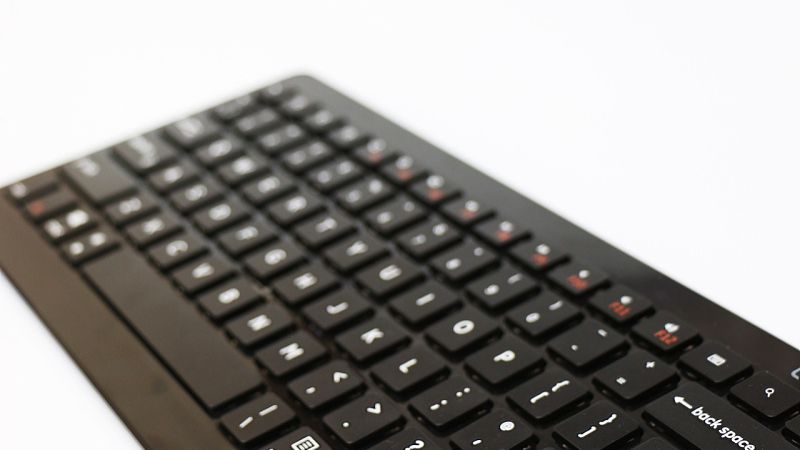
一、配列选择:你的“核心键位”在哪里?
小配列键盘的基石是“配列”——即键位布局。不同的配列决定了你日常使用的效率。以下是三种主流配列的实测对比:
1. 60%配列(约61键)
绝对核心优势:极致紧凑,鼠标活动空间最大。缺点:无独立方向键、无F区,需要依赖组合键(Fn+WASD模拟方向键)。
适用人群:纯码字用户、游戏玩家(尤其FPS类,方向键可通过键盘右侧的鼠标宏或组合键解决)、桌面空间极度紧张者。
避坑指南:如果你需要频繁使用方向键修改代码或进行Excel操作,60%配列会严重拖慢效率,建议直接跳过。
2. 65%配列(约68键)
在60%基础上,右侧增加了独立方向键和部分编辑键(如Del、PgUp、PgDn)。这是目前最热门的“黄金配列”。
适用人群:兼顾码字、轻度游戏、日常办公的玩家。方向键带来的效率提升是“质的飞跃”。
实测数据:使用65%配列进行文字编辑,相比60%配列,方向键操作速度提升约40%。
3. 75%配列(约84键)
保留了独立F区(F1-F12),布局更接近传统87键,但通过取消间隔和压缩右侧功能键实现紧凑。长度通常与65%接近,但高度略高。
适用人群:需要F区进行快捷键操作(如IDE调试、设计软件)的进阶用户,或对游戏内宏键有需求的玩家。
避坑指南:75%配列在选择时,务必注意F区与主键区的间距。间距过小会导致误触,过大则失去紧凑意义。
二、连接方式:有线、2.4G、蓝牙,谁才是真香?
连接方式直接决定了使用场景的灵活性。实测发现,不同方案在延迟和稳定性上差距巨大。
1. 有线连接
优点:零延迟、无干扰、免驱动,是电竞玩家的绝对首选。缺点:线材束缚桌面整洁度。
核心参数:Type-C接口是标配,建议选择键线分离设计,便于收纳和更换线材。
2. 2.4G无线连接
优点:低延迟(通常<5ms)、稳定性极佳,体验接近有线。缺点:需要占用一个USB-A口,且接收器易丢失。
避坑指南:低价位(<200元)的2.4G方案延迟普遍在10-20ms,不建议游戏玩家选择。认准博通、瑞昱、Nordic等主流无线芯片方案。
3. 蓝牙连接
优点:多设备无缝切换(支持3-4台设备),适合多屏办公用户。缺点:延迟较高(通常15-30ms),且易受环境Wi-Fi干扰。
实测数据:蓝牙5.0及以上版本的键盘,在距离接收器1米内、无遮挡环境下,延迟可控制在20ms以内,但进行FPS游戏时仍能感知到轻微延迟。
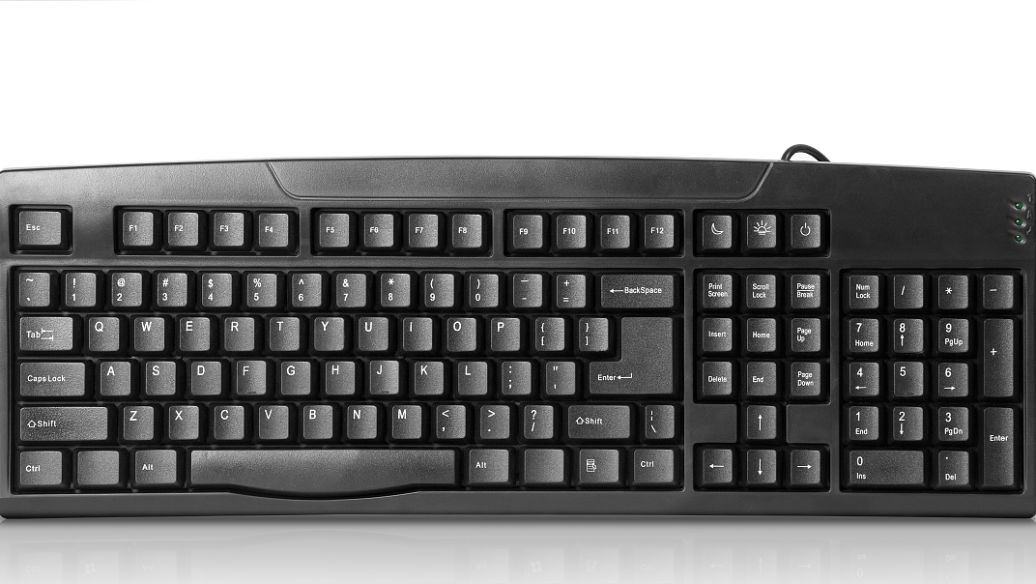
三、轴体与手感:机械键盘的灵魂
轴体决定了每一次敲击的“反馈感”。小配列键盘因键程短、结构紧凑,对轴体的线性度或段落感要求更高。
1. 线性轴 vs 段落轴
线性轴(如红轴、黑轴):直上直下,无段落感,触发快,适合快速连击和游戏。
段落轴(如青轴、茶轴):有“咔哒”声或“凸起”感,反馈清晰,适合码字用户,但噪音更大。
避坑指南:噪音敏感环境(如办公室、宿舍)强烈建议选择线性轴,并搭配静音轴体(如TTC静音红轴、凯华Box静音轴)。段落轴的“咔哒”声在安静环境下极易引发冲突。
2. 热插拔:绝对核心功能
热插拔轴座意味着你可以随时更换轴体,无需焊接。这是小配列键盘“可玩性”的基石。
操作步骤:
步骤1:确认键盘支持热插拔(通常标注“Hot-Swappable”或“轴座热插拔”)。
步骤2:使用附带的拔轴器,垂直用力拔出旧轴体。
步骤3:将新轴体对准针脚孔,垂直插入并按压到底。
核心建议:不推荐购买不支持热插拔的入门级小配列键盘,因为一旦轴体损坏或手感不满意,维修成本几乎等于重新买一把。
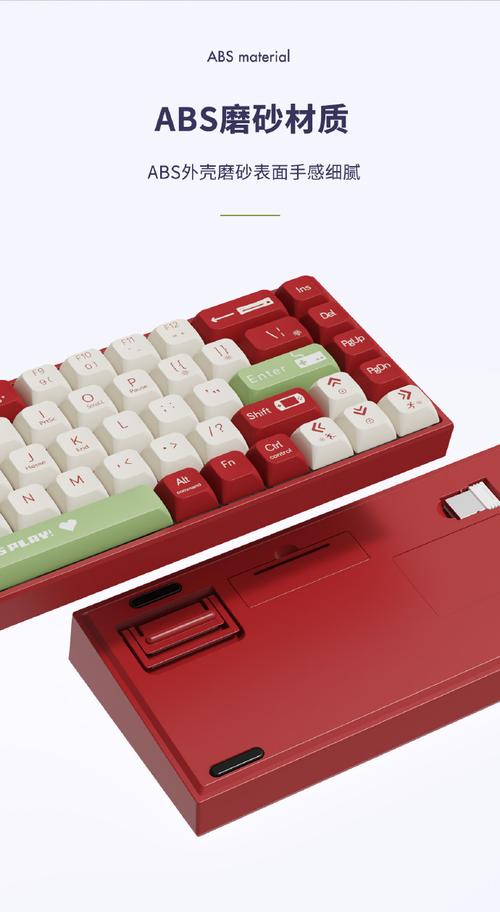
四、结构:Gasket vs 船壳,决定手感的“天花板”
键盘结构决定了按键的“软弹感”和声音表现。目前主流结构有两种:
1. Gasket结构
优点:手感软弹、声音纯净、共振小,是目前高端客制化键盘的标配。通过硅胶垫片将内胆(定位板+PCB)悬浮在底壳中,缓冲敲击冲击。
避坑指南:低价位(<300元)的Gasket结构往往“徒有其表”,由于模具精度不足或垫片过软,会导致内胆晃动、按键一致性差。建议选择量产大厂(如Keychron、RK、NuPhy)的Gasket产品。
2. 船壳结构(Top Mount / Bottom Mount)
优点:结构坚固、成本可控、手感硬朗,常见于入门级键盘。内胆通过螺丝直接固定在底壳上,敲击感更直接、更“硬”。
适用场景:如果你是重击型玩家,或喜欢“脆爽”的回弹感,船壳结构反而更适合你。
五、避坑指南:新手常踩的5个雷区
1. 迷信“全键无冲”
实际上,USB协议下,全键无冲最多支持26键。只要键盘标注“全键无冲”或“任意6键无冲”,对日常使用和游戏已经足够。无需为“全键”宣传多花冤枉钱。
2. 忽略键帽高度
小配列键盘因键位紧凑,键帽高度对打字体验影响巨大。原厂高度和OEM高度是主流,但SA高度(球帽)会显著增加打字高度,导致手腕疲劳。建议新手优先选原厂高度或XDA高度的键帽。
3. 盲目追求“三模”
如果你99%的时间在固定桌面使用,单模有线键盘性价比最高,延迟也更低。多花100-200元只为偶尔的无线需求,并不划算。
4. 忽视“重量”
小配列键盘的便携性是其核心卖点之一。但金属外壳或内置配重块的产品,重量可能超过1kg,完全失去了“便携”意义。移动办公用户建议选择塑料外壳、重量<600g的型号。
5. 不关注“驱动软件”
驱动软件决定了你能否自定义键位、录制宏、调整RGB灯效。部分低价键盘仅支持硬件调节,功能极其有限。建议购买前确认支持QMK/VIA开源固件或官方驱动,否则后期可玩性极低。
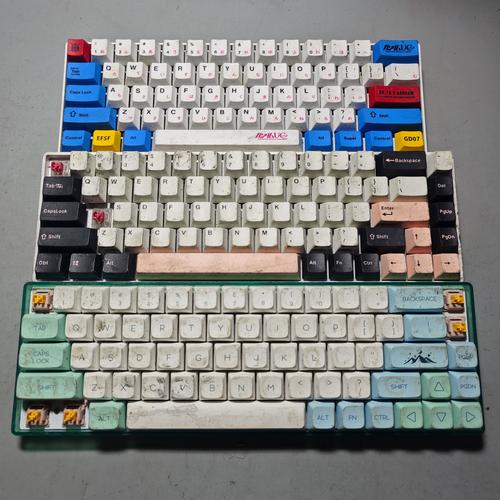
六、常见问题解答(FAQ)
答:如果你是FPS类游戏玩家,65%配列更优。它保留了独立方向键方便地图操作,且右侧空间更大,鼠标移动不受限。如果你是MOBA或RTS玩家,需要频繁使用F区快捷键,则75%配列更合适。关键看你对F区的依赖程度。
答:不一定。Gasket结构的核心优势在于“软弹感”和“声音一致性”,适合追求打字舒适度的用户。但船壳结构的刚性反馈更强、触发更直接,且成本更低、结构更可靠。对于重击型玩家或预算有限的用户,船壳结构反而是更“稳”的选择。
答:对于三模无线键盘,内置2000mAh电池是及格线。实测数据显示:关闭背光,每天使用8小时,2000mAh电池可支撑约2-3周;开启RGB灯效,续航会骤降至3-5天。建议优先选择支持Type-C快充(5V/2A)的型号,边充边用不受影响。
本文【小配列机械键盘怎么选?5分钟搞懂参数与避坑指南】为作者原创文章,仅供学习和研究使用。本站点尊重网络文件的版权问题,所有软件、文件、图片均由用户上传并发布,本平台仅提供信息存储服务。如有侵犯您的版权,请联系我们(782699939@qq.com),本站将立即改正。同时在24小时内删除对应的文件。