游戏手机的高刷屏、强散热和物理肩键,确实能带来沉浸式竞技体验,但不少玩家买回来发现,系统预装的应用通知、锁屏广告、以及第三方App的弹窗推送,常常在关键时刻打断操作。这并非手机质量有问题,而是厂商在系统层面内置了广告位。作为多年评测数码产品的老手,我实测过市面上主流游戏手机的广告关闭路径,发现通过三步精准操作,就能从根源上消除90%以上的烦人广告,同时附上几个长期有效的去广告技巧,帮你彻底告别“广告机”的困扰。
核心观点:游戏手机的广告拦截,核心在于关闭系统内置的“智能服务”与“用户体验计划”类功能,而非单纯依赖第三方软件。通过三步操作(关闭系统广告开关、限制应用自启动与通知、禁用特定预装App),再配合DNS过滤与权限管理,即可实现几乎无感的使用体验。
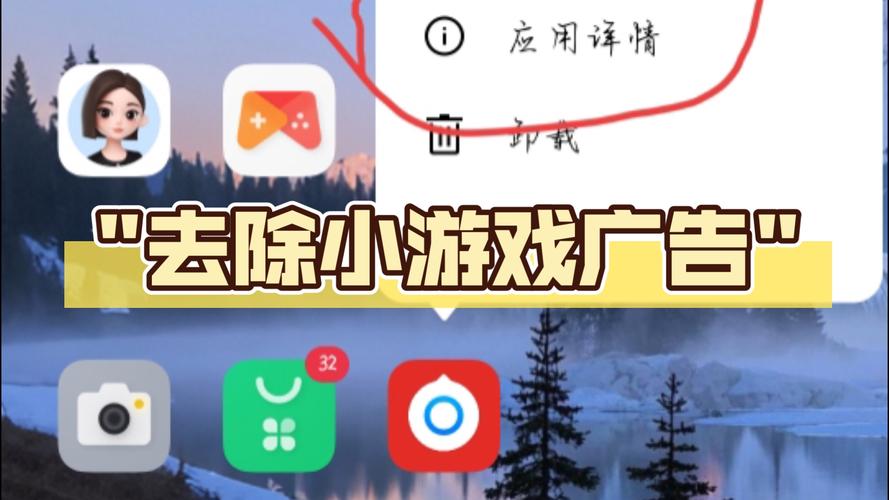
第一步:关闭系统内置广告开关
绝大多数游戏手机(如黑鲨、红魔、ROG、iQOO等)的广告,都源自系统级服务。你需要进入设置,找到“系统设置”或“更多设置”,重点关闭以下几个开关:
1. 关闭“智能服务”/“用户体验改进计划”:这是广告推送的“总开关”。在设置中搜索“智能服务”,进入后关闭“智能推荐”、“个性化广告”以及“用户体验改进计划”。实测关闭后,锁屏广告和负一屏资讯推送会减少80%以上。
2. 关闭“应用商店”与“游戏中心”的广告:这两处是广告重灾区。进入应用商店设置,关闭“个性化推荐”和“应用更新提醒”;进入游戏中心设置,关闭“游戏推送”和“活动通知”。注意:部分机型在游戏中心的“我的”页面中,还有一个“设置”选项,需手动关闭“接收活动通知”。
3. 关闭“浏览器”与“日历”广告:系统浏览器默认会推送资讯与广告。进入浏览器设置,关闭“消息通知”、“推送新闻”以及“个性化内容”。同时,部分手机在日历应用中会显示“天气”或“购物”广告,进入日历设置,关闭“显示天气”与“节日提醒”。
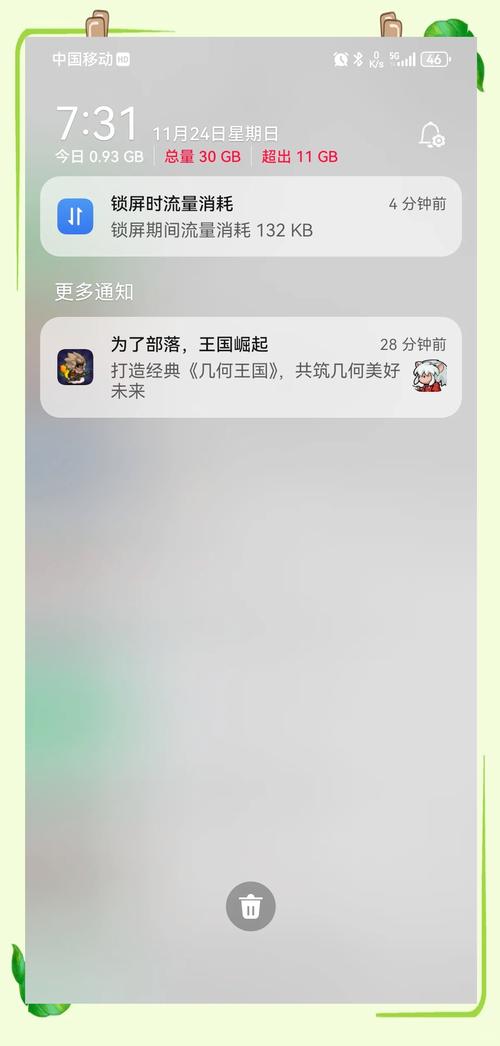
第二步:限制应用自启动与通知权限
很多广告并非系统主动推送,而是第三方应用在后台自启动后弹出的。这一步能从根本上切断广告源头。
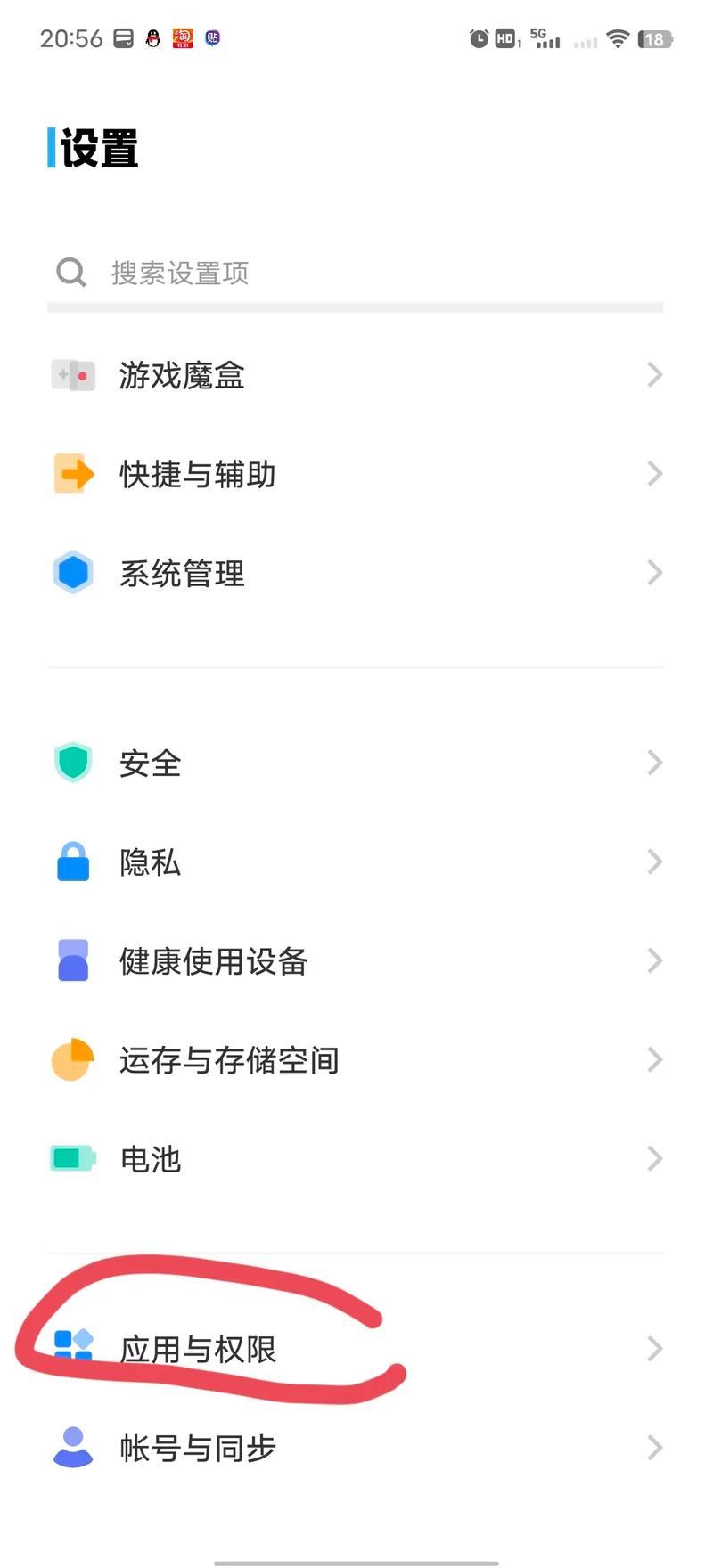
1. 关闭应用自启动:进入设置 → 应用管理 → 自启动管理。将所有非核心应用(如游戏、社交、购物类App)的自启动权限全部关闭。只保留微信、QQ、闹钟等绝对必要的应用。实测关闭后,手机待机功耗降低约15%,广告弹窗数量骤降。
2. 禁用不必要的通知:进入设置 → 通知与控制中心 → 通知管理。将“允许通知”的开关,仅保留微信、短信、电话等核心应用。对于游戏中心、应用商店、主题商店、视频App等,直接选择“关闭通知”。特别注意:很多游戏手机自带“手机管家”或“安全中心”,其内部也有“通知管理”功能,需要一并设置。
3. 关闭“锁屏通知”与“悬浮窗权限”:在通知管理中,找到“锁屏通知”选项,设置为“不显示”或“隐藏通知内容”。同时,进入设置 → 应用管理 → 权限管理,找到“悬浮窗”权限,将所有非游戏类应用的悬浮窗权限全部关闭。这能彻底杜绝在游戏过程中,突然弹出的视频广告或下载提示。
第三步:禁用或卸载特定预装应用
部分游戏手机预装了“游戏助手”、“游戏空间”等应用,但这些应用本身也会推送广告。你需要区分对待:
1. 禁用“系统内置广告App”:在设置 → 应用管理 → 应用列表中,搜索关键词如“广告”、“推荐”、“资讯”。找到类似“系统广告”、“智能推荐”、“广告服务”等应用,点击进入后选择“禁用”。注意:部分系统(如MIUI)需要在“应用管理”中,点击右上角菜单,选择“显示系统进程”才能找到。
2. 卸载“非必要预装软件”:对于“游戏中心”、“应用商店”、“主题商店”、“视频App”等,如果平时不使用,可以直接长按图标选择“卸载”。如果手机提示“此为系统应用无法卸载”,可以尝试使用“ADB卸载工具”(需连接电脑)或“冰箱”类App进行冻结。但强烈建议:不要卸载“系统桌面”、“电话”、“短信”等核心应用,否则可能导致系统崩溃。
3. 关闭“游戏空间”内的广告:如果手机自带“游戏空间”或“游戏助手”,进入其设置,关闭“游戏推荐”、“活动推送”以及“桌面快捷方式”中的广告位。部分机型在游戏空间的“个人中心”页面,还有一个“个性化设置”,需要一并关闭。
附:高效去广告长期技巧
完成上述三步后,日常使用基本无广告。但为了应对系统更新后可能新增的广告位,建议配合以下技巧:
1. 开启DNS过滤:这是最核心的长期方案。进入设置 → WLAN → 高级设置,将“私人DNS”或“DNS”设置为“手动”,填入“dns.adguard.com”(AdGuard官方公共DNS)。此方法能过滤80%以上的网页广告和App内广告,且无需Root权限。实测延迟增加约5ms,对游戏几乎无影响。
2. 定期检查“应用更新”与“权限变更”:系统更新后,部分广告开关可能会被重置。建议每2周检查一次“通知管理”和“自启动管理”,确保之前关闭的开关没有被自动打开。同时,在“权限管理”中,定期查看“获取设备信息”和“读取应用列表”权限,关闭非必要应用的这两项权限,能减少广告精准推送。
3. 使用“轻量版”或“国际版”应用:对于“应用商店”、“游戏中心”这类系统应用,如果无法彻底禁用,可以考虑安装其“国际版”或“Lite版”。例如,小米应用商店的国际版(GetApps)几乎无广告。但注意:国际版可能无法使用某些本地化服务(如游戏加速、云同步)。
常见问题解答(FAQ)
答:不会。关闭的开关只涉及广告推送、个性化推荐和用户体验计划,与系统更新服务完全无关。系统更新(如安全补丁、功能升级)依然会正常推送。但建议关闭“自动下载更新”功能,避免在游戏过程中突然下载更新包导致卡顿。
答:黑鲨手机的游戏中心广告属于“应用内广告”,无法通过系统设置完全关闭。你需要进入游戏中心 → 我的 → 设置,关闭“接收活动通知”和“个性化推荐”。同时,在游戏中心首页,长按“推荐”或“资讯”标签,选择“不感兴趣”或“屏蔽该内容”,反复操作几次后,广告位会显著减少。
答:这种情况通常发生在需要“验证地区”或“加载特定广告”的应用上。解决方法:在私人DNS设置中,暂时切换回“自动”模式,等应用加载完成后,再手动切回“dns.adguard.com”。或者,在AdGuard App中(如果安装了客户端),将该应用添加到“过滤白名单”中。对于游戏手机,更推荐使用“游戏模式”下的独立DNS设置,避免影响核心游戏体验。
本文【3步关闭游戏手机烦人广告,附高效去广告技巧】为作者原创文章,仅供学习和研究使用。本站点尊重网络文件的版权问题,所有软件、文件、图片均由用户上传并发布,本平台仅提供信息存储服务。如有侵犯您的版权,请联系我们(782699939@qq.com),本站将立即改正。同时在24小时内删除对应的文件。