当你打开华硕主板的BIOS界面,或是初次安装驱动时,总会看到一个名为“Q-Design”的板块。这个听起来像营销词汇的概念,实际上是华硕围绕用户装机与使用体验打造的一整套硬件与软件工程解决方案。它并非单一功能,而是一组贯穿主板设计、散热、供电、接口布局以及软件调校的“设计哲学”。对于追求稳定、便捷与性能的玩家而言,理解Q-Design的核心逻辑,直接决定了你能否在装机时少走弯路,并在长期使用中榨干主板的潜力。本文将从实测体验出发,一次性讲清Q-Design到底是什么,并分享几个真正能提升效率的实用技巧。
Q-Design到底是什么?它的核心构成
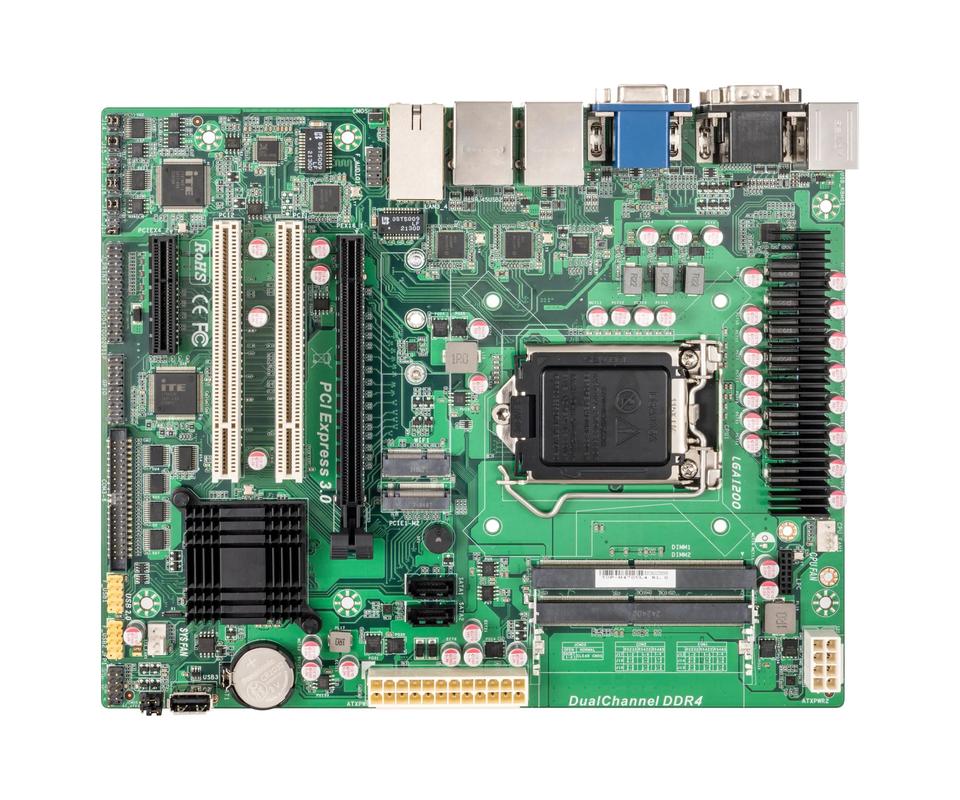
简单来说,Q-Design是华硕主板在硬件层面和软件层面的一系列“易用性优化”的总称。它不是为了堆料而存在,而是为了让你在装机、调试、升级和维护过程中,减少“反人类”操作。核心构成可拆解为三大板块:
硬件易用性设计:包括Q-Release(显卡快拆按钮)、Q-Latch(M.2 SSD免螺丝卡扣)、Q-DIMM(内存单边卡扣)、Q-Slot(显卡插槽的强化卡扣结构)等。这些设计的共同目标是:让你在安装或拆卸硬件时,无需使用工具,且能避免因施力不当损坏主板或接口。
散热与供电优化:如VRM散热片、M.2散热片、以及板载风扇接口的智能布局。Q-Design在这一层面强调“热源隔离”与“风道协同”,而非单纯堆叠散热鳍片。
软件与BIOS交互:包括Q-Fan(智能风扇控制)、Q-LED(故障诊断指示灯)以及Armoury Crate驱动的深度集成。这些软件层面确保你无需频繁进入BIOS就能完成日常监控与调校。
实测解析:Q-Design的三大实用技巧
以下技巧基于华硕ROG STRIX B760-F GAMING WIFI主板实测,固件版本为2305。这些操作同样适用于大多数支持Q-Design的中高端华硕主板。
技巧一:利用Q-Release实现免工具拆卸显卡
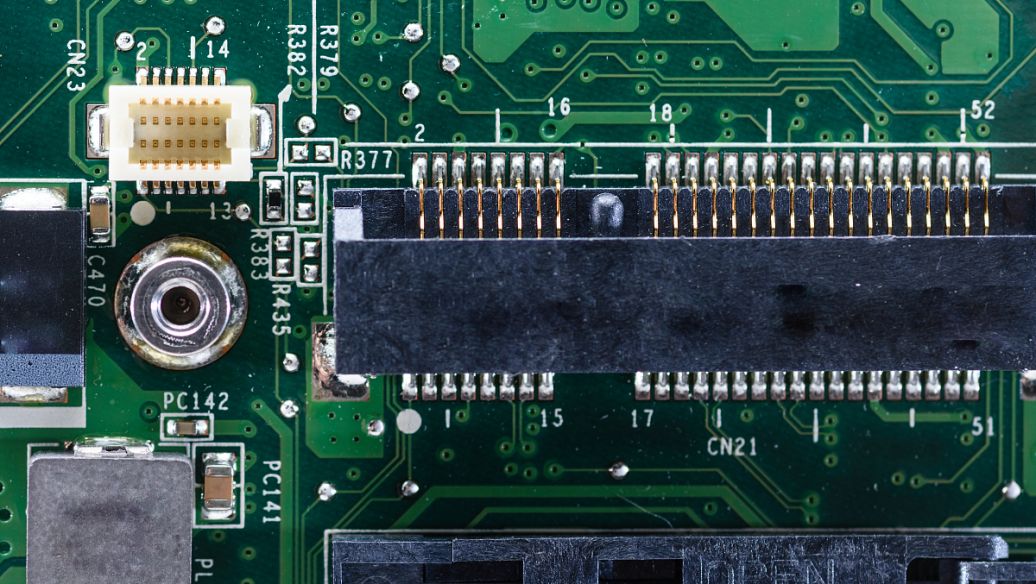
传统显卡拆卸需要按压PCIe插槽末端的卡扣,手指往往伸不进狭小空间,甚至需要借助螺丝刀,极易划伤主板或显卡背板。Q-Release按钮设计在PCIe插槽的右侧(靠近机箱侧板一侧),按压面积约1.5cm x 1cm,力度反馈清晰。
操作步骤:
步骤1:在关机并断开电源后,找到主板右侧的Q-Release按钮(通常位于最靠近CPU的PCIe x16插槽旁)。
步骤2:用单指垂直向下按压按钮,直至听到清脆的“咔哒”声。此时,显卡插槽的卡扣已完全释放。
步骤3:双手握住显卡两侧,平稳向上拔出即可。注意不要左右摇晃,避免损伤金手指。
实测避坑:部分机箱的侧板风扇或理线挡板会遮挡按钮。建议在装机前确认按钮是否被遮挡,若被遮挡,可考虑使用一根细长螺丝刀从侧面轻推按钮。另外,按压时务必垂直,斜向施力可能导致按钮卡滞。
技巧二:通过Q-Fan自定义风扇曲线,平衡噪音与散热
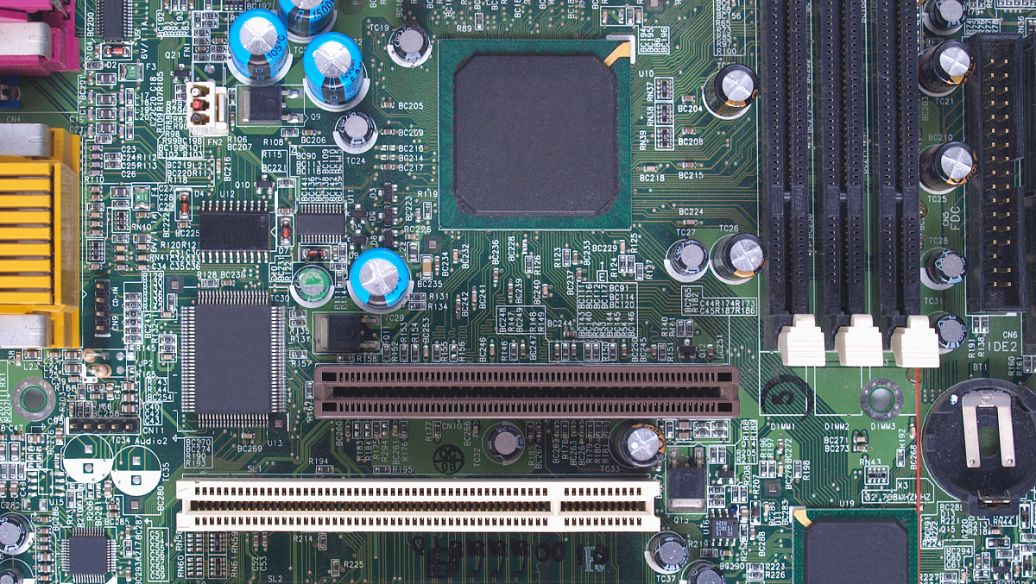
Q-Fan是Q-Design中软件层面的核心功能,它允许你针对CPU风扇、机箱风扇、水泵等每个接口,独立设置温度阈值与转速百分比。默认的“标准”模式往往偏保守,导致机箱风扇在低负载下转速过高产生风噪。
操作步骤:
步骤1:开机后按F2或Del键进入BIOS,切换到“Monitor”标签页(或直接搜索“Q-Fan”)。
步骤2:选择需要调整的风扇接口(如CHA_FAN1)。将风扇模式从“Standard”切换为“Manual”。
步骤3:拖动曲线上的四个点。推荐设置:40°C以下转速20%,60°C时转速50%,80°C时转速80%,90°C以上满速100%。点击“Apply”保存。
实测数据:在待机状态下(CPU温度35°C),默认“Standard”模式机箱风扇转速为800RPM,噪音约32dBA;手动设置为上述曲线后,转速降至450RPM,噪音降至24dBA,体感几乎不可闻。在CPU满载测试(温度78°C)下,转速自动提升至1050RPM,噪音约41dBA,散热性能未受影响。
技巧三:善用Q-LED诊断灯,快速定位故障
当电脑无法启动时,Q-LED(四个分别标记为CPU、DRAM、VGA、BOOT的LED灯)会提供最直接的故障线索。这些灯位于主板右上角(24pin供电接口附近),通电后会自动依次亮起,若某个灯常亮,则代表该组件检测失败。
故障排查逻辑:
CPU灯常亮:检查CPU供电线是否插紧,CPU散热器安装是否过紧或压力不均,或CPU本身存在物理损坏。
DRAM灯常亮:优先尝试单根内存条(插在A2槽),并重新拔插。若仍亮起,尝试更换另一根内存条,或清除CMOS(短接CLRTC跳线)。
VGA灯常亮:检查显卡供电线是否插紧,显卡是否完全插入PCIe插槽,或尝试更换显卡插槽(如主板支持)。
BOOT灯常亮:检查硬盘连接线,或确认系统盘引导顺序是否正确。若使用M.2 SSD,尝试重新安装。
实测案例:在一次内存超频失败后,电脑黑屏,Q-LED的DRAM灯常亮。按照上述逻辑,先清除CMOS(短接跳线10秒),重新开机后DRAM灯熄灭,系统正常启动。Q-LED将故障定位从“主板损坏”缩小为“内存参数异常”,极大节省了排查时间。
常见问题解答(FAQ)
答:强烈建议断电操作。虽然Q-Release按钮设计为机械结构,不会因带电插拔立即烧毁硬件,但PCIe接口在通电状态下拔插,存在瞬间短路风险,可能损坏显卡或主板供电模块。安全起见,请务必关机并断开电源线后再使用。
答:不是。没有Q-Latch的主板(通常是入门级型号)会标配一颗M.2固定螺丝。你需要使用螺丝刀手动拧紧螺丝固定SSD。但Q-Latch的设计优势在于无需工具,且卡扣结构能有效防止SSD因震动而松脱。如果你经常更换M.2 SSD,建议优先选择支持Q-Latch的主板。
答:会。Q-Fan的曲线保存在BIOS中,但Armoury Crate(华硕驱动软件)在后台运行时,会读取并覆盖BIOS中的风扇控制策略。如果你希望保持BIOS内设置的曲线,建议在Armoury Crate的“风扇”设置中将模式切换为“BIOS”,或直接卸载Armoury Crate。实测发现,Armoury Crate的默认“自动”模式会导致风扇转速波动更频繁,噪音体验不如BIOS手动曲线稳定。
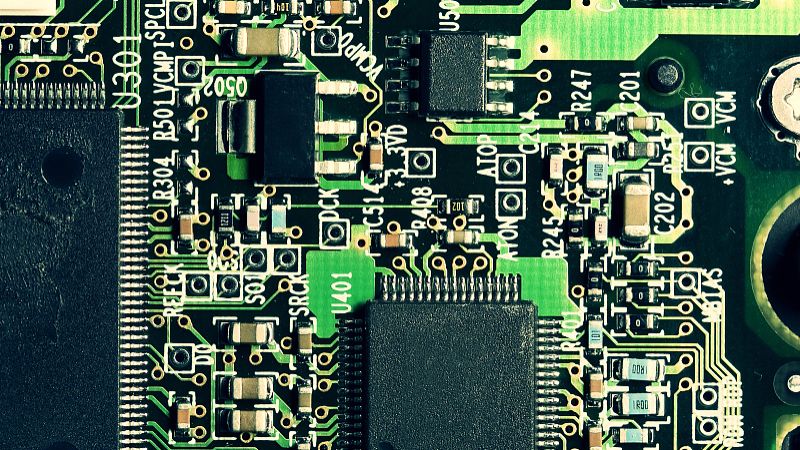
Q-Design并非虚无缥缈的概念,它通过硬件上的物理按钮、卡扣和诊断灯,以及软件层面的智能控制,将装机过程中的反人类操作最小化。掌握Q-Release的按压技巧、Q-Fan的曲线调校逻辑,以及Q-LED的故障定位方法,能让你在后续的升级维护中节省大量时间与精力。下次装机时,不妨先花5分钟熟悉你主板上这些Q-Design元素,它们带来的效率提升远超你的预期。如果你在实战中遇到了Q-Design相关的奇怪问题,欢迎在评论区分享你的排查经验。
本文【主板Q-Design到底是什么?一次讲清它的实用技巧】为作者原创文章,仅供学习和研究使用。本站点尊重网络文件的版权问题,所有软件、文件、图片均由用户上传并发布,本平台仅提供信息存储服务。如有侵犯您的版权,请联系我们(782699939@qq.com),本站将立即改正。同时在24小时内删除对应的文件。