固态硬盘(SSD)早已不是奢侈品,而是电脑性能提升的“捷径”。但面对琳琅满目的品牌、型号、参数,小白玩家很容易迷失在“快”的诱惑中,一脚踩进深坑。从主控芯片到颗粒类型,从接口协议到缓存策略,任何一个环节的疏忽,都可能导致你花了大价钱,买回来的却是性能瓶颈或“短命鬼”。本文直指5个最容易踩的雷区,帮你用最少的预算,买到最稳、最快的SSD,彻底告别卡顿与数据丢失的焦虑。
核心结论:买SSD,别只看容量和价格。颗粒类型(TLC/QLC)决定寿命与日常体验,有无独立缓存(DRAM)决定重度读写下的稳定性,接口协议(SATA/NVMe)决定速度上限。避开QLC、无缓存、杂牌黑片颗粒这三大雷区,你的SSD选购成功率将提升80%。
雷区一:盲目追求“超大容量”,忽视颗粒类型(QLC vs TLC)
这是小白最容易掉进去的坑。同样1TB容量,价格可能差出三四百块。便宜的那款,九成九用的是 QLC(四层单元) 颗粒。QLC的优点是成本低、容量大,但代价是写入速度慢、寿命短。在拷贝大文件(如游戏、电影)时,QLC的缓外写入速度会断崖式下跌,甚至不如机械硬盘。而 TLC(三层单元) 颗粒虽然贵一点,但性能更均衡,寿命也更长。对于系统盘和游戏盘,强烈建议选择TLC颗粒。避坑方法很简单:看商品详情页的参数表,或者直接问客服“这是什么颗粒”,如果对方含糊其辞,直接pass。
雷区二:忽略“有无缓存(DRAM)”,导致重度使用卡顿
很多小白只关注标称的读写速度(如3500MB/s),却忽略了 独立DRAM缓存 这个核心参数。DRAM缓存就像SSD的“临时工”,负责记录数据映射表。没有独立缓存的SSD(称为DRAM-less),在重度读写(比如同时解压大文件、运行大型游戏、视频剪辑)时,主控需要频繁去读取颗粒里的数据表,导致延迟飙升,出现明显卡顿。而带独立缓存的SSD(如三星980 PRO、西数SN850X等),能始终保持低延迟和高稳定性。如果你经常进行大文件传输、4K视频剪辑或运行大型3A游戏,强烈建议选择带独立DRAM缓存的型号。
雷区三:接口协议不匹配,买回来“虚胖”跑不满
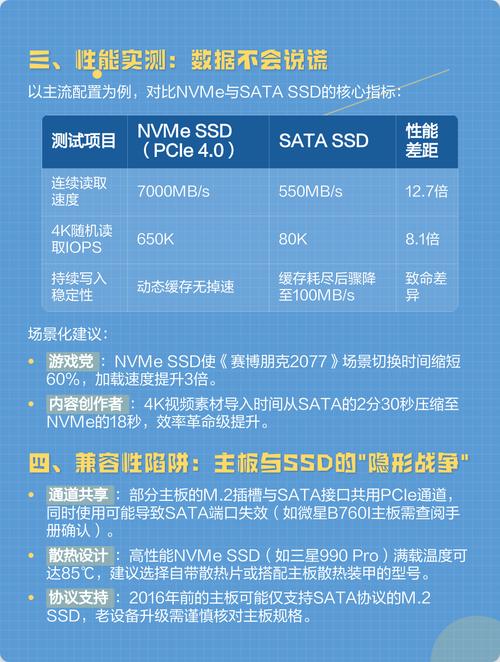
这是最冤枉的雷区。买之前一定要搞清楚你的主板支持什么接口。目前主流是 M.2 NVMe(PCIe 3.0/4.0) 和 SATA。如果你买了一块顶级PCIe 4.0的SSD,却插在只支持PCIe 3.0的老主板上,速度会被限制在3.0的上限(约3500MB/s),白白浪费性能。反之,如果你买了一块SATA SSD,却插在M.2插槽上(虽然物理上可能兼容,但协议不对),直接无法识别。避坑步骤:步骤1: 打开主板说明书或通过鲁大师/CPU-Z查看主板支持的M.2接口协议(PCIe 3.0/4.0)。步骤2: 根据协议选择对应规格的SSD。如果预算允许,直接上PCIe 4.0,向下兼容,未来升级主板也能用。
雷区四:贪便宜买“杂牌”或“黑片”颗粒,数据安全无保障
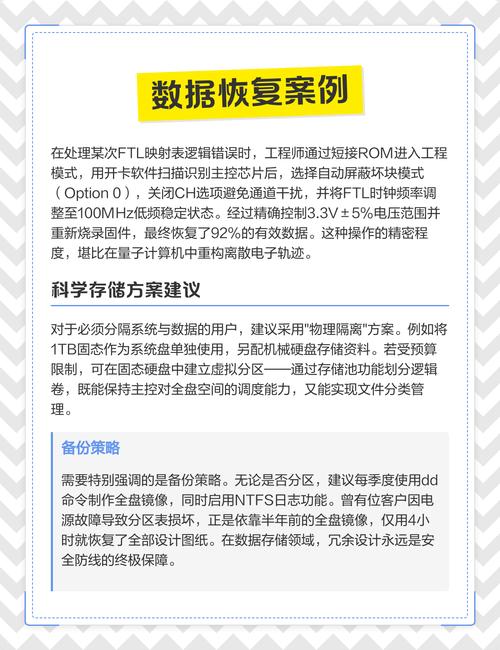
SSD的核心是颗粒。正规大厂(三星、西数、铠侠、美光、致态等)使用的是原厂A+级颗粒。而一些杂牌为了控制成本,会使用 “黑片”或“白片” 颗粒。这些颗粒是原厂筛选下来的残次品,虽然能用,但坏块率极高,掉速、掉盘、数据损坏是家常便饭。更可怕的是,一旦主控或固件出问题,数据可能彻底丢失,无法恢复。避坑指南:绝对不推荐购买任何没有明确标注“原厂颗粒”的杂牌SSD。认准一线品牌(三星、西数、美光、铠侠、致态)或二线口碑品牌(如英睿达、金士顿、威刚等)的官方旗舰店。
雷区五:盲目追求“极致速度”,忽视散热与功耗
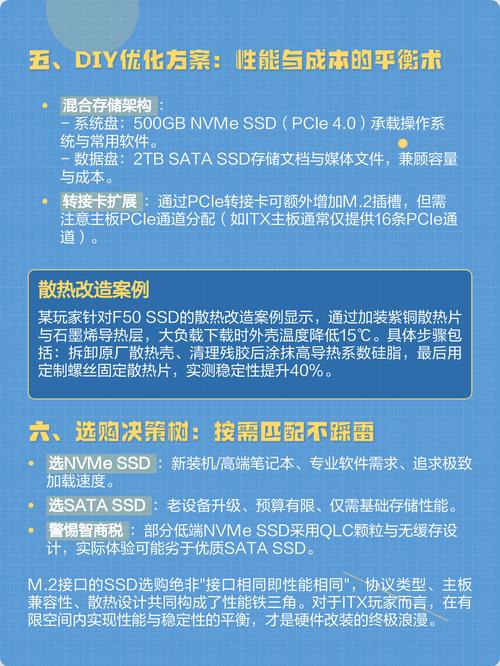
PCIe 4.0 SSD的读写速度动辄7000MB/s以上,但代价是发热量巨大。很多高性能SSD(尤其是无散热马甲的版本)在长时间高负载读写时,主控温度会飙升至80℃甚至更高。一旦触发温控降频,速度会瞬间掉到机械硬盘水平,体验极差。实测数据显示,带散热片的型号比裸盘温度低10-15℃。选购建议:第一阶段: 优先选择自带散热马甲的版本(如三星990 PRO with Heatsink)。第二阶段: 如果你的主板M.2插槽自带散热装甲,可以买无马甲版,但确保安装时撕掉贴纸并正确安装导热垫。
常见问题解答(FAQ)
答: SSD寿命主要看 TBW(总写入字节数)。一个500GB的TLC SSD,TBW通常在150-300TBW,意味着你每天写入100GB数据,也能用4-8年。QLC的TBW通常只有TLC的1/3到1/2,但普通家庭用户(不频繁下载、不重度剪辑)也足够用个3-5年。关键是,TBW只是理论值,实际寿命受主控、固件、使用环境等多重影响。对于系统盘,TLC更稳妥;对于游戏盘(只读不写),QLC性价比更高。
答: 完全不会坏,这是向下兼容的。但速度会被限制在PCIe 3.0的带宽上限(约3500MB/s)。你花的钱买到了4.0的性能,但实际只能享受到3.0的速度,属于“性能浪费”。如果你短期内不换主板,建议买PCIe 3.0的旗舰型号(如三星970 EVO Plus),性价比更高。
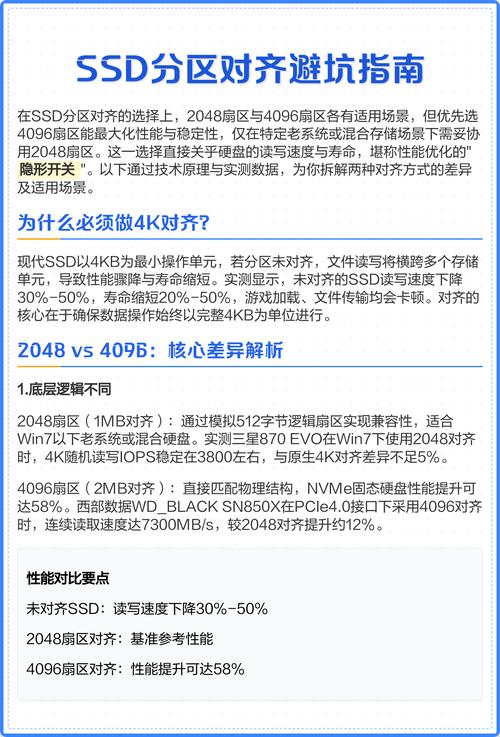
答: 不需要分区。SSD的读写方式与机械硬盘不同,分区不会提升速度,反而会浪费空间(每个分区都要预留一部分空间)。强烈建议整块SSD作为一个分区(C盘),系统、软件、游戏都装在里面。如果需要备份数据,可以加一块机械硬盘或移动硬盘做存储盘。这样能最大化利用SSD的随机读写性能。
本文【小白必看!SSD避坑指南:5个最容易踩的雷区】为作者原创文章,仅供学习和研究使用。本站点尊重网络文件的版权问题,所有软件、文件、图片均由用户上传并发布,本平台仅提供信息存储服务。如有侵犯您的版权,请联系我们(782699939@qq.com),本站将立即改正。同时在24小时内删除对应的文件。