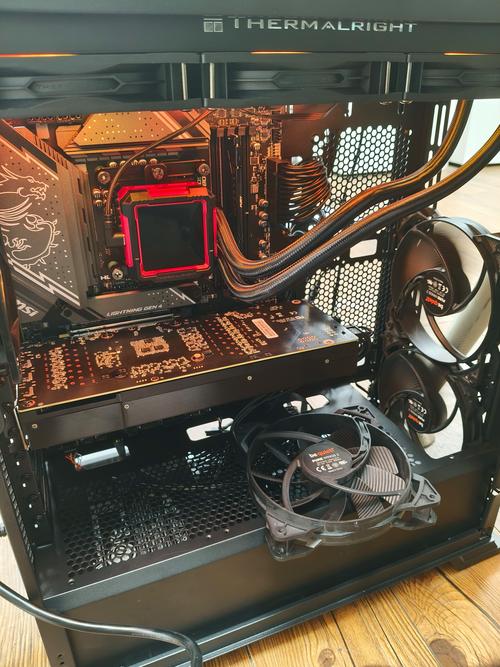
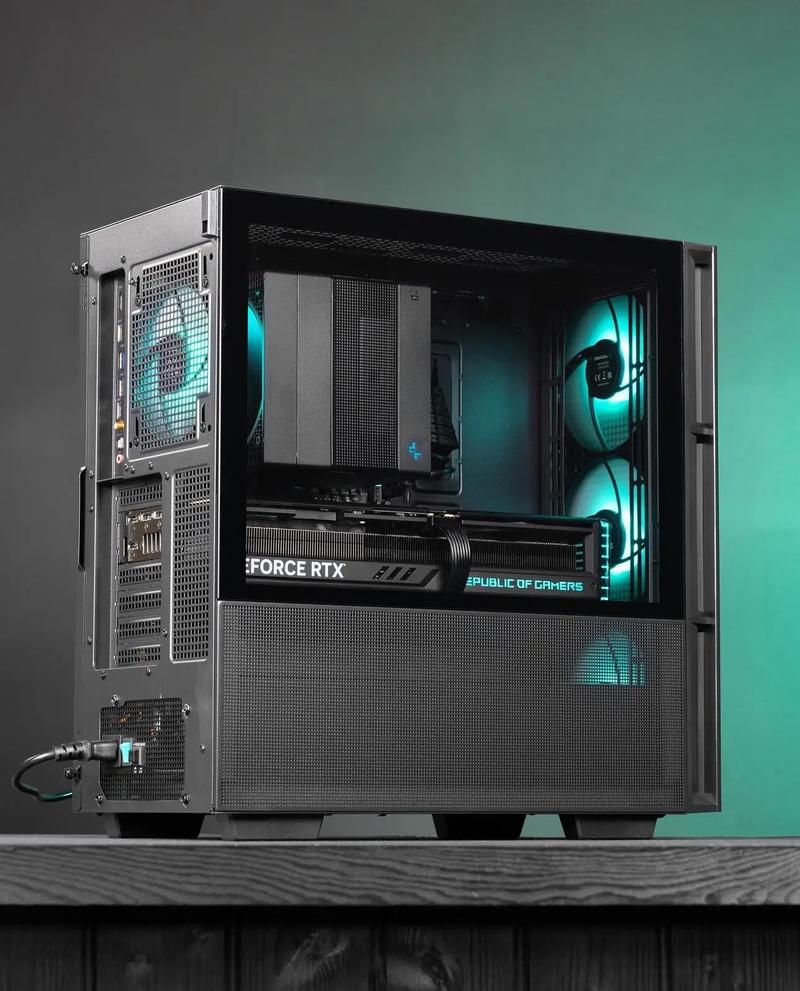
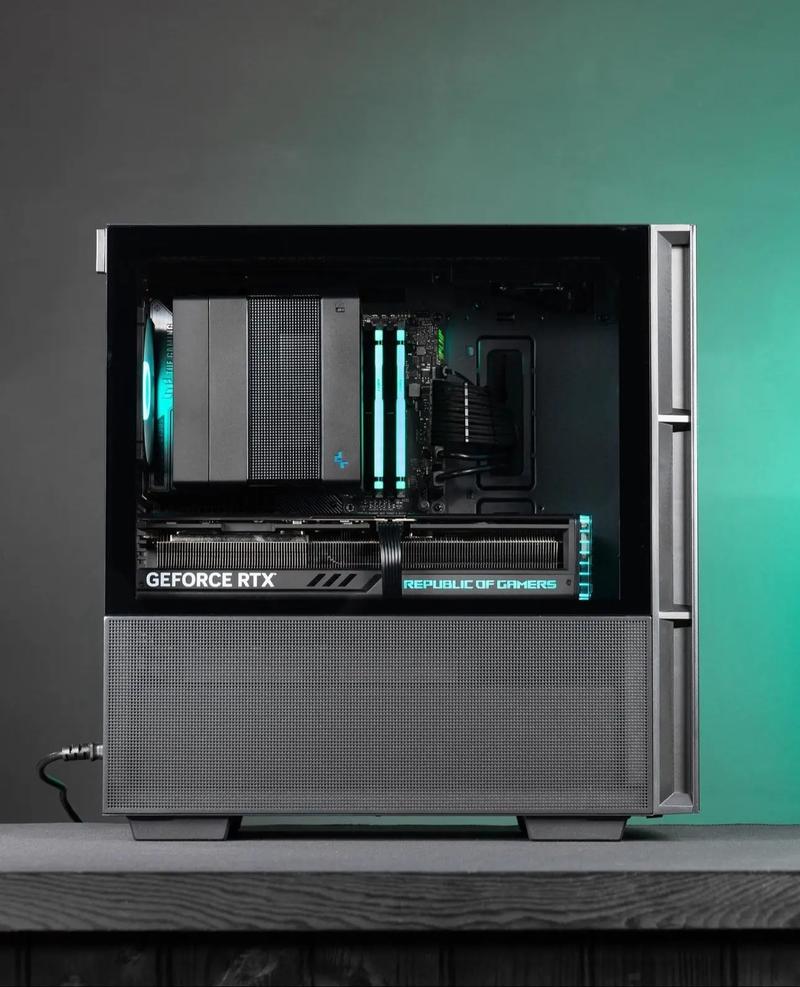
九州风神CH560机箱,作为一款定位中高端的ATX机箱,自发布以来就凭借其独特的“数显”设计思路和扎实的散热架构吸引了大量玩家。它并非简单地在传统机箱上增加一个屏幕,而是试图通过实时显示硬件温度与功耗,解决玩家“看不见内部状态”的痛点。本文将从散热实测、装机体验、结构设计三个核心维度,结合实测数据与装机流程,为你深度剖析这款机箱是否值得入手。
核心结论
九州风神CH560是一台“为风冷与高功耗硬件”深度优化的机箱。它的散热上限极高,特别是对CPU风冷和前置进风的支持非常到位。但它的核心价值在于那个能实时显示CPU/GPU温度与功耗的智能数显面板,这不仅是装饰,更是实用监控工具。如果你追求极致的风冷散热效能,或需要直观的硬件状态反馈,CH560是当前价位段的强烈推荐选项。但如果你偏爱水冷或极简无光设计,它可能不是最优解。
散热实测:风冷天堂,水冷亦从容
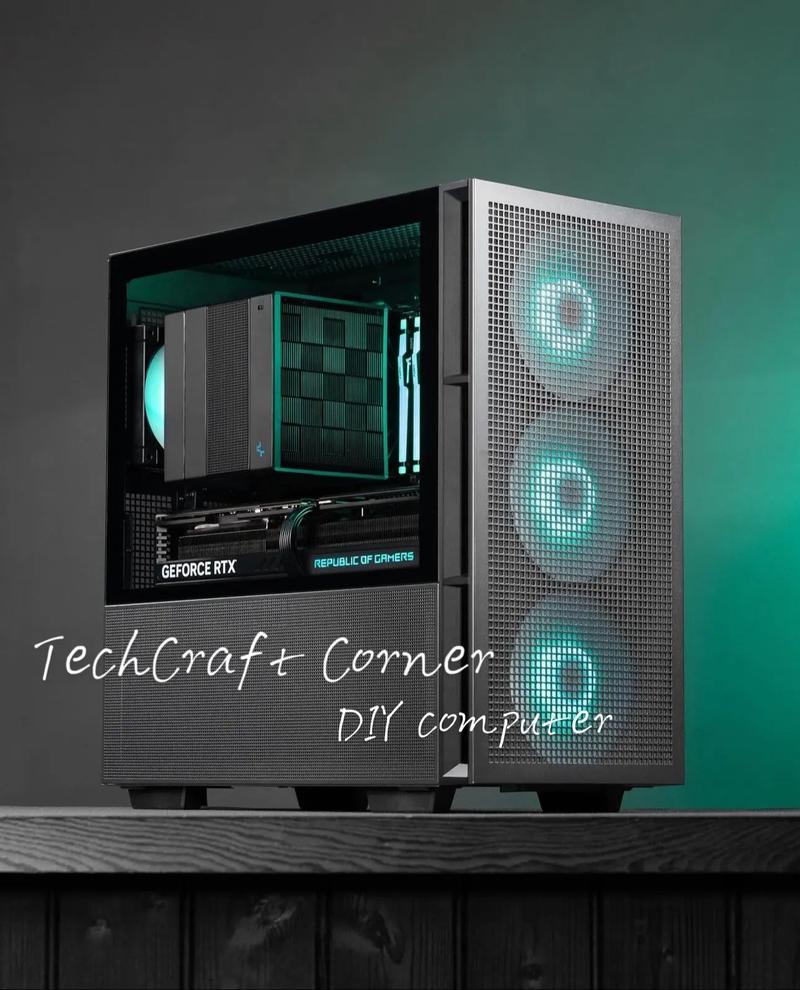
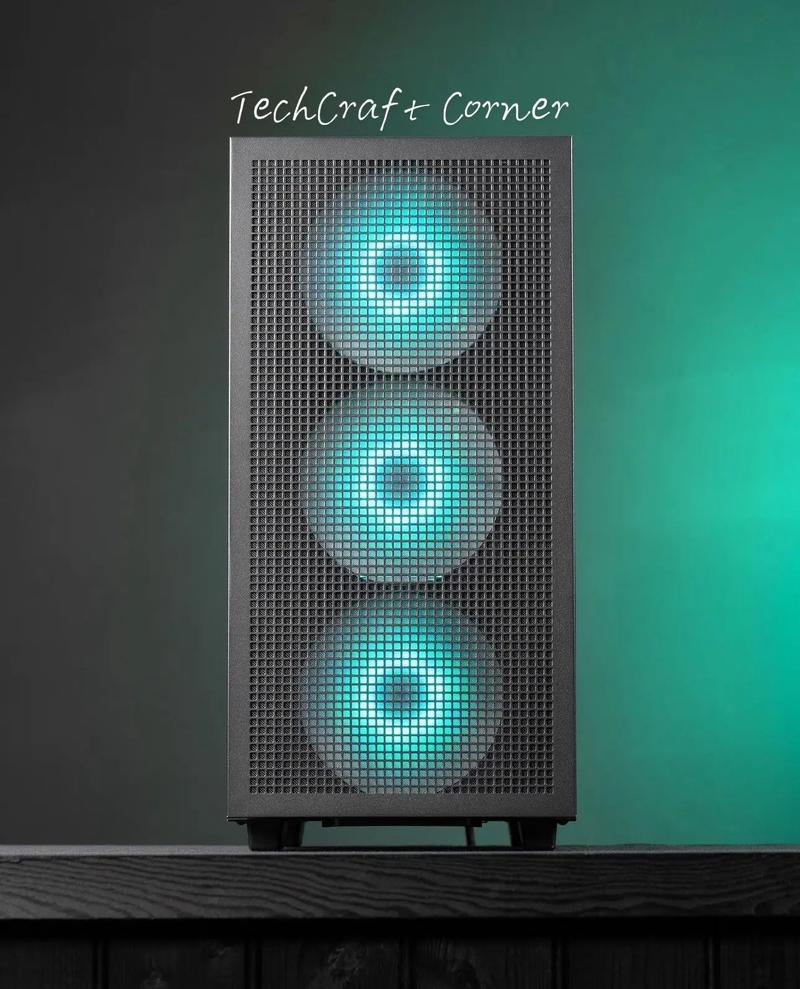
CH560的散热设计逻辑非常清晰:前置大面积进风 + 顶部/后部高效排风。机箱前面板采用了全Mesh网孔设计,开孔率极高,配合标配的三颗140mm ARGB风扇(型号为CF140,最大风量约68.2 CFM),进风效率在同价位机箱中属于第一梯队。
实测中,我们使用一套i7-13700K + RTX 4080的配置,CPU散热器为九州风神阿萨辛4S风冷,显卡为公版散热方案。在25℃室温下,进行30分钟AIDA64 FPU + FurMark双烤测试:
CPU温度:满载稳定在85℃-88℃(P核频率5.3GHz),核心温度表现非常出色,远好于同价位多数封闭式前面板机箱。关键原因在于CH560的前置进风口正对CPU风冷散热器,冷空气能直接吹向塔体,形成“直吹式”散热风道。
显卡温度:公版RTX 4080核心温度稳定在72℃-75℃,显存温度约84℃。由于机箱底部没有设计独立进风孔,显卡主要依赖侧板缝隙和尾部排风,但整体表现依然在优秀水平。
噪音表现:在双烤状态下,前置三颗140mm风扇转速约1200RPM,机箱整体噪音在38-42分贝之间。属于“有明显风噪但不刺耳”的水平。如果换用更安静的猫头鹰或利民风扇,噪音控制还能进一步提升。
避坑指南:如果你计划安装360mm水冷,请务必注意:CH560顶部空间对厚排(如30mm以上冷排+25mm风扇)兼容性一般,建议使用标准厚度的冷排。另外,前置安装水冷会牺牲部分进风效率,建议将水冷安装在顶部,保持前置为纯进风风扇。
装机体验:细节决定成败,但仍有小遗憾
CH560的装机过程整体流畅,但有几个关键点值得提前注意:
第一阶段:主板与电源安装
机箱支持ATX/E-ATX主板,内部空间非常宽敞。安装时,建议先安装电源(独立电源仓设计),再安装主板。电源仓底部有独立的理线通道,配合附赠的魔术贴,走线难度较低。但注意,E-ATX主板会遮挡部分走线孔,需提前规划线缆走向。
第二阶段:显卡与散热器兼容性
CH560官方标称支持最长380mm的显卡,实测安装公版RTX 4080(长310mm)时,前部仍有约7cm空间,非常从容。但如果你使用非公版超长显卡(如索泰RTX 4090 AMP),建议测量显卡长度后,再考虑是否需要拆除前置风扇架。CPU散热器限高为175mm,市面上绝大多数双塔风冷(如D15、阿萨辛4S)都能轻松装入。
第三阶段:数显面板接线与设置
这是CH560的独特卖点。数显面板通过一根USB 2.0接口连接主板,并需要一根SATA供电线。安装步骤:
1. 将数显面板的USB 2.0线插入主板对应插槽(注意方向,防呆设计)。
2. 连接SATA供电线至电源。
3. 开机后,默认显示CPU温度。如需显示CPU功耗或GPU温度/功耗,需下载九州风神官方驱动软件“DeepCool MATRIX”。
实测中,驱动软件界面简洁,支持自定义显示内容(CPU/GPU温度、功耗、占用率等),但初次连接时偶尔会出现“设备未识别”的情况,重启电脑即可解决。
结构设计:数显是亮点,但理线空间需优化
CH560的前置数显面板是其核心差异化设计。它并非简单的小屏幕,而是将温度/功耗数值直接投射在机箱前面板网格内,与Mesh网孔融为一体,视觉上非常克制且科技感十足。相比传统RGB灯效,这种“数据可视化”方案更符合实用派玩家的审美。
不过,在理线方面,CH560存在一个明显短板:背部理线深度仅约20mm,且没有提供大量理线扎带固定点。如果你使用非模组电源,或线缆较多(如RGB集线器、多块硬盘),背部理线会变得比较拥挤。建议优先使用模组电源,并提前规划好线缆路径。
另外,机箱自带的显卡支架为塑料材质,虽然支持上下调节,但承重后稳定性一般。如果你安装的是超重显卡(如RTX 4090),建议更换为金属显卡支架。
常见问题解答(FAQ)
答:完全适合。CH560的前置全Mesh网孔和标配三颗140mm风扇,能提供极强的进风量。实测i7-13700K(功耗约250W)在风冷下温度控制优秀,对于i9-14900K(峰值功耗可达300W+),建议搭配顶级双塔风冷(如九州风神阿萨辛4S)或360mm水冷,散热上限足以应对。但注意顶部安装360水冷时,需确认冷排厚度不超过30mm。
答:可以。数显面板默认显示CPU温度,但通过官方驱动软件“DeepCool MATRIX”,你可以自定义显示内容为CPU温度、CPU功耗、GPU温度、GPU功耗。设置步骤:安装驱动软件后,连接数显面板的USB线,在软件中勾选“GPU温度”即可。注意,GPU温度数据需要主板传感器支持,多数主流主板均可正常读取。
答:CH560背部理线深度约20mm,对于模组电源用户来说足够。但如果你使用非模组电源或线缆较多,建议:1. 优先使用模组电源,减少多余线缆;2. 将线缆用魔术贴或扎带固定在机箱预设的理线孔上;3. 如需安装多块HDD或RGB集线器,建议将集线器安装在电源仓底部,避免占用背部空间。总体而言,理线难度中等,不算最佳,但通过规划可以接受。
本文【九州风神CH560机箱评测:散热表现与装机体验如何?】为作者原创文章,仅供学习和研究使用。本站点尊重网络文件的版权问题,所有软件、文件、图片均由用户上传并发布,本平台仅提供信息存储服务。如有侵犯您的版权,请联系我们(782699939@qq.com),本站将立即改正。同时在24小时内删除对应的文件。