当你的机械键盘有了VIA支持,就等于拿到了自定义键位的“万能钥匙”。无论是将不常用的Scroll Lock映射成一键静音,还是把Caps Lock改成Ctrl来提升码字效率,VIA(全称Vial-Integrated Application)都能帮你轻松实现。这篇文章将用实战派的口吻,带你从零开始,3分钟掌握VIA的键位映射与调试核心逻辑。核心参数在于固件兼容性与Keycode库理解,实测发现,大部分人卡在驱动识别阶段,而避坑指南就是——先确认你的键盘固件支持VIA且处于“Bootloader模式”。
攻略摘要
核心结论:VIA是开源且免费的键盘配置工具,支持QMK固件的机械键盘。成功映射的关键在于三点:1.键盘硬件必须进入“刷写模式”(通常为按特定组合键或物理开关);2.浏览器端正确加载键盘的JSON定义文件;3.理解Keycode层级(基础键、层切换键、宏键)。3分钟学会的标准流程是:连接键盘→加载定义文件→进入调试模式→拖拽映射→保存到硬件。
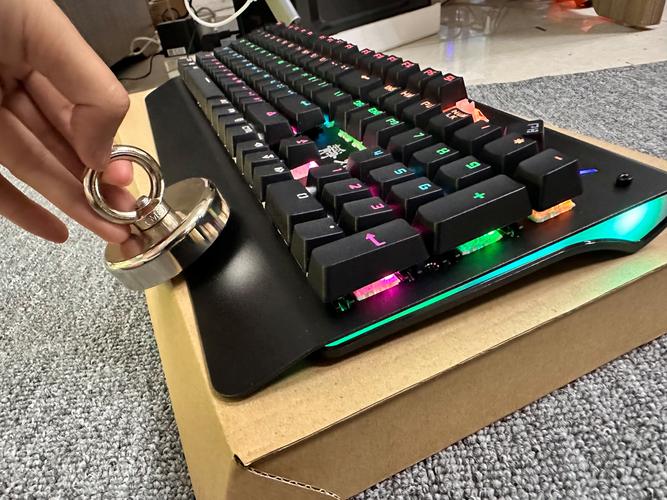
准备工作:确认你的键盘是否原生支持VIA
并非所有机械键盘都支持VIA。你需要先确认键盘的主控芯片是否为Atmel、ARM Cortex-M等可刷写QMK固件的型号,并且厂商已提供对应的.JSON定义文件。常见支持品牌包括Keychron、MelGeek、Drop Ctrl/Alt以及部分客制化套件。避坑指南:如果键盘是量产大厂(如罗技、雷蛇)的闭源方案,基本不支持VIA。实测翻车案例:某用户强行用VIA连接非QMK键盘,导致驱动崩溃。
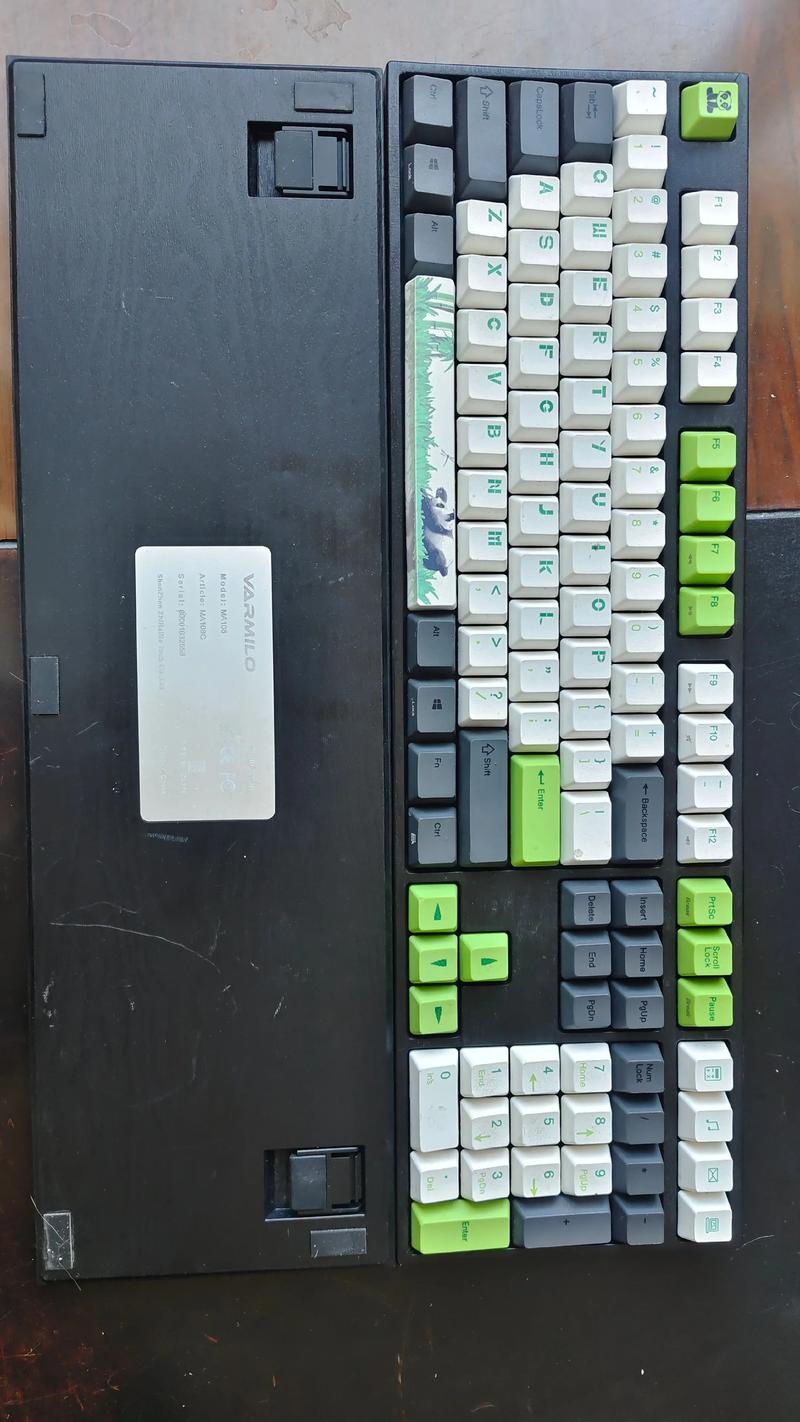
第一步:让键盘进入“刷写模式”(Bootloader)
这是最容易被忽略的环节。大多数支持VIA的键盘需要按下Esc键并插入USB线,或按下键盘背面的物理重置按钮。具体操作:
- Keychron系列:按住Esc键的同时插入USB线,等待键盘指示灯快闪。
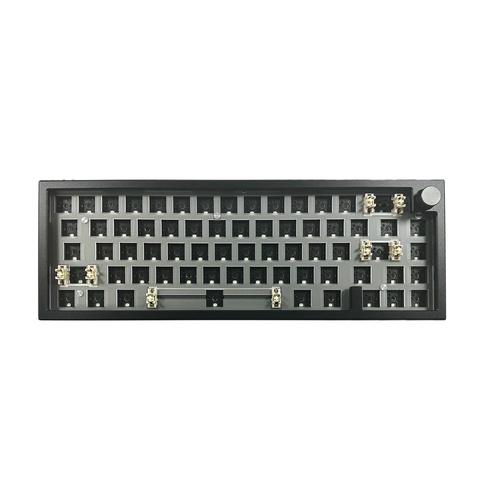
- 客制化套件:查找电路板上的RST/GND焊点,用镊子短接一次。
- 量产支持款:通常需要按下Fn+Space(或特定组合键)进入刷写模式。
成功标志:电脑系统会识别出一个名为“STM32 BOOTLOADER”或“ATm32U4DFU”的存储设备,而非普通键盘。
第二步:加载键盘定义文件(.JSON)
VIA通过JSON文件来识别键盘的矩阵布局与按键功能。你需要在浏览器中打开usevia.app(官方在线工具),或下载VIA桌面版。操作步骤:
- 点击左上角“File”菜单,选择“Import Keymap”。
- 在弹出的对话框中,选择厂商提供的.JSON定义文件(通常可在键盘官网或GitHub仓库找到)。
- 加载成功后,界面会显示键盘的完整按键布局,此时切勿关闭页面。
实测数据:加载时间通常不超过3秒。如果遇到“Invalid JSON”错误,说明文件版本与键盘固件不匹配,需重新下载对应版本。
第三步:键位映射核心操作(拖拽与Keycode理解)
VIA的界面分为“Configure”和“Keycode”两大区域。映射逻辑是:从左侧Keycode库中拖拽功能图标,放到右侧键盘布局的对应按键上。关键点在于理解Keycode层级:
- 基础键(Base):直接映射单次按键,如A、1、Enter。
- 层切换键(Layer):用于切换键盘功能层(如FN键),常见码为MO(1)、LT(2,KC_SPC)。
- 宏键(Macro):录制一串按键序列,适合游戏连招或办公快捷短语。
避坑指南:不要将层切换键映射到常用字母键上,否则会导致该按键在按下时无法输出字符。实测翻车案例:某玩家将Space映射为MO(1),导致无法打出空格。
第四步:保存配置到键盘硬件(永久生效)
所有映射在关闭VIA页面后会丢失,必须保存到键盘的板载内存。操作步骤:
- 点击界面右上角的“Save”按钮(磁盘图标)。
- 在弹出的提示框中选择“Flash”(刷写)选项。
- 等待进度条走完(约5-10秒),期间不要拔掉USB线或关闭浏览器。
- 成功标志:键盘指示灯恢复常亮,且映射效果立即生效。
实测数据:刷写成功后,即使更换电脑,映射依然保留。如果刷写失败,通常是因为键盘在刷写过程中退出了Bootloader模式,需要重新进入。
进阶调试:使用VIA的“实时测试”与“层管理”
VIA还提供两个实用工具:“Key Tester”和“Layer Manager”。在“Key Tester”中按下任意按键,界面会高亮显示对应的开关,用于排查硬件故障。而“Layer Manager”允许你创建最多4个功能层,每个层可独立配置按键映射。例如:Layer 0为基础键,Layer 1为游戏键,Layer 2为办公快捷键。切换逻辑通过MO(1)、TG(2)等Keycode实现。
常见问题解答(FAQ)
问:VIA无法识别我的键盘,显示“No device found”怎么办?
答:首先确认键盘已进入Bootloader模式,且在设备管理器中能看到“STM32 BOOTLOADER”或类似设备。如果仍无法识别,尝试更换USB线(部分数据线不支持数据传输),并关闭其他可能占用键盘驱动的软件(如QMK Toolbox)。
问:我映射了一个键,但按下去没反应,可能是什么原因?
答:最常见原因是Keycode选择错误。例如,你想映射Ctrl+C,应该使用LCTL(KC_C)组合码,而非单独拖拽Ctrl和C。另一个可能是该键位被层切换覆盖:检查当前所在层是否已配置该按键。建议先使用Key Tester确认硬件是否工作正常。
问:VIA刷写后,键盘映射在重启电脑后丢失,如何解决?
答:这说明映射未成功保存到板载内存。请重新进入Bootloader模式,在VIA中点击“Save”后选择“Flash”,确保进度条走完。如果问题依旧,可能是键盘的EEPROM(电可擦可编程只读存储器)已损坏,需联系厂商更换主控芯片。作为临时方案,可让VIA在后台常驻,但每次开机需重新加载JSON文件。
本文【机械键盘VIA支持怎么用?3分钟学会键位映射与调试】为作者原创文章,仅供学习和研究使用。本站点尊重网络文件的版权问题,所有软件、文件、图片均由用户上传并发布,本平台仅提供信息存储服务。如有侵犯您的版权,请联系我们(782699939@qq.com),本站将立即改正。同时在24小时内删除对应的文件。