机械键盘的侧灯带,也就是常说的“底光”或“氛围灯”,是近年来中高端键盘的标配功能。它不像键帽上的字符灯那样直接辅助打字,而是通过照亮键盘底部或侧边,在桌面上投射出极具沉浸感的光晕。很多玩家买了带侧灯的键盘,却发现默认的灯效要么太刺眼,要么根本不知道怎么切换。这篇文章会从驱动软件、免驱快捷键到第三方工具,手把手教你调出最适合自己的RGB侧灯带效果。
【核心结论】
调机械键盘侧灯带的核心逻辑只有两条:要么用键盘自带的快捷键组合(FN键+特定功能键),要么通过厂商提供的驱动软件进行精细化设置。如果你找不到快捷键,或者驱动软件无法识别,那极大概率是键盘型号不支持侧灯独立控制,或者需要更新固件。 下文将针对主流品牌和通用方案,提供从入门到进阶的完整操作指南。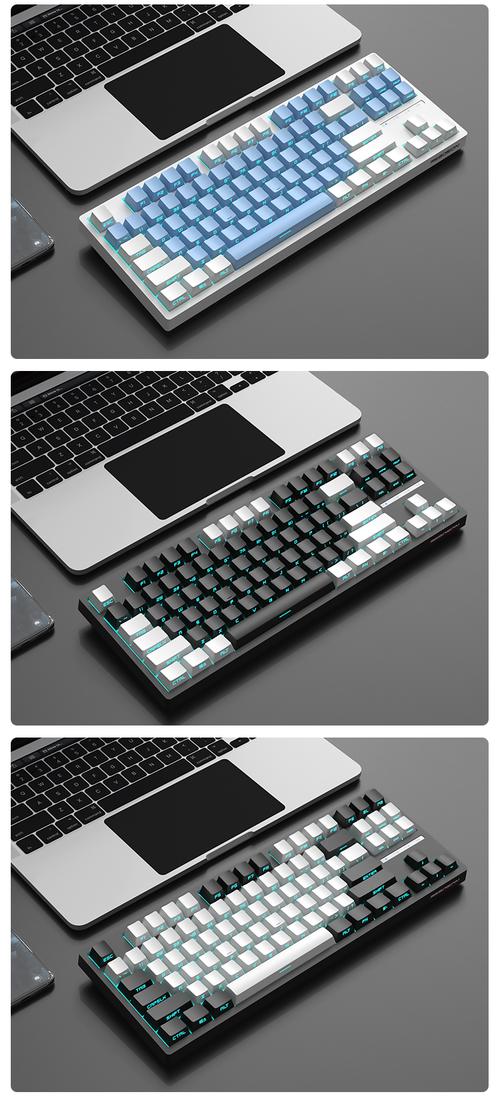
第一步:确认你的键盘是否支持侧灯带独立调节
不是所有带侧灯的机械键盘都允许用户自定义。一些入门级键盘的侧灯带只有几种固定模式,无法调节颜色、亮度或速度。你需要先确认键盘的定位。通常,500元以上的国产客制化键盘(如Keychron、达尔优A系列、VGN、RK),以及国际品牌的中高端系列(如雷蛇黑寡妇V3/V4、罗技G913、海盗船K70 RGB),都支持侧灯带独立控制。请先查看产品说明书或官网参数,确认“侧灯带”或“底光”是否标注为“可自定义RGB”。
第二步:免驱快捷键——最直接的调光方案
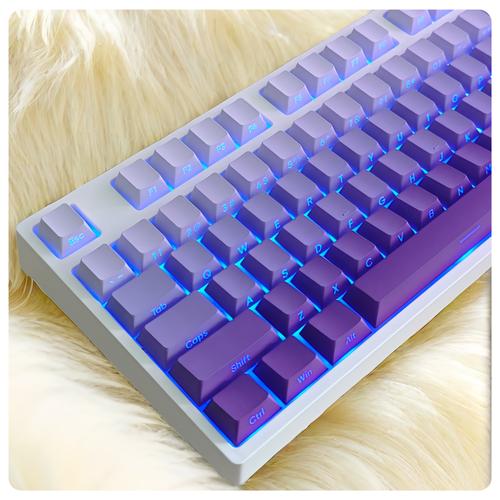
绝大多数支持侧灯带的键盘,都内置了免驱灯效切换功能。这是最快速、最不需要动脑的方法。核心快捷键组合是 FN + 某一排功能键(通常是F1-F12,或者方向键)。
具体操作步骤:
步骤1: 找到键盘左下角的 FN键(通常带有“Fn”或“Func”字样)。
步骤2: 观察键盘顶部F1-F12键侧面的图标。如果某个键上印有“灯光”、“灯泡”、“RGB”或类似波浪线的图案,那就是灯效控制键。
步骤3: 按住 FN键不放,再按下对应的功能键。例如:
- FN + F1~F3:切换灯效模式(常亮、呼吸、波浪、光谱循环、跑马灯等)。
- FN + F4/F5:降低/提高亮度。
- FN + F6/F7:降低/提高灯效速度。
- FN + 方向键(上/下):部分键盘用方向键控制亮度和速度。
实测发现: 很多键盘的侧灯带和键帽灯是同步联动的。当你切换键帽灯效时,侧灯带也会跟着变。但也有少数键盘(如某些客制化键盘)将侧灯带与键帽灯完全独立,这意味着你需要分别按不同的快捷键组合。例如,Keychron Q系列就需要通过 FN + 空格键右侧的“灯效切换键” 来单独控制底光。
第三步:驱动软件——解锁侧灯带的全部潜力
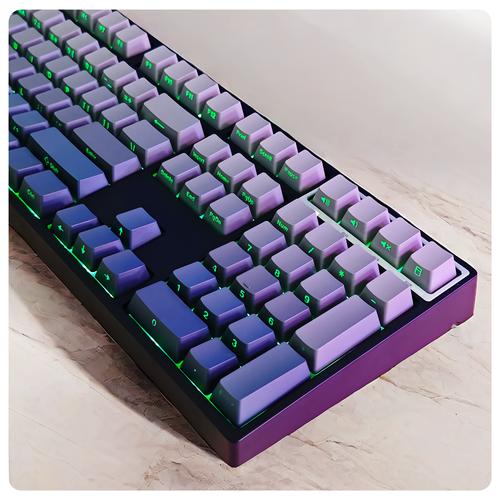
如果你觉得免驱方案只能切换预设模式,无法自定义颜色、分区或联动,那么驱动软件就是你的终极解决方案。不同品牌的驱动软件界面不同,但逻辑高度一致。
以雷蛇雷云3(Razer Synapse 3)为例:
步骤1: 下载并安装对应键盘的驱动软件(如雷云3、罗技G HUB、海盗船iCUE、达尔优驱动、Keychron的VIA/QMK配置工具)。
步骤2: 打开软件,软件会自动识别连接的键盘型号。点击键盘图标进入设置界面。
步骤3: 在左侧或顶部的菜单中,找到 “灯光” 或 “Chroma Studio” 选项。这里的关键在于,你需要找到代表侧灯带的图层。通常,软件会以“底光”、“边缘光”、“底部灯带”、“Zone 2”等名称区分。点击该图层,即可单独调整其颜色、亮度、效果模式(如静态、呼吸、渐变、音频律动等)。
步骤4: 高级玩法:在“音频律动”模式下,侧灯带可以随音乐节奏闪烁,打造桌面氛围感。雷蛇的Chroma Studio甚至支持将侧灯带设置为游戏内事件指示灯(比如血量低时变红、击杀时闪烁)。
避坑指南: 如果你使用的是开源客制化键盘(如Keychron Q系列、MelGeek、机械师等),驱动软件通常是 VIA 或 QMK Toolbox。这类软件需要你手动加载键盘的JSON配置文件。如果你找不到侧灯带选项,很可能是固件版本过旧,需要先刷写最新固件。
第四步:第三方软件联动——打造全局氛围灯
如果你的键盘支持开放API(如雷蛇Chroma、海盗船iCUE),那么你可以通过第三方软件实现更炫酷的联动效果。例如:
- Wallpaper Engine(壁纸引擎): 在Steam上购买后,可以设置动态壁纸,并让键盘侧灯带与壁纸颜色同步变化。
- Aurora(开源灯光同步软件): 可以打破品牌壁垒,让雷蛇键盘与罗技鼠标、海盗船内存等不同品牌外设实现灯光同步。但需要一定的动手能力,且稳定性因设备而异。
常见问题解答(FAQ)
问:我的机械键盘侧灯带完全不亮,按了快捷键也没反应,怎么办?
答: 首先检查键盘连接线是否插紧,尝试换一个USB接口。其次,确认键盘是否处于“省电模式”或“游戏模式”(有些键盘在游戏模式下会禁用灯光)。如果以上都无效,可能是驱动软件未安装或固件损坏。请前往官网下载最新驱动并重装,或通过驱动内的“固件更新”功能修复。如果仍然不亮,大概率是硬件故障,需要联系售后。
问:为什么我的键盘侧灯带和键帽灯的颜色不一样?怎么让它们统一?
答: 这通常是因为你的键盘支持分区独立调光。在驱动软件中,你需要找到“灯光”设置,将键帽灯和侧灯带设置为相同的颜色和模式。如果使用免驱快捷键,部分键盘默认就是联动的。如果发现独立,请检查键盘说明书是否有“灯光同步”或“分区控制”的独立快捷键(常见于FN+某个组合键)。
问:客制化键盘(如Keychron Q系列)的侧灯带怎么通过VIA软件调?
答: 首先确保键盘已连接电脑,并打开了VIA软件。在VIA的“灯光”标签页中,你会看到键盘的整个布局图。侧灯带通常对应的是键盘底部外围的一圈灯珠,在VIA中可能显示为“Underglow”或“Bottom LEDs”。点击对应的灯珠,即可单独设置颜色和效果。如果找不到,请检查键盘的固件是否支持底光控制(例如Q1 Pro的底光需要刷写特定固件)。
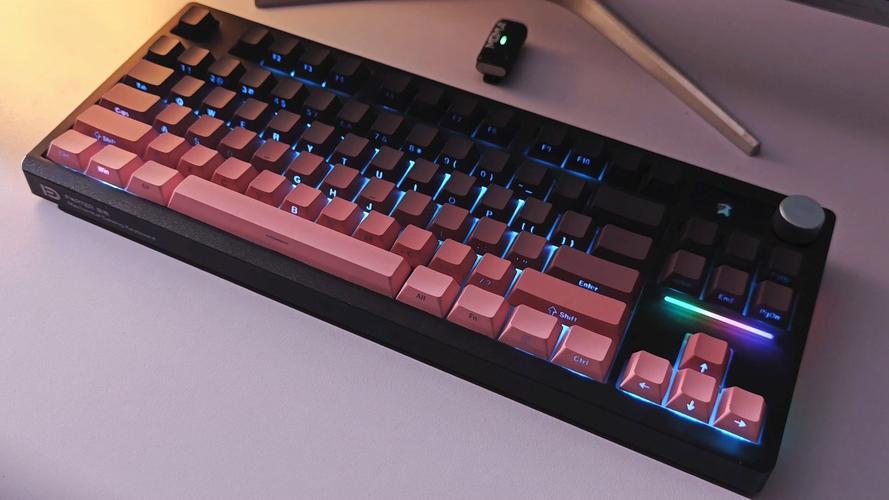
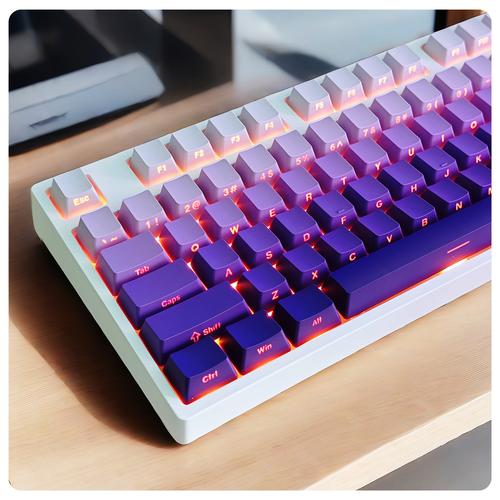
最后,关于侧灯带的亮度建议: 如果你习惯在暗光环境下使用键盘,侧灯带建议设置为低亮度(30%~50%),并选择柔和的静态色(如冰蓝色、暖橙色),既能营造氛围,又不会因为过亮而干扰视觉。如果为了拍照或直播,可以调至最高亮度并开启“光谱循环”或“呼吸”模式,视觉效果最炸裂。记住,侧灯带的终极意义是锦上添花,而非喧宾夺主。
本文【机械键盘侧灯带怎么调?手把手教你设置RGB氛围灯】为作者原创文章,仅供学习和研究使用。本站点尊重网络文件的版权问题,所有软件、文件、图片均由用户上传并发布,本平台仅提供信息存储服务。如有侵犯您的版权,请联系我们(782699939@qq.com),本站将立即改正。同时在24小时内删除对应的文件。