装机最怕什么?不是预算超支,也不是拧坏螺丝,而是兴冲冲买回一块顶级CPU,结果发现它和主板接口不匹配,直接“插不进去”。这种物理层面的不兼容,足以让所有前期规划瞬间归零。本文的核心逻辑只有一条:CPU接口决定了你该买哪块主板。只要看懂接口,你就能避开90%的选购陷阱,在3分钟内锁定正确的搭配。
核心结论:主板选购的第一原则是“接口对号入座”。Intel与AMD的CPU接口完全不同,且同一品牌不同代际的接口也可能不通用。购买前必须确认CPU的接口类型(如LGA 1700、AM5),再选择对应芯片组的主板,这是避免“物理不兼容”的唯一方法。切勿盲目追求高端芯片组,接口匹配才是绝对核心。
一、Intel平台:LGA接口的“代际鸿沟”
Intel的CPU采用LGA(Land Grid Array)接口,触点位于主板上,CPU底部是平整的触点。看似统一,实则每一代接口的针脚定义和物理尺寸都可能变化,导致“买新不买旧”的惯性思维在这里极易翻车。
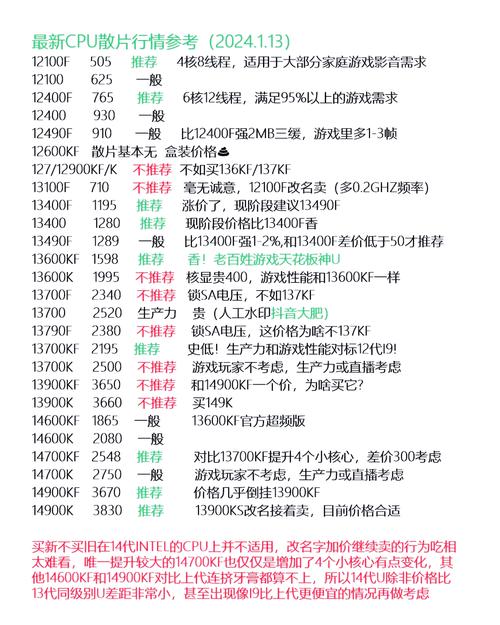
当前主流接口:LGA 1700,对应第12/13/14代酷睿处理器。这是目前市场保有量最大的接口,但请注意:LGA 1700主板无法兼容更早的LGA 1200(10/11代)或更晚的LGA 1851(即将到来的第15代)CPU。如果你计划未来升级CPU,LGA 1700平台已进入生命周期末期,强烈建议等待下一代接口。
避坑指南:
- 购买Intel主板时,务必查看包装盒或商品详情页标注的“支持CPU代际”。例如一块Z790主板明确标注“支持12/13/14代”,它就无法安装第15代处理器。
- 不要为了省预算买老一代的B660或Z690主板,除非你确定只使用第12代CPU。它们虽然也能刷BIOS支持13/14代,但新出厂的600系主板库存多为“老版本”,需要自行更新BIOS才能点亮新CPU,对新手极不友好。
二、AMD平台:AM5的“向下兼容”陷阱
AMD近年来主打“接口长寿”策略,从AM4到AM5都保持了物理兼容性,但这里有一个新手最容易忽略的致命细节:物理尺寸兼容 ≠ 电气性能兼容。
当前主流接口:AM5,对应锐龙7000/9000系列处理器。AM5接口的CPU触点布局与AM4完全不同,AM4主板(如B450、X570)绝对无法安装AM5 CPU。反过来,AM5主板也无法安装AM4 CPU。
核心陷阱在于:AM5主板(如B650、X670)虽然支持所有AM5接口的CPU,但不同芯片组对CPU的供电能力、内存超频支持存在重大差异。例如,一块入门级的A620主板,虽然物理上能插锐龙9 7950X,但其羸弱的供电模块(VRM)会导致CPU在高负载下降频,性能连锐龙5都不如。实测数据显示,在A620主板上运行锐龙9 7950X,全核频率仅能维持在3.8GHz左右,而搭配X670E主板可稳定在5.0GHz以上。
避坑指南:
- 锐龙5及以下:B650/A620足以应对,但A620需确认供电相数(至少6相以上)。
- 锐龙7:强烈建议B650及以上芯片组,避免供电瓶颈。
- 锐龙9:必须X670E或X870E,否则就是“小马拉大车”,性能严重缩水。
三、芯片组等级:接口之外的第二道分水岭
接口匹配只是第一步,芯片组决定了你能获得多少扩展功能。以当前主流平台为例:
Intel芯片组(LGA 1700):
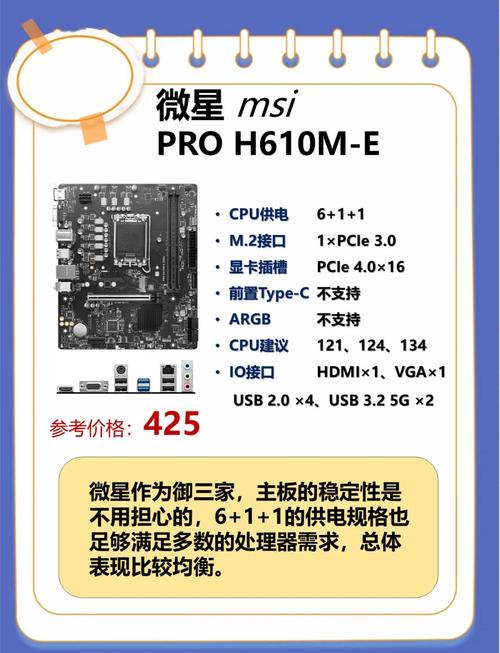
- H610:入门级,仅支持单条M.2 SSD(PCIe 4.0),无CPU直连PCIe 5.0,内存频率受限(通常DDR5 4800MHz)。适合预算极低的i3/i5非K处理器。
- B760:主流级,支持双M.2 SSD,部分型号支持PCIe 5.0显卡,内存可超频至DDR5 6000MHz以上。i5/i7首选。
- Z790:旗舰级,支持CPU超频(K系列处理器)、更多PCIe通道、更多USB接口。i7/i9 K系列处理器必选。
AMD芯片组(AM5):
- A620:入门级,不支持CPU超频,PCIe 4.0,内存支持有限。仅适合锐龙5非X系列。
- B650:主流级,支持CPU超频,PCIe 5.0显卡和M.2(部分型号),内存可超频至DDR5 6400MHz+。锐龙5/7首选。
- X670E/X870E:旗舰级,双芯片设计,提供更多PCIe 5.0通道、更多USB4接口。锐龙9及未来升级首选。
核心建议:不要为“未来升级”而多花钱买旗舰芯片组。大多数用户B760/B650已足够,省下的预算投入CPU或显卡,对性能提升更直接。
四、BIOS版本:隐藏的“兼容性杀手”
即使接口完全匹配,如果主板BIOS版本过老,也可能无法识别新CPU。这种情况在Intel 600系主板搭配13/14代CPU,以及AMD AM5主板搭配锐龙9000系列时尤为常见。
操作步骤:
第一阶段:购买前确认
- 询问卖家主板BIOS版本,要求发货前更新到支持新CPU的版本。
- 选择包装盒上标注“支持第14代酷睿”或“AMD Ryzen 9000 Ready”的新批次主板。
第二阶段:无CPU更新BIOS(关键技能)
- 大部分B760、B650及以上主板支持“USB BIOS Flashback”功能,无需安装CPU和内存即可更新BIOS。
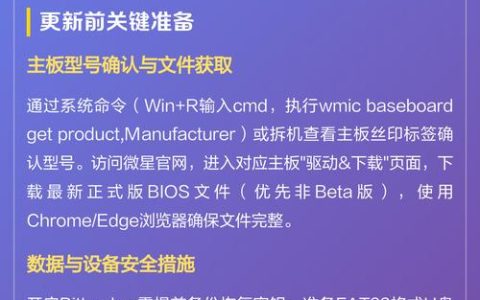
- 步骤1:在主板官网下载最新BIOS文件,解压后重命名为特定格式(如“MSI.ROM”),存入FAT32格式的U盘。
- 步骤2:将U盘插入主板背面标记有“BIOS Flashback”的USB接口。
- 步骤3:接通主板24pin供电,按下主板上的“Flash BIOS”按钮,等待指示灯闪烁完成后(约3-5分钟),主板即完成更新。
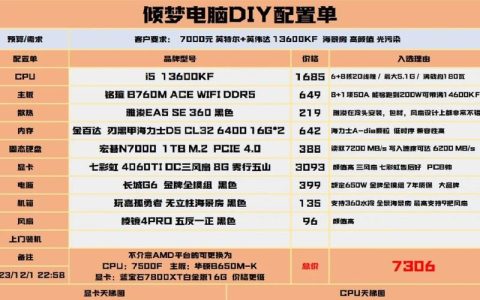
实测翻车案例:某用户在2024年初购买B660主板搭配i5-13600KF,因主板BIOS版本过旧,开机黑屏。通过USB Flashback功能更新BIOS后正常点亮,耗时8分钟。
五、常见问题解答(FAQ)
问:我买了Intel第14代CPU,可以用Z690主板吗?
答:物理上可以,因为LGA 1700接口通用。但Z690主板出厂BIOS通常不支持第14代,需要先更新BIOS。如果你没有旧CPU用于更新,建议直接买Z790或B760主板,省去麻烦。此外,Z690主板不支持第14代CPU的某些新特性(如APO动态优化),但日常使用无影响。
问:AMD A620主板能带锐龙7 7800X3D吗?
答:物理上可以,但强烈不推荐。7800X3D虽然功耗不高(约120W),但A620主板供电模块(VRM)普遍较弱,且不支持CPU超频,会导致CPU无法发挥全部游戏性能。实测在A620主板上,7800X3D的4K游戏帧率比B650主板低约8%-15%,且长时间高负载下可能触发过热降频。建议至少搭配B650主板。
问:如何快速判断一块主板支持哪代CPU?
答:最直接的方法是查看主板包装盒或商品详情页的“支持CPU”列表。对于Intel主板,注意看是否标注“支持第12/13/14代”,对于AMD主板,确认是“AM5”接口并标注“支持锐龙7000/9000”。此外,主板型号中的数字通常暗示代际:例如B760中的“7”代表第7代芯片组(对应第13/14代CPU),B660中的“6”代表第6代(对应第12代)。但这不是绝对规则,最终以官方列表为准。
本文【主板选购避坑指南:3分钟看懂CPU与接口搭配】为作者原创文章,仅供学习和研究使用。本站点尊重网络文件的版权问题,所有软件、文件、图片均由用户上传并发布,本平台仅提供信息存储服务。如有侵犯您的版权,请联系我们(782699939@qq.com),本站将立即改正。同时在24小时内删除对应的文件。