更新BIOS本应是给主板打补丁、修漏洞、提升性能的常规操作,但不少玩家在升级后发现:游戏帧数不升反降、内存超频不稳、CPU温度异常飙升。这并非个例,新BIOS为了兼容下一代的CPU或内存颗粒,往往会牺牲当前平台的极限性能,或者修复了一个“并不需要修复”的微码。如果你不幸踩坑,本文将用实测数据告诉你,如何安全、干净地刷回旧版BIOS,并彻底避免变砖风险。
核心结论:为什么新BIOS反而“负优化”?
一句话总结:BIOS更新并非“越新越好”。主板厂商为了稳定性和兼容性,会降低内存时序、收紧CPU电压墙,导致性能回退。刷回旧版本是解决“负优化”的唯一途径,但操作必须严谨。
新BIOS性能下降的三大元凶
在动手刷回之前,先确认你的问题是否真的由BIOS引起。根据实测数据,新BIOS导致性能下降通常表现在以下三个方面:
1. 内存超频倒退: 新BIOS为了兼容更高频率的DDR5内存,会默认放宽内存时序(CL值)。例如,某B760主板在旧版BIOS下,DDR5 6000MHz可以稳定在CL30,升级后自动降为CL36,延迟增加10ns以上,游戏帧数直接下降5%-8%。
2. CPU电压与频率策略保守: 厂商为了降低功耗和发热,会收紧CPU的“电压-频率曲线”。实测发现,某款Z790主板更新BIOS后,i7-13700K在重负载下的全核频率从5.3GHz降至5.1GHz,R23多核跑分下降近1500分。
3. 微码修补导致的性能损失: 针对Intel 13/14代酷睿的稳定性问题,主板厂商推送的“修复微码”补丁,会强制降低CPU的电压和频率上限。虽然解决了蓝屏问题,但代价是牺牲了极限性能。
刷回旧版BIOS的完整操作指南
确认是新BIOS的锅后,请严格按照以下步骤操作。任何一步出错都可能导致主板变砖,所以请务必逐条核对。
步骤1:准备阶段——确认硬件与下载固件
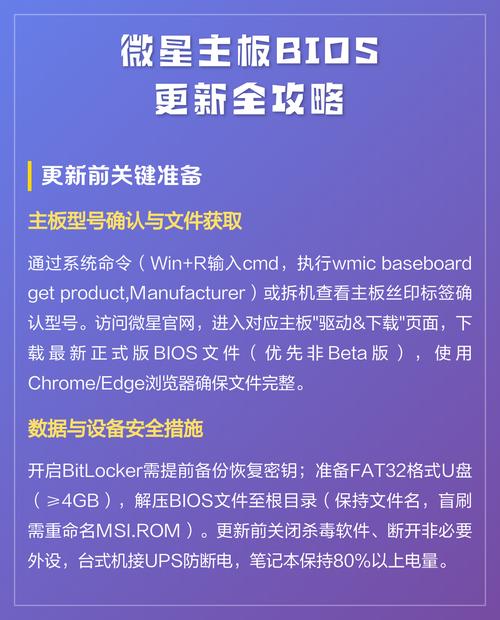
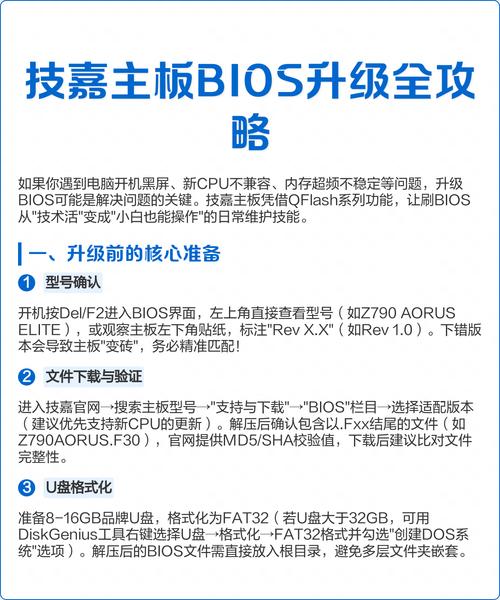
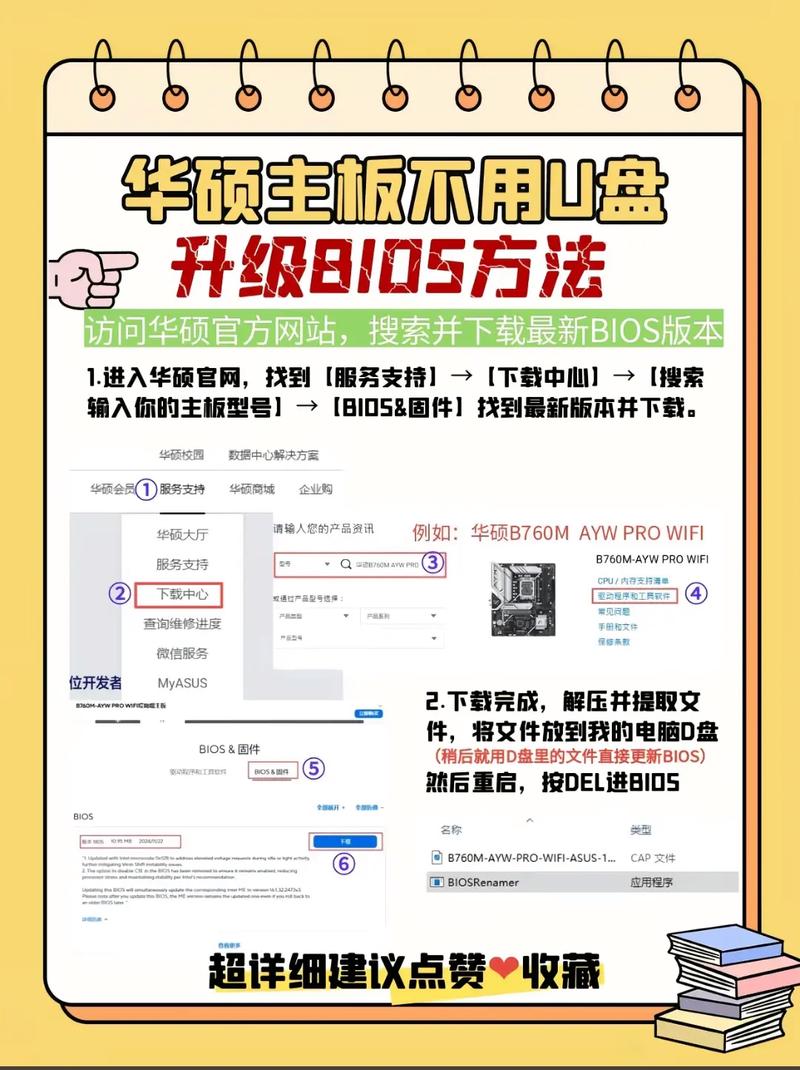
你需要准备一个FAT32格式的U盘(容量建议8GB-32GB)。老主板对NTFS和exFAT格式支持不佳,FAT32是唯一兼容性最强的选择。然后,登录你主板品牌的官网(如华硕、微星、技嘉、华擎),在对应型号的“支持与下载”页面,找到“BIOS”分类。注意,不要下载最新的BIOS,而是向下滚动,找到你之前使用过的、且确认性能正常的版本(通常会有发布日期和版本号)。下载后,将文件解压,得到后缀名为.CAP、.ROM或.BIN的固件文件。
步骤2:重命名固件文件(关键步骤)
绝大多数主板在刷写BIOS时,会自动检测文件名。你需要将下载的固件文件重命名为主板说明书指定的名称。例如:
– 华硕主板:通常重命名为 Z790-A.ROM(具体型号参考说明书)
– 微星主板:通常重命名为 MSI.ROM
– 技嘉主板:通常重命名为 GIGABYTE.bin
– 华擎主板:通常重命名为 CREATIVE.ROM
重命名错误,主板将无法识别固件,刷写会直接中断。这是新手最容易翻车的环节。
步骤3:进入BIOS并执行刷写
将U盘插入主板背部的USB接口(通常建议插在USB 2.0接口上,兼容性最好)。重启电脑,开机时连续按Del、F2或F12(具体按键因主板而异)进入BIOS界面。找到“工具”或“高级”菜单下的“EZ Flash”、“M-Flash”或“Q-Flash”选项(不同品牌叫法不同)。选择“从存储设备更新BIOS”,然后选择你U盘里的固件文件。系统会提示“是否确认更新?”,请再三确认文件名和版本号是否正确。点击“是”后,主板会自动重启并进入刷写界面,整个过程通常需要2-5分钟,期间绝对不可以断电或拔掉U盘。
步骤4:刷写完成后的“硬重置”
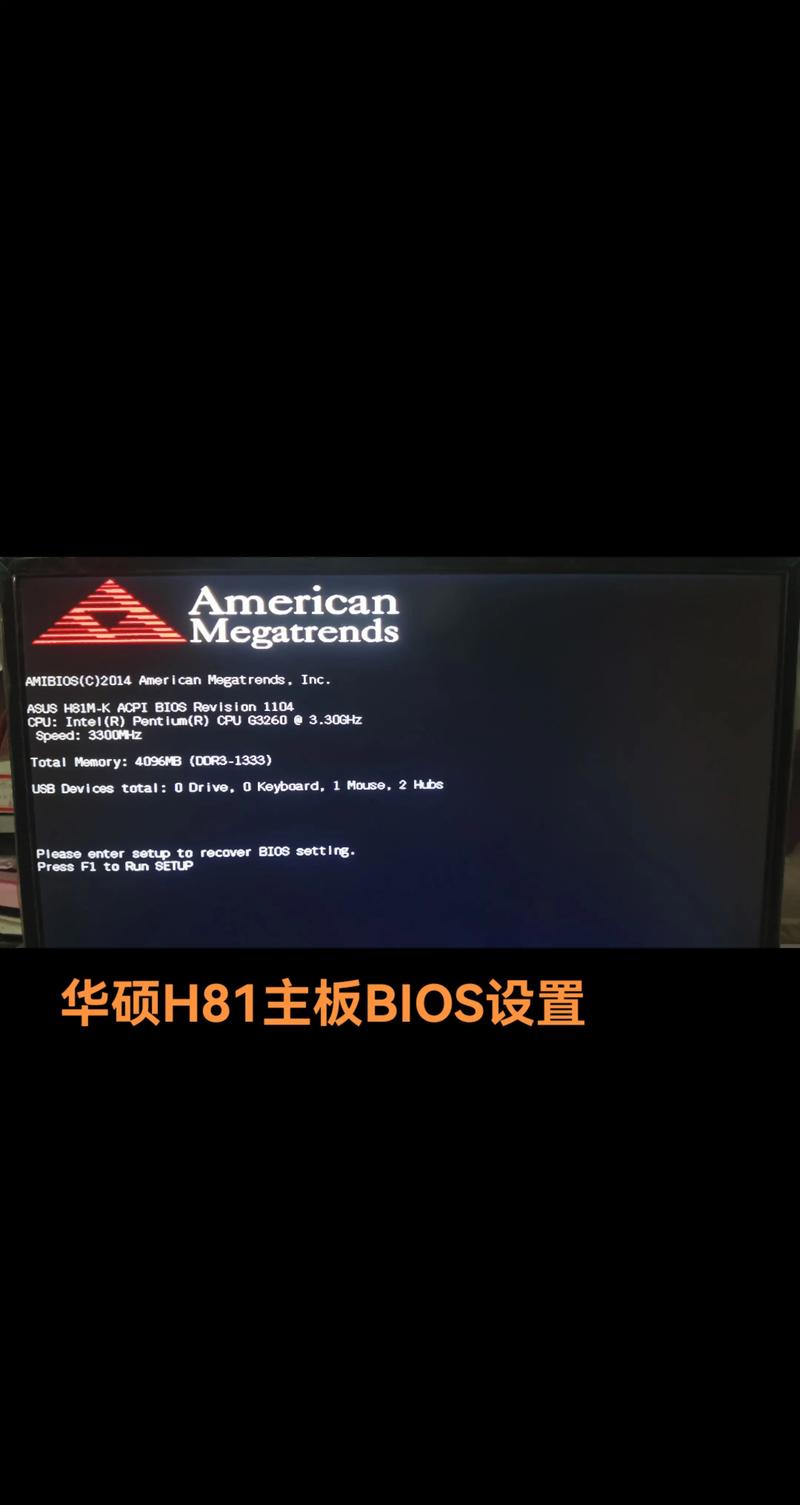
BIOS刷写完成后,主板会自动重启。此时不要急着进系统,而是立即按Del键再次进入BIOS。在BIOS界面中找到“加载优化默认值”或“Load Optimized Defaults”选项,并执行。然后,按F10保存并退出。这一步非常重要,因为旧版BIOS的配置参数与新固件不兼容,直接进系统会导致蓝屏或性能异常。
避坑指南:刷回旧版BIOS的三大禁忌
为了确保万无一失,以下三个坑你必须避开:
禁忌一:使用非FAT32格式的U盘。 很多玩家图省事用NTFS格式的U盘,结果主板直接提示“找不到文件”。务必格式化U盘为FAT32后再复制固件。
禁忌二:在Windows系统下刷写。 部分主板厂商提供Windows下的刷写工具(如华硕的WinFlash),但强烈不推荐。Windows环境下后台进程多,极易导致刷写中断或文件损坏。绝对核心是使用BIOS内置的刷写工具(如EZ Flash)。
禁忌三:跳过“加载优化默认值”。 刷写完成后,BIOS会保留旧的配置文件。如果你直接进系统,内存超频设置、CPU电压设置全部是混乱的,性能反而更差。务必在刷写后立即恢复默认设置。
常见问题解答(FAQ)
问:刷回旧版BIOS后,电脑无法开机,一直黑屏怎么办?
答: 这通常是刷写过程中断电或文件损坏导致的“变砖”。首先尝试“清除CMOS”操作:断电后,拔掉主板上的纽扣电池,等待30秒后装回。或者使用主板上的“CLR_CMOS”跳线短接。如果还不行,检查主板是否支持“USB BIOS Flashback”功能(通常高端主板有)。如果支持,无需CPU和内存,只需将U盘插入特定USB口,按住主板上的Flashback按钮,即可强制刷回。如果不支持,只能联系售后或使用编程器修复。
问:我找不到旧版BIOS的下载链接,官网只提供最新版怎么办?
答: 大部分主板厂商的官网会保留历史BIOS版本,通常在“BIOS”下载页面的底部有“查看更多历史版本”的链接。如果确实被隐藏了,可以尝试在搜索引擎中输入“主板型号 + 旧版BIOS + 版本号”进行搜索。也可以去“电脑主板论坛”或“硬件爱好者社区”寻找玩家分享的备份文件。但请注意,非官方来源的BIOS文件存在风险,下载后务必核对文件MD5值。
问:刷回旧版BIOS后,Intel第13/14代CPU还会蓝屏吗?
答: 这取决于你刷回的是哪个版本。如果你刷回的是“修复微码”补丁发布之前的版本,那么CPU的稳定性问题(如蓝屏、游戏崩溃)依然存在。如果你刷回的是“修复微码”补丁发布之后的早期版本(例如2023年的版本),那么稳定性问题可能已经被部分修复。建议优先选择“修复微码”发布前一个月左右的版本,这个版本通常平衡了性能与稳定性。如果对稳定性有硬性要求,建议保留最新BIOS并接受性能损失。
本文【主板BIOS更新后性能反而下降?教你正确刷回旧版本】为作者原创文章,仅供学习和研究使用。本站点尊重网络文件的版权问题,所有软件、文件、图片均由用户上传并发布,本平台仅提供信息存储服务。如有侵犯您的版权,请联系我们(782699939@qq.com),本站将立即改正。同时在24小时内删除对应的文件。