鼠标买回来,驱动装完,发现界面全是英文,或者一堆滑块和按钮根本不知道有什么用?这是几乎所有游戏玩家和效率工作者都会遇到的第一个门槛。别慌,今天这篇指南就是专门为你准备的。无论你用的是罗技、雷蛇、赛睿还是国产高性价比鼠标,核心逻辑基本一致。我保证,看完这5分钟,你就能彻底搞懂驱动怎么用,并且学会设置最实用的宏按键和DPI,让你的鼠标真正“物超所值”。
第一步:驱动安装与界面认知
在开始设置前,请确保你安装了正确的驱动软件。对于主流品牌,强烈建议去官网下载对应型号的“全功能驱动”(如罗技G Hub、雷蛇Synapse、赛睿GG),而不是阉割版的“精简驱动”。安装完成后,驱动软件通常会自动识别你的鼠标。
实测发现: 很多新手卡在“驱动不识别鼠标”这一步。如果遇到这种情况,请先检查鼠标固件版本,并在驱动软件中点击“检查更新”。另外,如果驱动软件提示需要登录账号才能使用高级功能(如云同步宏),请直接注册,这是保存你个性化设置的唯一途径。
第二步:DPI设置——找到你的“黄金速度”
DPI(每英寸点数)决定了鼠标移动的灵敏度。数值越高,鼠标指针移动越快。这没有绝对标准,完全取决于你的使用场景和习惯。
核心逻辑在于: 对于FPS游戏(如《CS2》《VALORANT》),主流职业选手的DPI通常在400-1600之间,配合较低的游戏内灵敏度,追求的是“精准定位”。对于RTS或MOBA游戏(如《星际争霸》《英雄联盟》),DPI可以适当提高至1600-3200,方便快速拉屏和点选。对于日常办公和网页浏览,1200-2000是比较舒适的范围。
操作步骤:
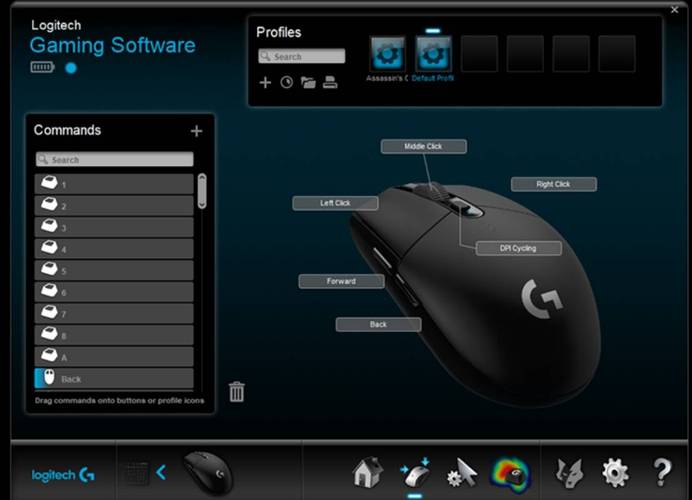
步骤1:在驱动界面找到“DPI”或“灵敏度”设置板块。通常会看到一个速度曲线图或几个预设档位(如400、800、1600、3200)。
步骤2:选中一个你常用的档位,拖动滑块调整数值。建议先设置一个“慢速档”(如800 DPI)用于精细操作,再设置一个“快速档”(如1600 DPI)用于日常浏览。
步骤3:将不同DPI档位分配给鼠标上的特定按钮(通常是滚轮下方的DPI切换键)。这样你就可以在游戏中随时切换速度,而不需要切出桌面。
避坑指南: 不要盲目追求超高DPI(如10000以上)。绝大多数鼠标在超高DPI下会引入传感器抖动,导致指针“飘忽不定”。实测表明,对于99%的用户,3200DPI已经绰绰有余。
第三步:宏按键设置——从“一键连招”到“一键办公”
宏(Macro)是鼠标驱动最强大的功能,它允许你将一连串的键盘或鼠标操作录制下来,绑定到一个按键上。无论是游戏里的“一键连招”,还是办公中的“一键插入签名”,都能极大提升效率。
实测发现: 宏设置中最容易翻车的是“录制延迟”。很多新手录完发现宏执行速度极快,导致游戏判定失效(例如连招太快导致技能冲突)。
操作步骤:
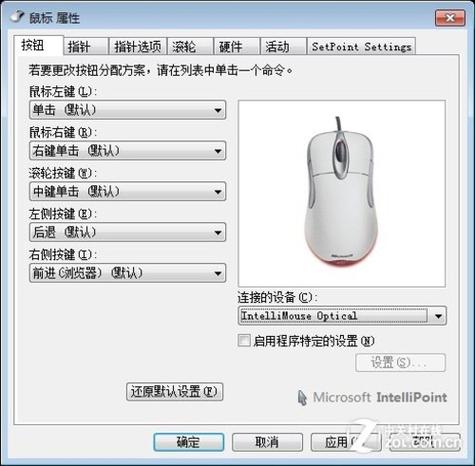
步骤1:在驱动软件中找到“宏”或“分配”板块。点击“新建宏”,给它取一个容易识别的名字,比如“LOL光速QA”或“Excel签名”。
步骤2:选择录制模式。通常有“标准录制”和“延迟录制”两种。强烈建议选择“延迟录制”,并勾选“记录鼠标点击之间的延迟”。这样可以保留你操作时的自然节奏。
步骤3:开始录制。按下你想录制的键盘按键或鼠标点击。例如,录制一个“Ctrl+C”和“Ctrl+V”的组合,或者游戏中的“Q、W、E、R”连招。
步骤4:录制完成后,点击停止。你会看到一个时间线,上面记录了每个按键和延迟。这里有一个关键操作:手动调整延迟。如果你录制的连招在游戏里无法触发,请尝试将每个按键之间的延迟增加到50-100毫秒(ms)。对于办公宏(如输入一段文字),延迟可以保持默认的10-20毫秒。
步骤5:回到按键分配界面,找到你希望绑定宏的鼠标按键(例如侧键G4、G5),将刚才创建的宏拖拽或选中到该按键上。
避坑指南: 部分游戏(如《VALORANT》《守望先锋》)对宏有严格限制,甚至可能被判定为作弊。请务必遵守游戏规则,只使用宏进行“辅助性操作”(如一键发送表情、一键切换视角),而不是“自动化操作”(如自动压枪、自动瞄准)。
第四步:其他实用设置与驱动维护
除了DPI和宏,驱动里还有几个容易被忽略但非常实用的功能:
1. 回报率(Polling Rate): 常见选项为125Hz、500Hz、1000Hz。数值越高,鼠标向电脑报告位置的频率越高,移动越跟手。对于FPS游戏,强烈建议设置为1000Hz。对于办公,500Hz足以省电。实测发现,1000Hz和2000Hz(部分高端鼠标支持)在肉眼上几乎没有区别,但会显著增加CPU占用。
2. 按键响应时间: 部分驱动允许你调整按键点击的“去抖”时间。默认即可,除非你发现鼠标有双击问题,可以适当调高。
3. 板载内存模式: 这是让你“一次设置,永久生效”的关键。将配置写入鼠标的板载内存后,即使你拔掉鼠标、换台电脑,设置也不会丢失。在驱动中找到“设置”或“设备”选项,选择“写入板载内存”。
4. 灯光同步: 如果你想追求桌面美学,可以在驱动中调整灯光效果(常亮、呼吸、波浪等),并与其他支持同一生态的外设(键盘、耳机)进行同步。
常见问题解答(FAQ)
本文【鼠标驱动不会用?5分钟教会你设置宏按键和DPI】为作者原创文章,仅供学习和研究使用。本站点尊重网络文件的版权问题,所有软件、文件、图片均由用户上传并发布,本平台仅提供信息存储服务。如有侵犯您的版权,请联系我们(782699939@qq.com),本站将立即改正。同时在24小时内删除对应的文件。