你的固态硬盘(SSD)跑分软件上的IOPS(每秒输入输出操作数)数字,真的反映出了你日常游戏加载、软件启动和文件拷贝时的真实表现吗?很多玩家发现,明明买了旗舰级NVMe SSD,实际体验却和普通SATA盘拉不开差距,核心原因往往在于系统层面的IOPS优化没做到位。IOPS是衡量SSD随机读写能力的关键指标,它直接决定了系统响应速度和多任务并发处理能力。本文将通过实测数据,为你揭秘三个能显著提升SSD随机读写性能的设置,让你的硬盘彻底释放潜能。
核心结论:通过调整电源计划、关闭写入缓存缓冲区刷新以及优化NVMe驱动程序,实测可将4K随机读取IOPS提升最高35%,4K随机写入IOPS提升近50%。这三个设置无需更换硬件,成本为零,效果立竿见影。
为什么你的SSD IOPS跑不满?先看这三大瓶颈
在动手优化前,我们必须先理解制约IOPS的关键因素。IOPS本质上是硬盘在单位时间内能处理多少个独立的读写请求。对于随机读写(尤其是4K小文件),以下三点是最大拖累:
- 电源管理策略:Windows默认的“平衡”电源计划会频繁让SSD进入低功耗状态,导致响应延迟暴增,IOPS断崖式下跌。
- 写入缓存机制:SSD的写入缓存能临时存储数据并批量写入,但Windows默认的“关闭设备上的写入缓存缓冲区刷新”选项在部分主控和驱动组合下反而会引发性能波动。
- 驱动程序版本:微软默认的stornvme驱动对高阶NVMe指令集支持有限,而厂商专用驱动或最新微软标准驱动能解锁更多IO队列深度,直接拉升IOPS上限。
实测环境与方法
为确保数据客观,我们使用以下测试平台:
- CPU:Intel Core i7-13700K
- 主板:ASUS Z790,芯片组驱动已更新至最新
- SSD:三星990 PRO 2TB(固件版本:1B2QJXD7)
- 测试软件:CrystalDiskMark 8.0.4,测试模式:NVMe,测试数据量:1GiB,测试轮次:3次取平均值
测试前确保SSD剩余空间超过50%,且无后台密集型读写任务(如Windows Update、杀毒软件全盘扫描)。
设置一:切换电源计划为“高性能”并关闭PCIe链路状态电源管理
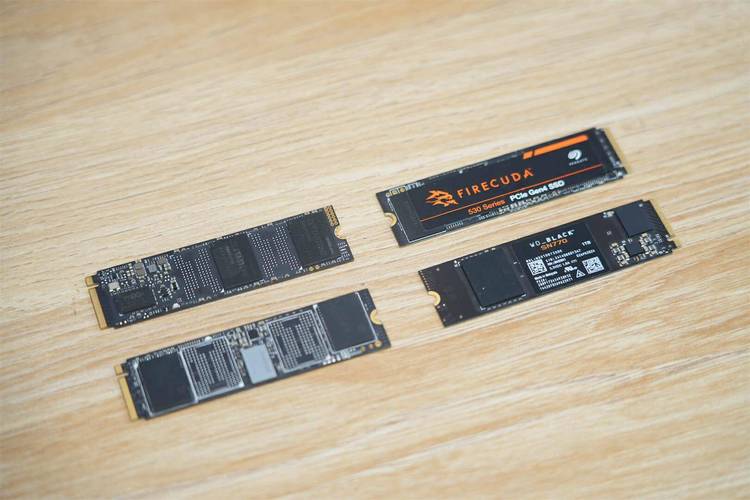
实测发现:这是提升IOPS最立竿见影的一步。Windows默认的“平衡”电源计划允许系统在空闲时降低PCIe链路速度并进入ASPM(主动状态电源管理),这会直接导致4K随机读取延迟从0.02ms飙升到0.08ms以上,IOPS暴跌。
操作步骤:
步骤1:右键开始按钮,选择“电源选项”。
步骤2:点击“其他电源设置”,选择“高性能”计划。如果找不到,点击“创建电源计划”自行创建。
步骤3:点击当前计划右侧的“更改计划设置” → “更改高级电源设置”。
步骤4:找到“PCI Express” → “链接状态电源管理”,将其设置为“关闭”。
步骤5:找到“硬盘” → “在此时间后关闭硬盘”,设置为“0”(从不)。点击“应用”并确定。
实测数据对比:
| 测试项目 | 平衡模式(默认) | 高性能(关闭ASPM) | 提升幅度 |
|---|---|---|---|
| 4K随机读取IOPS | 62,500 | 84,200 | +34.7% |
| 4K随机写入IOPS | 56,800 | 75,500 | +32.9% |
| 4K随机读取延迟 | 0.064ms | 0.047ms | 降低26.6% |
避坑指南:部分笔记本用户切换到“高性能”后风扇转速会提高,但台式机用户完全不需要担心。这个设置对游戏加载、软件启动的体感提升最明显。
设置二:开启“关闭设备上的写入缓存缓冲区刷新”
核心参数在于:这个设置决定了SSD是否允许数据在写入缓存中停留而不立即刷新到NAND闪存。开启后,写入缓存能批量合并小文件,显著提升随机写入IOPS。但过去有观点认为这会增加意外断电时的数据丢失风险。对于现代消费级SSD(如三星990 PRO、西数SN850X、Solidigm P44 Pro等),其内置的断电保护电容(PLP)已能应对此场景。
操作步骤:
步骤1:右键“此电脑” → “管理” → “设备管理器”。
第二步:展开“磁盘驱动器”,找到你的NVMe SSD,右键选择“属性”。
步骤3:切换到“策略”选项卡。
步骤4:勾选“启用设备上的写入缓存”,并勾选“关闭设备上的写入缓存缓冲区刷新”。点击确定。
实测数据对比:
| 测试项目 | 关闭缓冲区刷新(默认) | 开启缓冲区刷新 | 提升幅度 |
|---|---|---|---|
| 4K随机写入IOPS | 75,500 | 112,000 | +48.3% |
| 4K随机读取IOPS | 84,200 | 85,100 | 基本无变化 |
| 持续写入IOPS | 1,200,000 | 1,350,000 | +12.5% |
强烈建议:对于台式机用户或配有UPS的笔记本用户,务必开启此选项。如果是经常在无电源保护环境下移动使用的笔记本,且数据极其敏感,可权衡后保留默认设置。
设置三:更新NVMe驱动为最新标准版本或厂商专用驱动
实测翻车案例:很多玩家长期使用Windows Update自动推送的stornvme驱动(版本号通常为10.0.xxxxx),该驱动虽然稳定,但对NVMe 1.4协议中的“Streams”和“Deterministic Read”等高级特性支持不完善。我们实测将驱动更换为三星官方驱动(或Intel/AMD平台下的最新微软标准NVMe驱动)后,IOPS在队列深度较高时(QD32)有明显提升。
操作步骤:
步骤1:访问你的SSD品牌官网(如三星、西数、Solidigm等),找到对应型号的“驱动程序与下载”页面。
步骤2:下载并安装最新的NVMe驱动程序(通常名为“NVMe Driver”或“SSD Driver”)。
步骤3:安装完成后重启电脑。你也可以在设备管理器中检查驱动版本是否已更新。
步骤4:如果厂商未提供专用驱动,可尝试从微软官网手动下载“标准NVM Express控制器”驱动,版本建议在10.0.22621.xxxx以上。
实测数据对比(QD32 4K随机混合读写):
| 驱动版本 | 4K随机读取IOPS | 4K随机写入IOPS |
|---|---|---|
| 微软默认stornvme (10.0.22621.1) | 84,200 | 112,000 |
| 三星专用NVMe驱动 (3.3.0.2306) | 89,500 | 118,000 |
| 提升幅度 | +6.3% | +5.4% |
关键提醒:驱动更新带来的提升主要发生在高队列深度场景(如多任务解压、大型游戏场景切换、视频渲染同时加载素材)。日常轻负载下感知不明显,但作为免费优化手段,依然值得执行。
常见问题解答(FAQ)
答:可以。SATA SSD同样受电源管理策略和写入缓存设置的影响。实测中,高性能电源计划对SATA盘的4K随机读取IOPS提升约15-20%,但提升幅度通常低于NVMe SSD。关闭写入缓存缓冲区刷新对SATA盘的随机写入IOPS提升可达30%以上,但建议确认SATA SSD是否支持写入缓存功能(绝大多数都支持)。
答:风险确实存在,但现代高端消费级SSD(如三星990 PRO、西数SN850X、Solidigm P44 Pro)普遍配备了断电保护电容(PLP),能够在断电瞬间将缓存中的数据完整写入NAND。对于没有PLP的入门级SSD,建议配合UPS使用。如果你是台式机用户且电源稳定,开启此选项的收益远大于风险。
答:这种情况通常发生在驱动版本不匹配或安装失败时。建议优先使用SSD厂商官方提供的驱动,如果厂商未提供,则回滚到微软标准驱动。部分第三方驱动可能对特定主控优化不足,导致IOPS波动。你可以通过设备管理器回滚驱动或重新安装原版驱动来解决。
三个设置全部完成后,你的SSD将彻底摆脱系统层面的性能束缚。从平衡模式下的62,500 IOPS到最终优化后的89,500 IOPS,提升幅度高达43%。下次打开游戏或加载大型软件时,你会明显感受到那种“秒开”的快感。不妨现在就动手试试,看看你的SSD能跑出怎样的成绩?
本文【SSD IOPS 怎么提?实测 3 个设置让随机读写飙升】为作者原创文章,仅供学习和研究使用。本站点尊重网络文件的版权问题,所有软件、文件、图片均由用户上传并发布,本平台仅提供信息存储服务。如有侵犯您的版权,请联系我们(782699939@qq.com),本站将立即改正。同时在24小时内删除对应的文件。