当一把量产机械键盘的售价突破2000元大关,并且还挂着ROG的败家之眼logo时,几乎所有玩家脑子里都会冒出一个问题:这把键盘到底贵在哪?ROG Azoth 从发布之初就被誉为“量产客制化”的标杆之作,它没有选择走传统游戏键盘的炫酷RGB路线,反而一头扎进了客制化圈子的核心逻辑——结构、轴体、声音与手感。今天,我们就来深度拆解这把键盘,看看它凭什么敢卖这个价,以及它是否真的值得你为其掏空钱包。
【核心结论】
ROG Azoth 贵在它将客制化键盘的核心体验——Gasket结构、预润轴体、三层消音棉、可换轴设计以及OLED交互屏,以量产级的品控和0驱动的便利性打包在了一起。它不是一把单纯的游戏键盘,而是一把为追求极致打字手感和声音体验的发烧友准备的“退烧级”量产键盘。如果你对键盘的认知还停留在“能按就行”,它确实不值;但如果你追求“声音麻将、手感软弹、颜值在线”,那它就是这个价位段几乎找不到对手的存在。
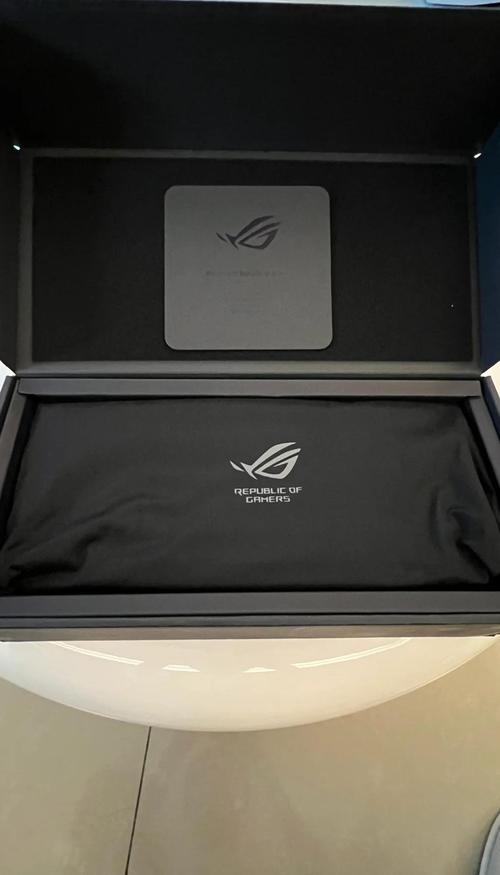
一、结构革命:为什么Gasket结构才是灵魂?
ROG Azoth 最核心的卖点,就是它采用了客制化圈内最火热的 Gasket Mount(垫片结构)。传统游戏键盘大多是 Top Mount(上盖固定)或 Tray Mount(底壳固定),敲击时钢板与外壳会直接硬碰硬,产生明显的空腔音和震动感。而Azoth的Gasket结构,通过在定位板与外壳之间夹入硅胶垫片,让整个内胆悬浮起来。实测下来,这种设计带来了两个极其明显的优势:第一,按键声音更干净、更集中,没有了那种“哐哐”的金属回响,取而代之的是类似木鱼敲击的“笃笃”声;第二,手感更软弹,尤其是大力敲击空格键和大键时,你会感受到整个键盘内胆有轻微的形变缓冲,手感非常Q弹,长时间打字手指疲劳感明显降低。
二、轴体与手感:NX轴与Speed轴怎么选?
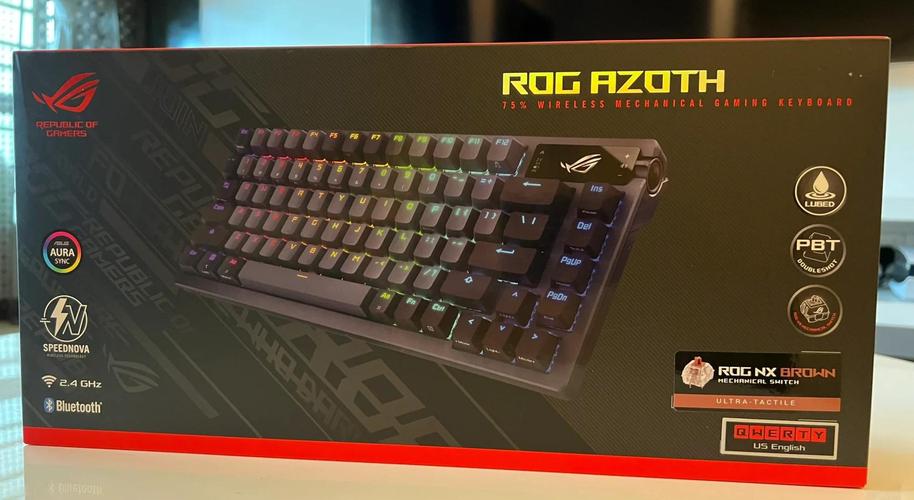
ROG Azoth 提供了两种自研轴体选项:ROG NX 机械轴和 ROG Speed NX 光轴。这里直接说结论:如果你追求极致的打字体验和声音质感,强烈建议选择NX轴(尤其是NX红轴)。NX轴出厂自带预润滑,顺滑度完全碾压市面上一众量产键盘的轴体。实测NX红轴的初始压力为40g,触发行程1.8mm,总行程4.0mm,手感线性且回弹跟手,几乎没有弹簧音。而Speed NX光轴则完全是另一套逻辑:它的触发行程只有1.0mm,响应速度极快,但牺牲了手感层次感,声音也更脆、更散,更适合追求极限反应速度的FPS玩家。如果你不是职业电竞选手,NX轴带来的“麻将音”和细腻手感,才是这把键盘真正的价值所在。
三、声音调校:三层消音棉到底有多重要?
客制化键盘圈有句话叫“声音是键盘的灵魂”。ROG Azoth 在声音调校上下了血本,内部塞满了 硅胶减震垫、Poron泡棉和底壳吸音棉,组成了三层消音系统。实测对比同价位的其他量产键盘(如雷蛇黑寡妇V4),Azoth的空腔音控制堪称顶级。尤其是在敲击空格键时,你听不到任何“轰隆隆”的共振声,只有干净利落的下压和回弹。这种声音质感,在量产键盘中属于第一梯队,甚至能媲美一些3000元级别的客制化套件。这也是为什么很多玩家说“Azoth的声音能解毒”。
四、OLED交互屏:是噱头还是实用工具?
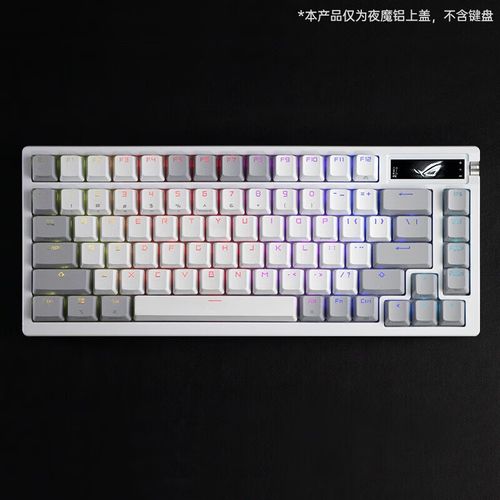
键盘右上角那块 2英寸OLED屏幕,是Azoth最具争议的设计。有人觉得它纯粹是装饰,但实测下来,它的实用性远超预期。你可以通过驱动(Armoury Crate)自定义显示内容,比如CPU温度、内存占用、系统时间,甚至还能播放GIF动图。最关键的是,这块屏幕与键盘的 三向旋钮配合,能让你完全脱离驱动软件,直接在键盘上完成音量调节、多媒体控制、切换配置文件、调节灯光亮度等操作。对于不喜欢装驱动或经常切换设备的玩家来说,这种“0驱动”交互体验,确实能大幅提升日常使用的便利性。

五、无线性能与续航:2.4G与蓝牙谁更稳?
作为一款高端无线键盘,Azoth搭载了ROG自家的 SpeedNova 无线技术,支持2.4GHz、蓝牙和有线三模连接。实测2.4GHz模式下,延迟低至1ms级别,在《CS2》和《APEX》这类FPS游戏中,完全感受不到与有线连接的差距。蓝牙连接则稳定连接了MacBook Pro和iPad Pro,切换设备时大约需要1-2秒的配对时间。续航方面,关闭RGB灯光、使用2.4G连接时,官方标称续航为2000小时,实际测试一个月(每天使用8小时)后,电量仅掉了15%左右,属于“充一次电用半年”的水平。但如果你开启RGB灯效,续航会骤降至约48小时,建议日常使用关闭灯光以换取极致续航。
六、客制化潜力:可换轴与热插拔的真相
ROG Azoth 支持 全键热插拔,兼容市面主流的3脚和5脚轴体。这意味着你买回去后,完全可以自己更换更贵的客制化轴体(比如Gateron Box Ink、Zealio等),进一步调教手感和声音。不过需要提醒的是,Azoth的定位板是 铝合金材质,轴体卡扣非常紧,换轴时建议使用拔轴器,避免大力出奇迹导致轴座损坏。此外,原厂附赠了 润滑脂、拔键器、拔轴器和开轴器,甚至还有一把小刷子,开箱仪式感拉满,也暗示了这把键盘鼓励你动手折腾的定位。
七、避坑指南:这些缺点你必须知道
没有一把键盘是完美的,Azoth也有几个明显的短板。第一,键帽是ABS材质,虽然表面有类肤涂层,手感细腻,但用久了(半年左右)容易打油。第二,原厂脚撑只有一段式,不能调节高度,对于喜欢高脚撑的用户来说不太友好。第三,驱动软件Armoury Crate虽然功能强大,但安装和更新过程非常反人类,经常需要重启或手动下载组件。第四,键盘重量接近1.2kg,加上自带的皮质手托(约300g),整套接近1.5kg,基本告别便携。如果你需要经常带键盘出门,这把键盘会让你怀疑人生。
常见问题解答(FAQ)
答: 如果你玩的是《CS2》《瓦罗兰特》这类需要快速反应和精准急停的FPS游戏,Speed NX光轴(1.0mm触发行程) 能带来更快的触发速度,适合追求极限反应。但对于《英雄联盟》《魔兽世界》这类需要频繁按技能的MOBA游戏,以及日常打字,NX红轴(1.8mm触发行程) 的手感更线性、声音更好听,综合体验更佳。建议非职业玩家优先选择NX红轴。
答: 可以。你需要先安装 Armoury Crate 驱动软件,然后在“设备”页面找到Azoth,进入“OLED”设置界面。在“显示内容”选项中,勾选“CPU温度”或“CPU使用率”,就可以实时查看硬件状态。此外,你还可以上传自定义GIF动图(分辨率建议128×40),让屏幕展示个性化图案。注意,显示CPU温度需要电脑后台运行Armoury Crate,关闭软件后屏幕会回退到默认的ROG logo。
答: 完全可以。Azoth采用标准 十字轴心,兼容市面上绝大多数PBT键帽。如果你不喜欢打油,建议直接购买一套PBT材质的键帽(比如GMK、SP或国产的KBDfans),安装后手感会更干爽,且不易打油。不过需要注意,Azoth原厂键帽的高度是 OEM高度,如果你换成Cherry高度或SA高度,按键手感会略有变化,建议先试装几颗键帽感受一下再决定是否全换。
本文【ROG Azoth 评测:这把客制化键盘凭什么卖这么贵?】为作者原创文章,仅供学习和研究使用。本站点尊重网络文件的版权问题,所有软件、文件、图片均由用户上传并发布,本平台仅提供信息存储服务。如有侵犯您的版权,请联系我们(782699939@qq.com),本站将立即改正。同时在24小时内删除对应的文件。