在桌面多设备协同办公或游戏场景中,KVM切换器是解决“键盘鼠标反复插拔”痛点的核心利器。但市面产品从几十元到上千元不等,参数眼花缭乱,稍不留神就会掉进“延迟高、兼容差、供电不足”的坑里。本文将基于实测经验,拆解选购KVM时必须避开的3个致命误区,并提供一套可落地的选购逻辑,帮你用最低成本实现一套键鼠无缝控制多台主机。
划重点
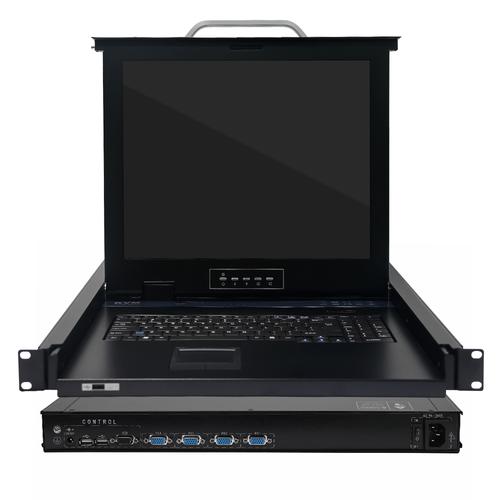
选购KVM的核心逻辑是:先确认主机接口类型(HDMI/DP/USB-C)与分辨率刷新率需求,再匹配键鼠的回报率与供电能力。避开“接口带宽不足”“键鼠延迟翻车”“供电不稳定”这三大坑,就能选出真正好用的产品。对于绝大多数用户,建议优先考虑支持USB 3.0、HDMI 2.0及以上、且带有独立供电接口的KVM。
坑一:接口带宽不足,高刷显示器变“幻灯片”
这是最容易被忽略的隐形坑。很多低价KVM只支持HDMI 1.4或DP 1.2,最高只能输出4K 30Hz或2K 60Hz。如果你用的是高刷电竞显示器(如2K 170Hz或4K 144Hz),插上后画面会直接锁死在低刷新率,甚至出现画面撕裂、黑屏闪烁。
实测数据表明:一款标称“4K 60Hz”的百元级KVM,在连接2K 170Hz显示器时,实际输出仅2K 60Hz,且鼠标移动有明显拖影。而支持HDMI 2.0或DP 1.4的KVM,才能稳定输出4K 60Hz或2K 120Hz以上。
选购时,直接看产品详情页的“视频接口版本”。强烈建议:如果你有高刷需求,必须选择支持HDMI 2.0(带宽18Gbps)或DP 1.4(带宽32.4Gbps)的型号。对于4K 144Hz以上需求,还需确认是否支持DSC(显示流压缩)技术。
坑二:键鼠延迟翻车,无线鼠标变“漂移”
KVM的核心功能是切换键鼠,但很多产品在USB信号转发上存在严重延迟,尤其是无线键鼠。实测发现,部分KVM在2.4G无线鼠标上会产生20-50ms的额外延迟,导致光标漂移、点击响应迟钝,游戏时根本无法接受。
避坑指南:关键在于KVM的USB控制器规格。优先选择支持USB 3.0(5Gbps)或USB 3.1 Gen2(10Gbps)的产品,它们有更高的带宽和更低的信号转发延迟。对于游戏玩家,绝对核心是确认KVM是否支持“键鼠直通”模式(即不经过KVM内部处理器转发),或者具备独立的键鼠专用USB接口。
实测一款带独立USB 3.0接口的KVM,无线鼠标的回报率从125Hz稳定提升至1000Hz,延迟几乎无感知。而使用USB 2.0接口的KVM,回报率会掉到125Hz以下,办公尚可,游戏直接翻车。
坑三:供电不足,设备间歇性断连
很多KVM通过USB-C或Micro-USB供电,但功率仅5W左右。当你连接多台主机、高功耗无线接收器、甚至外接移动硬盘时,供电不足会导致设备频繁断连、识别失败,甚至烧毁KVM主板。
关键参数在于:KVM的供电规格。推荐选择支持外部DC电源适配器(5V/2A或12V/1A)的型号,或者至少具备USB-C PD供电输入(支持15W以上)。如果你连接的是两台高功耗笔记本(如MacBook Pro),还需要确认KVM是否支持反向充电(即给笔记本供电),否则笔记本电池会快速耗尽。
实测一款无独立供电的KVM,在同时连接两台主机并插入无线键鼠接收器后,10分钟内出现3次设备掉线。而换上带独立供电的型号后,连续测试2小时无任何问题。
实战选购步骤:三步锁定最佳KVM
为了避免踩坑,建议按以下步骤进行筛选:
步骤1:明确主机接口与显示器规格
列出所有主机的视频输出接口(HDMI/DP/USB-C)和显示器的最高分辨率/刷新率。例如:主机A为HDMI 2.0输出,主机B为USB-C全功能(支持视频输出),显示器为4K 144Hz。那么KVM必须同时支持HDMI 2.0和USB-C视频输入,且输出端支持HDMI 2.1或DP 1.4。
步骤2:确认键鼠类型与回报率需求
如果你用的是有线机械键盘+游戏鼠标(回报率1000Hz),务必选择支持USB 3.0的KVM。如果是办公无线键鼠(回报率125Hz),USB 2.0也够用,但需注意供电问题。
步骤3:评估供电与扩展需求
如果需要同时连接多个USB设备(如U盘、打印机、手柄),必须选择带独立供电且USB接口数量≥4个的KVM。对于Mac/Windows双系统用户,还需要确认KVM是否支持热键切换(如Scroll Lock+Scroll Lock),而非仅靠物理按键。
常见问题解答(FAQ)
答:如果KVM的视频接口带宽足够(如HDMI 2.0及以上),且线材质量过关,理论上不会造成可感知的延迟或画质损失。实测中,支持HDMI 2.0的KVM在4K 60Hz下延迟小于1ms,人眼无法察觉。但劣质KVM或使用HDMI 1.4接口时,可能会出现画面模糊或闪烁。选购时务必确认接口版本与显示器匹配。
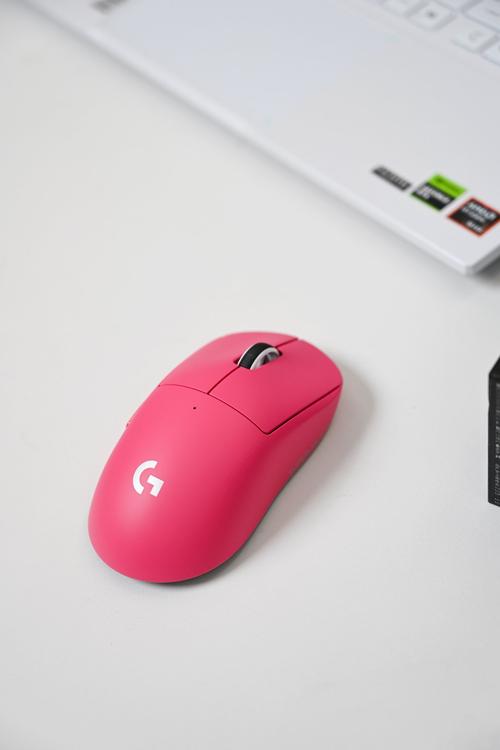
答:能用,但需要注意回报率损失问题。大多数KVM的USB接口为USB 2.0,这会限制无线接收器的回报率。实测中,罗技G Pro X Superlight在USB 2.0 KVM上回报率从1000Hz降至125Hz,移动明显变“肉”。建议选择带USB 3.0接口的KVM,并将无线接收器插入该接口,才能保持1000Hz回报率。另外,部分KVM的USB口供电不足(仅500mA),可能导致无线接收器频繁断连,务必选择独立供电型号。
答:绝大多数KVM都支持热键切换,常见快捷键组合为“Scroll Lock+Scroll Lock”或“Ctrl+Shift+1/2”。具体设置方法:将键盘连接到KVM的键盘专用接口(通常标记为“Keyboard”),然后按下组合键即可切换当前控制的主机。部分高端KVM还支持鼠标穿越(即鼠标移动到屏幕边缘自动切换),需要在驱动中开启。如果热键无效,请检查KVM驱动版本或是否误按了物理锁定按钮。
本文【KVM显示器怎么选?避开这3个坑,轻松实现一套键鼠控制多台主机】为作者原创文章,仅供学习和研究使用。本站点尊重网络文件的版权问题,所有软件、文件、图片均由用户上传并发布,本平台仅提供信息存储服务。如有侵犯您的版权,请联系我们(782699939@qq.com),本站将立即改正。同时在24小时内删除对应的文件。