组装一台电脑,最容易被轻视却又最容易引发兼容性灾难的配件,就是主板。很多人把精力花在CPU和显卡的搭配上,却忽略了这块承载所有硬件的“地基”。当满怀期待地按下开机键,却发现屏幕漆黑、风扇狂转,或者压根点不亮时,90%的翻车事故都源于主板兼容性细节的疏忽。这篇文章不谈泛泛的“大板小板”选择,直接聚焦那些连老玩家都可能踩坑的、隐藏在参数表背后的致命细节,帮你省下退换货的时间和几百块运费。
核心观点:主板兼容性不是简单的“接口对得上”,而是供电相数、BIOS版本、机箱结构、散热器高度、内存颗粒、M.2通道共享机制这六大维度的综合博弈。忽略任何一项,轻则性能损失,重则整机无法点亮。本文用实测数据和避坑逻辑,帮你一次性扫清这些盲区。
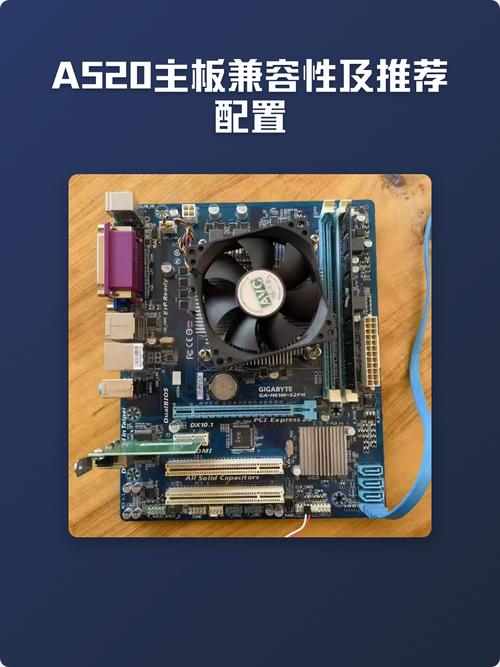
供电相数不是越多越好,关键看“实际负载能力”
很多新手被“12相供电”“16相供电”的宣传语迷惑,以为数字越大越强。实测发现,部分入门级主板的“12相”其实是“6相并联”,实际电流输出能力甚至不如一线品牌扎实的8相供电。避坑指南:不要只看相数,要看每相供电的MOSFET型号和DrMOS规格。例如,一颗支持50A电流的DrMOS,6相就能提供300A的瞬时输出,足以带动i9-14900K;而如果用的是廉价的上下桥MOS,12相可能也只能撑到250A。选购时,直接搜索“主板型号+供电测试”,查看满载时VRM温度是否超过90℃,这是最直观的指标。
BIOS版本:最容易忽略的“隐形杀手”
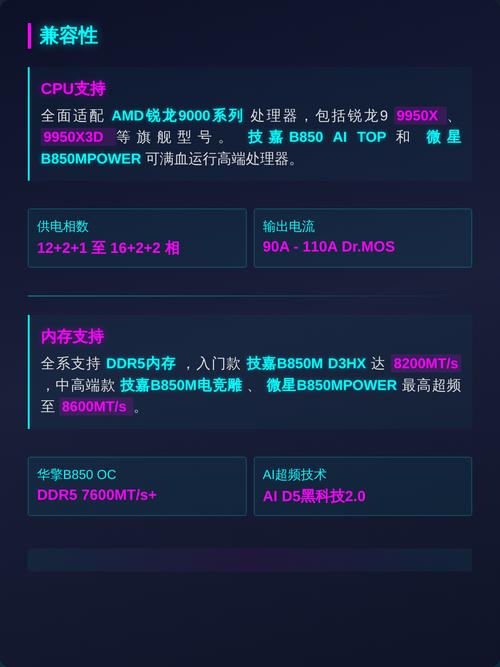
你买到的B760或A620主板,出厂BIOS可能只支持13代或7000系列CPU。如果你买了14代酷睿或9000系列锐龙,而主板没有更新BIOS,电脑会直接黑屏。避坑指南:购买前,去主板官网查看CPU支持列表。如果列表显示需要“BIOS版本F10”才能支持你的CPU,而电商平台库存可能是“F3”版本,那就必须要求商家提供“BIOS更新服务”或购买带有“USB BIOS Flashback”(无U刷BIOS)功能的主板。实测,这个功能在微星、华硕、技嘉的中高端型号上比较普及,但入门级主板往往没有,一旦需要更新,你就得借一颗旧CPU才能点亮。
机箱与主板尺寸的“空间博弈”
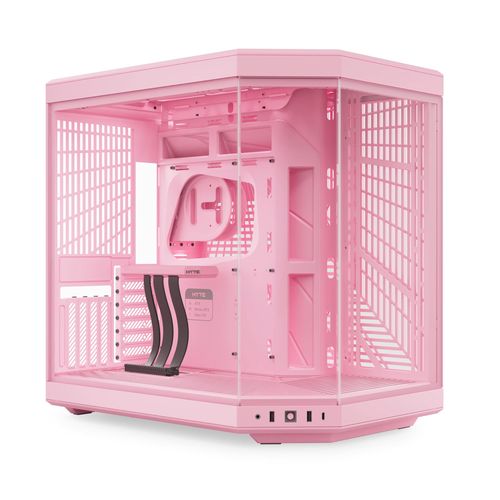
你以为ATX机箱就能装下所有ATX主板?实测翻车案例:某些主打“紧凑”的ATX机箱,电源仓上方的开孔位置如果太靠上,会与ATX主板的底部螺丝孔位冲突,导致主板无法完全贴合。更常见的是,M-ATX机箱搭配M-ATX主板,但机箱内部设计有“电源挡板”,如果主板比标准M-ATX(244mm x 244mm)宽了哪怕5mm,就无法安装。避坑指南:下单前,先拿尺子量一下机箱的“主板托盘宽度”,再对比主板尺寸。另外,ITX主板务必确认CPU散热器限高,很多ITX机箱限高只有55mm,只能装下下压式散热器,如果你买了塔式风冷,直接装不进去。
散热器与主板的“物理冲突”
散热器的兼容性远不止“扣具对不对”。避坑指南:第一,CPU底座周围电容高度。部分高端风冷(如D15、U12A)的底座会突出,如果主板CPU插槽周围的电容或电感高度超过5mm,散热器根本无法完全贴合,导致接触不良。第二,内存插槽冲突。大型双塔风冷会遮挡靠近CPU的第一条内存插槽,如果你买了带RGB灯条的高马甲内存,必须选择“单塔”或“偏移式”散热器,或者将风扇上移。实测,海盗船统治者泰坦内存高度约56mm,搭配NH-D15时,必须将前置风扇抬高,否则内存无法安装。
M.2插槽的“共享带宽”陷阱
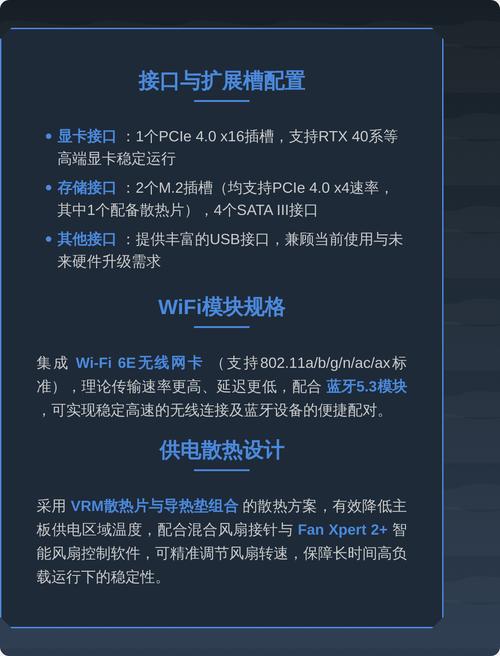
你以为主板有4个M.2插槽就能插满4块SSD?避坑指南:看芯片组规格。例如,B760主板通常只有2个M.2走CPU直连通道,另外2个走PCH通道。走PCH通道的M.2插槽,一旦插入SSD,会自动屏蔽掉一个SATA接口。更坑的是,部分主板(如华硕TUF B760M-PLUS)的第二个M.2插槽与PCIe x16插槽共享带宽——如果你插了M.2 SSD,第二个PCIe x16插槽就只能以x4模式运行。这意味着,如果你打算用双显卡或插万兆网卡,性能会暴跌。避坑指南:仔细阅读主板说明书中的“存储配置”章节,找到“M.2与PCIe共享带宽”表格,画出你实际会用到的插槽组合。
内存兼容性:XMP不是万能的
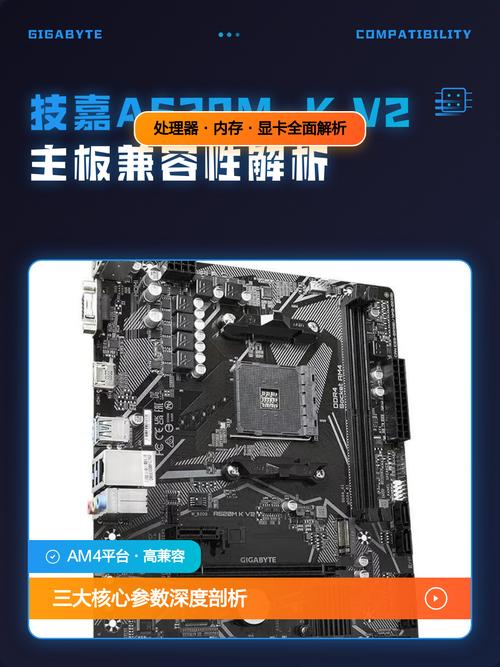
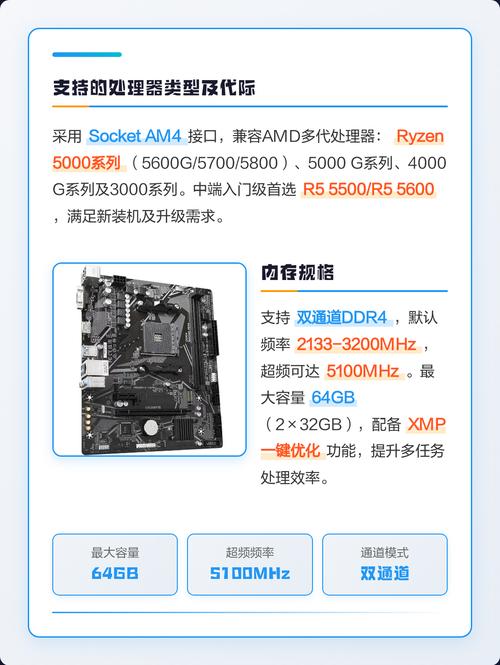
很多玩家买了高频DDR5内存,插上后默认运行在4800MHz,手动开启XMP后直接蓝屏。避坑指南:第一,查官方QVL列表。主板官网会列出经过验证的内存型号。如果你买的内存不在列表里,翻车概率很高。第二,关注内存颗粒。三星B-die、海力士A-die、M-die对主板的内存拓扑结构敏感。实测,海力士A-die颗粒在微星主板上更容易稳定运行在6800MHz以上,而在技嘉主板上可能需要放宽时序。第三,插槽顺序。双通道必须插在A2和B2插槽(从CPU方向数,第二和第四个插槽),这是绝大多数主板的默认优化位置,插错会导致无法开机或性能减半。
常见问题解答(FAQ)
问:我买的B760主板,卖家说支持14代酷睿,但收到后点不亮,怎么办?
答:这很可能是BIOS版本过旧。首先确认主板是否支持无U刷BIOS(查看I/O面板是否有USB BIOS Flashback按钮)。如果支持,去官网下载对应14代CPU的最新BIOS文件,将U盘格式化为FAT32,将BIOS文件改名后插入指定USB口,按按钮刷写。如果不支持,只能联系商家寄回更新,或找朋友借一颗12/13代CPU点亮后更新。
问:M-ATX主板能装进ATX机箱吗?散热器限高怎么算?
答:M-ATX主板可以装进ATX机箱,但要注意机箱的“主板托盘”孔位是否支持。ATX机箱通常有9个铜柱孔位,M-ATX主板只需要其中6个,安装时务必使用正确的铜柱位置,否则背面会短路。散热器限高以机箱参数为准,但实际安装时,如果侧板有凸起,限高可能比标注值多3-5mm。最稳妥的方法是测量机箱宽度减去主板厚度(约6mm)减去CPU顶盖到侧板内壁的距离。
问:我插了4根DDR5内存,为什么频率只能跑到3600MHz?
答:这是DDR5四插槽主板的普遍问题。大多数非旗舰主板(如Z790、B760)在插满4根内存时,内存控制器负载剧增,很难稳定运行在6000MHz以上。实测,插4根海力士A-die时,绝大多数主板只能稳定在4800-5600MHz。解决方案:要么只插2根(走A2/B2插槽),要么购买官方标注支持“4DIMM双通道”的高端主板(如华硕ROG Z790 APEX)。如果你必须用4根,建议手动将频率降到5200MHz,放宽时序至CL36-38-38-76。
本文【主板兼容性避坑指南:这些细节90%的人都没注意】为作者原创文章,仅供学习和研究使用。本站点尊重网络文件的版权问题,所有软件、文件、图片均由用户上传并发布,本平台仅提供信息存储服务。如有侵犯您的版权,请联系我们(782699939@qq.com),本站将立即改正。同时在24小时内删除对应的文件。