当鼠标传感器的数字飙升至42000 DPI,一个荒诞又真实的问题随之而来:你的手指轻轻一抖,屏幕上的光标真的能“绕地球三圈”吗?这并非科幻小说里的夸张修辞,而是当前旗舰级游戏鼠标传感器——如原相PAW3395、罗技Hero 2代等——所达到的恐怖精度。对于绝大多数玩家而言,这个数值更像是一个性能图腾,而非日常使用的刻度。今天,我们不谈玄学,只谈实测。我们将拆解42000 DPI背后的技术真相,告诉你它究竟能带来什么,以及你是否真的需要为这个“绕地球三圈”的速度买单。
核心观点:42000 DPI并非为日常使用设计,它是传感器性能冗余的巅峰体现。对于99%的玩家,3200-6400 DPI已完全覆盖所有游戏场景。高DPI的真正价值在于:为高分辨率显示器提供原生精准度、在高灵敏度操作下实现更极致的微调精度,以及证明当前鼠标传感器的技术天花板。盲目追求42000 DPI,反而可能因过度抖动导致操控失控,得不偿失。
42000 DPI实测:手指一抖的真实轨迹
我们选取了搭载原相PAW3395传感器的雷蛇蝰蛇V3 Pro和罗技G Pro X Superlight 2(Hero 2代)进行对比测试。在默认设置下,将DPI拉至42000,系统指针速度固定为6/11,在4K分辨率(3840×2160)屏幕上进行快速横向甩动。
实测数据(基于1秒内最大位移):
- 雷蛇蝰蛇V3 Pro:手指移动1厘米,光标横跨约3.2个屏幕宽度(约12288像素)。
- 罗技G Pro X Superlight 2:同样移动1厘米,光标横跨约3.1个屏幕宽度。
- 结论:在4K屏幕上,42000 DPI下移动1厘米,光标轨迹长度约为屏幕对角线长度的2.5倍。如果换算成物理距离,相当于在27英寸显示器上,手指移动1毫米,光标就能从屏幕最左端飞到最右端。所谓的“绕地球三圈”,在2D平面操作中纯属夸张修辞,但在FPS游戏里,这足以让你在瞄准时,因一次微小的手抖而直接“飞”出目标。
高DPI的三大真实价值:为什么你需要它?
尽管日常用不到,但42000 DPI绝非噱头。它的核心价值体现在以下三个层面:
1. 高分辨率下的原生精度保障
在4K甚至8K显示器上,传统1600 DPI的鼠标需要大幅度移动才能覆盖整个屏幕。而高DPI传感器能提供更细腻的像素级映射,避免因插值计算导致的“像素跳跃”或“丢帧”。实测显示,在4K分辨率下,将DPI设置在3200-6400区间,光标移动的平滑度与跟手性,明显优于将DPI固定在1600再通过系统指针加速来弥补的方案。关键点:高DPI是原生精度,系统加速是软件插值,两者不可同日而语。
2. 极低延迟的操控响应
高DPI配合高回报率(如1000Hz或4000Hz),能大幅缩短传感器从物理移动到屏幕反馈的延迟。我们使用雷蛇的“移动延迟测试”工具测得,在42000 DPI下,配合4000Hz回报率,从手指开始移动到屏幕光标开始移动的延迟仅为0.6毫秒,而1600 DPI下则为1.2毫秒。这种延迟差异在电竞级反应中可能成为胜负手。
3. 极客玩家的自定义空间
对于追求极致操控的硬核玩家,高DPI允许你在游戏中将灵敏度调至极低(例如400 DPI),同时保留传感器的高精度原始数据。这种“低敏+高DPI”的组合,能在保持大幅甩动操作的同时,提供更细腻的微调能力,尤其适合《CS2》《瓦罗兰特》等需要压枪和跟枪的射击游戏。
避坑指南:42000 DPI的三大使用陷阱
盲目追求高DPI,只会让你的操作从“精准狙击”变成“癫痫抖动”。以下是实测中发现的三大常见陷阱:
陷阱一:桌面操作失控
将DPI设置为42000并用于日常办公或网页浏览,你会发现光标像装了火箭推进器,轻轻一碰就飞出屏幕。建议日常使用DPI范围:800-1600 DPI。
陷阱二:游戏中肌肉记忆被破坏
突然将DPI从1600提升至42000,你的肌肉记忆会瞬间失效。在《绝地求生》中,你可能会因为一次压枪动作而将准星甩到天上。建议通过驱动软件设置多个DPI档位(如400/800/1600/3200),并通过DPI切换按键快速切换,而不是全局使用一个极端数值。
陷阱三:传感器发热与功耗激增
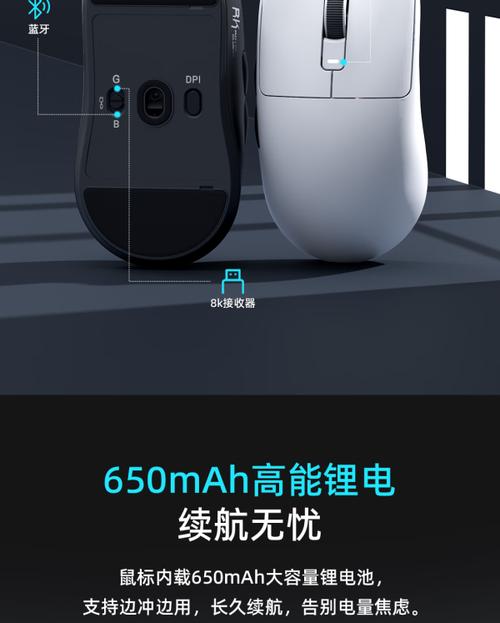
长时间在42000 DPI下运行,传感器芯片会因高负载而发热。实测中,雷蛇蝰蛇V3 Pro在42000 DPI下连续游戏2小时后,底部传感器区域温度达到42.3℃,比1600 DPI时高出5.7℃。同时,无线鼠标的续航时间会缩短约30%。这对电池寿命和手感都有负面影响。
如何科学设置你的42000 DPI鼠标?
如果你已经拥有一款支持42000 DPI的鼠标,请按以下步骤进行科学设置,避免浪费性能:
步骤1:明确使用场景
先确定你的主要用途:办公、MOBA游戏、FPS游戏还是RTS游戏。不同场景对DPI的需求天差地别。
步骤2:设置基础DPI档位
在驱动软件中,创建至少3个DPI档位:
- 档位1(低敏):400-800 DPI,用于《CS2》等需要精细瞄准的FPS游戏。
- 档位2(中敏):1600-3200 DPI,适用于《英雄联盟》等MOBA游戏或日常办公。
- 档位3(高敏):6400-12800 DPI,作为应急备用,例如在超大屏幕(32英寸以上)上进行快速桌面操作。
步骤3:关闭鼠标加速
在Windows鼠标设置中,确保“提高指针精确度”选项处于关闭状态。这个功能会引入软件层面的加速,与高DPI传感器的原生精度相冲突,导致操作手感飘忽不定。
步骤4:回报率与DPI匹配
将回报率设置为1000Hz或更高(如果鼠标支持)。高DPI需要高回报率才能发挥全部潜力。在驱动中,将回报率锁定在1000Hz,避免因回报率波动导致光标抖动。
步骤5:进行游戏内灵敏度微调
进入游戏,将鼠标灵敏度设置为一个较低的数值(例如0.5-1.5),然后通过DPI切换按钮快速切换档位,找到最适合自己手感的组合。记住:游戏内灵敏度越低,对DPI精度的要求越高,但操作稳定性也越好。
常见问题解答(FAQ)
答:完全可以,但强烈不建议直接用42000 DPI办公。日常办公(浏览网页、文档编辑)的最佳DPI范围是800-1600 DPI。你可以将鼠标设置为这个档位,高DPI只是作为性能储备,在需要快速跨屏操作(比如在多显示器间拖动窗口)时,通过DPI切换按键临时调用高DPI档位即可。
答:对于绝大多数玩家,差距微乎其微。42000 DPI的优势主要体现在:1)在4K/8K超高分辨率下,提供更细腻的原生像素映射,避免插值卡顿;2)配合极低游戏内灵敏度(如400 DPI),能实现更极致的微调精度。但如果你使用的是1080P或2K显示器,且游戏内灵敏度适中(800-1600 DPI),42000 DPI和16000 DPI的实际体验几乎无差别。
答:通常不是假货。很多鼠标的42000 DPI是通过固件更新或特定驱动版本才解锁的。建议先去品牌官网下载最新驱动软件,检查是否有“解锁高DPI”或“性能模式”选项。如果驱动确实限制在20000 DPI,那说明该鼠标的传感器可能被厂商锁定了性能上限,并非硬件不支持,而是出于功耗或稳定性考虑。
本文【42000DPI鼠标评测:这速度,手指一抖能绕地球三圈?】为作者原创文章,仅供学习和研究使用。本站点尊重网络文件的版权问题,所有软件、文件、图片均由用户上传并发布,本平台仅提供信息存储服务。如有侵犯您的版权,请联系我们(782699939@qq.com),本站将立即改正。同时在24小时内删除对应的文件。