当你的笔记本电脑、游戏主机或办公PC只有一个满血的Type-C接口,却想外接一台高刷显示器时,最容易踩的坑就是“插上去不亮”或“画面卡成PPT”。别急,这不是显示器坏了,而是你没搞懂Type-C接口背后复杂的“协议暗语”。今天这篇指南,直接帮你把Type-C显示器的选购门道拆解清楚,3分钟看懂接口协议,从此避坑。
核心观点: 选Type-C显示器,核心不是看接口形状,而是看它支持哪种“视频传输协议”。你真正需要的是支持 DP Alt Mode 的全功能Type-C接口(通常带“雷电3/4”或“DP”图标),并且要匹配好 分辨率、刷新率 和 供电功率 这三个硬指标。否则,再贵的外接设备也是白搭。
一、Type-C接口的“三副面孔”:别被同一个形状骗了
市面上Type-C接口看似一样,实则功能天差地别。根据支持的协议,可分为三类:
1. 仅支持USB数据(USB 2.0/3.0/3.1/3.2): 最常见于廉价数据线或老款手机。这种接口只能传文件、充电,绝对不能输出视频信号。如果你用这种线连接显示器,屏幕必然黑屏。
2. 支持USB PD快充(Power Delivery): 能提供大功率充电(如65W、100W),但依然不一定能输出视频。很多笔记本的Type-C充电口就是这种,外接显示器时需额外用HDMI或DP线。
3. 全功能Type-C(支持DP Alt Mode / Thunderbolt): 这才是你的目标。它集USB数据传输、PD快充、视频信号传输于一身。一个接口就能搞定显示、充电和连接外设(通过扩展坞)。选购时务必确认显示器接口旁有“DP”或“闪电”标志。
二、核心避坑指南:协议、带宽与供电的“三角关系”
理解了接口类型,接下来要解决三个关键参数,它们直接决定了你的使用体验。
1. 协议版本:决定你能跑多高分辨率与刷新率
Type-C视频传输依赖 DisplayPort Alt Mode 协议,其版本决定了带宽上限。
- DP 1.2 (HBR2): 带宽21.6 Gbps。最高支持 4K@60Hz 或 2K@165Hz。这是目前主流“全功能Type-C”显示器的标配,够用但不算顶级。
- DP 1.4 (HBR3): 带宽32.4 Gbps。支持 4K@144Hz、5K@60Hz 甚至 8K@30Hz。如果你要玩高刷游戏或剪辑4K视频,强烈建议选DP 1.4协议的显示器。
- Thunderbolt 3/4 (雷电3/4): 带宽40 Gbps。这是终极方案,支持 5K@60Hz 或 4K@144Hz 甚至双4K显示器。但注意,雷电接口必须连接支持雷电的设备(如MacBook、高端Windows笔记本),否则降级为普通USB-C。
实测发现: 很多标注“Type-C接口”的显示器,实际只支持DP 1.2协议。如果你买了高刷显示器(如4K 144Hz),插上后只能跑4K 60Hz,那大概率是协议带宽不够。解决办法:在显示器OSD菜单中强制开启“DP 1.4”模式(部分显示器默认关闭)。
2. 供电功率:决定你的笔记本能否“一线通”
“一线通”是指用一根Type-C线同时传输视频、数据和给笔记本充电。但充电功率有讲究。
- 65W及以上: 足以给大部分轻薄本(如MacBook Air、ThinkPad X1)满速充电。这是最理想的方案,桌面整洁。
- 30W-45W: 只能给手机、平板或低功耗笔记本(如Surface Go)充电。接游戏本时,充电速度会远低于耗电速度,导致电池越用越少。
- 低于15W: 几乎只能给显示器自身供电,或给手机慢充。笔记本插上后不会充电,需要额外插电源。
避坑指南: 如果你用的是游戏本或高性能创作本,不要指望显示器的Type-C口能给它充电。游戏本通常需要180W-240W电源,显示器顶多给到100W。正确做法:笔记本接自带电源,显示器Type-C只负责视频和数据传输。
3. 线材质量:别让劣质线成为瓶颈
很多用户买了高端显示器,却配了一根廉价Type-C线,结果画面闪烁、无法识别。线材必须满足以下条件:
- 支持USB 3.2 Gen 2或更高: 至少10Gbps带宽,才能承载4K@60Hz视频。
- 支持DP Alt Mode: 线材包装上会明确标注“Video”或“DP Alt Mode”。
- 长度建议1米-1.5米: 超过2米的Type-C线,信号衰减严重,容易导致黑屏或降频。
强烈建议: 购买显示器时,优先选择 原装附赠Type-C线 的品牌(如戴尔、LG、华硕ROG系列)。第三方线材推荐 贝尔金、绿联、Anker 等品牌,认准“全功能Type-C”或“雷电4”标识。
三、场景化选购建议:按需匹配,不花冤枉钱
根据你的使用场景,直接对号入座:
场景1:办公码字/轻度剪辑(笔记本 + 4K 60Hz显示器)
- 要求:全功能Type-C,支持DP 1.2,供电≥60W。
- 推荐:戴尔U2723QE、LG 27UP850N。这些显示器自带Type-C接口,能同时给MacBook Pro 65W供电,一根线搞定。
场景2:游戏玩家(笔记本 + 2K 170Hz 或 4K 144Hz)
- 要求:全功能Type-C,支持DP 1.4,供电≥90W(但游戏本仍需自带电源)。
- 关键:务必开启显示器OSD菜单中的DP 1.4模式。推荐:华硕ROG XG27UQ、微星MPG 321URX。
场景3:MacBook用户(追求5K/6K高分辨率)
- 要求:Thunderbolt 3/4 接口,或支持DP 1.4的Type-C。
- 注意:MacBook的Type-C接口本身就是雷电3/4,但很多第三方显示器不支持。推荐:苹果Studio Display(自带雷电3)、LG UltraFine 5K。
四、常见问题解答(FAQ)
问:我的Type-C显示器插上后,笔记本屏幕不亮,但外接显示器有画面,怎么办?
答:这通常是“笔记本屏幕关闭”模式。在Windows系统中,按 Win + P 键,选择“扩展”或“复制”模式。如果是Mac,进入“系统设置-显示器-排列”,确保“镜像显示器”或“扩展显示器”已开启。如果还不行,检查Type-C线是否支持视频传输(换一根原装线试)。
问:为什么我的4K 144Hz显示器用Type-C只能跑到4K 60Hz?
答:99%的原因是 协议带宽不足。首先确认你的显示器Type-C接口支持DP 1.4(查看说明书或官网参数)。其次,进入显示器OSD菜单,找到“DP版本”或“DisplayPort模式”,手动设置为 DP 1.4(很多显示器默认锁定为DP 1.2)。最后,确保你的线材是支持DP 1.4的40Gbps全功能线。如果都不行,可能是笔记本的Type-C口本身只支持DP 1.2。
问:用Type-C连接显示器后,笔记本的充电速度很慢,甚至掉电,正常吗?
答:完全正常。显示器的Type-C供电功率通常为65W-100W,而游戏本或高性能创作本需要180W+。解决方案:笔记本继续使用自带的大功率充电器,显示器的Type-C只负责视频和数据传输。如果笔记本是轻薄本(如MacBook Air),显示器的65W供电足够,可以拔掉笔记本自带电源。
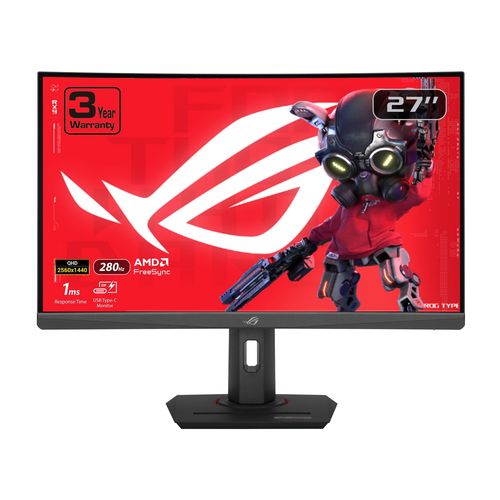
最后,回到原点:Type-C显示器不是玄学,是协议匹配的艺术。记住三个关键词——DP Alt Mode、协议版本、供电功率,你就能在琳琅满目的产品中一眼挑出最适合自己的那一款。下次再遇到“插上不亮”的情况,别急着退货,先检查线材和OSD设置。希望这篇指南能帮你省下退换货的麻烦,让桌面真正实现“一线通”。
本文【Type-C显示器怎么选?3分钟看懂接口协议与避坑指南】为作者原创文章,仅供学习和研究使用。本站点尊重网络文件的版权问题,所有软件、文件、图片均由用户上传并发布,本平台仅提供信息存储服务。如有侵犯您的版权,请联系我们(782699939@qq.com),本站将立即改正。同时在24小时内删除对应的文件。