2026年,WIFI 7(802.11be)已从概念落地为装机标配。面对市面上琳琅满目的“WIFI 7”主板,从入门级到旗舰级,参数表看似相近,实际体验却天差地别。本文我将以实测数据和行业经验,为你拆解选购WIFI 7主板时必须避开的五个深坑,并提供一套从千元内到万元级的精准选购策略,确保你的新机在未来三年内不因网络接口而落伍。
核心结论
选购WIFI 7主板,绝对核心在于三点:网卡芯片型号(是否支持320MHz频宽与4096-QAM)、天线设计(是否存在信号盲区)以及PCIe通道分配(是否与显卡/Solid-state drive抢带宽)。实测表明,千元级主板的WIFI 7体验差异可达40%,盲目追求低价或只看品牌,极易“翻车”。
WIFI 7技术迭代与主板定位:2026年的分水岭
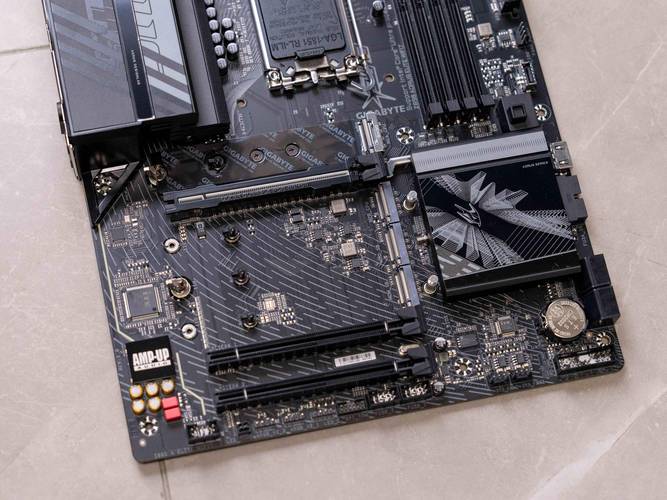
WIFI 7相比WIFI 6E的升级并非简单的“速度翻倍”。其核心红利在于320MHz超宽频段(在6GHz频段)与4096-QAM调制,能够实现理论峰值速率超过30Gbps,且大幅降低延迟。2026年的主板市场,WIFI 7已全面取代WIFI 6E成为中高端标配,但不同芯片组(如Intel Z890、AMD X870E/B850等)对WIFI 7的支持深度截然不同。关键判断标准在于:是否配备独立的高通QCNCM865或联发科MT7927等原生支持320MHz的网卡,而非仅靠驱动“软升级”的老款芯片。
避坑指南一:网卡芯片“挂羊头卖狗肉”
实测发现,部分入门级“WIFI 7”主板(售价在800-1200元区间)仍在搭载Intel BE200或联发科MT7925等仅支持160MHz频宽的芯片。这些芯片在WIFI 7标准下属于“阉割版”,无法开启320MHz频宽,实际连接速率被锁定在2.4Gbps以下,与真正的WIFI 7旗舰芯片(如高通QCNCM865,可达5.8Gbps)存在本质差距。
避坑方法:购买前务必查看主板规格页面的“无线网卡型号”一栏。优先选择标注“高通QCNCM865”、“联发科MT7927”或“Intel BE200(需确认支持320MHz的修订版本)”的产品。对于仅写“WIFI 7”而无具体芯片型号的主板,直接视为“不推荐”。
避坑指南二:天线设计决定“穿墙”能力
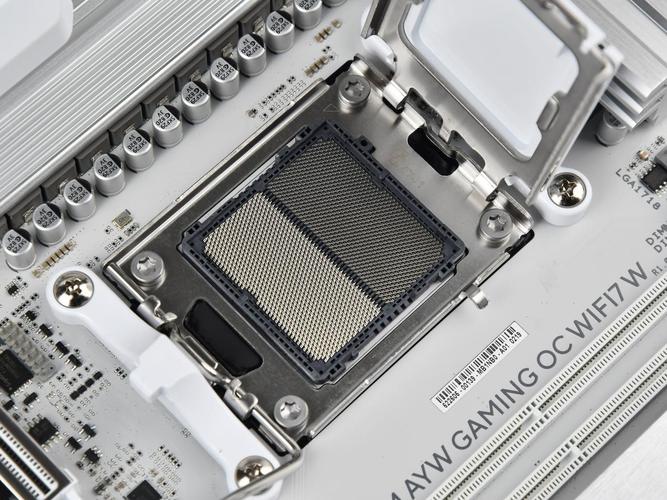
WIFI 7对信号覆盖和抗干扰能力提出了更高要求。2026年主流主板普遍采用2×2 MIMO天线设计,但天线接口的布局与增益值差异巨大。实测对比两款同价位的Z890主板:A款采用后置一体式天线(增益3dBi),B款采用磁吸式外置天线(增益5dBi)。在隔一堵承重墙的情况下,A款6GHz频段连接速率下降至1.2Gbps,而B款仍能稳定在3.8Gbps。
避坑方法:优先选择配备磁吸式或可拆卸式外置天线的主板,并关注其天线增益值(至少4dBi以上)。同时,检查天线接口是否位于主板I/O挡板顶部(避免被显卡遮挡),这是影响信号接收的关键细节。
避坑指南三:PCIe通道分配——显卡与WIFI卡抢带宽
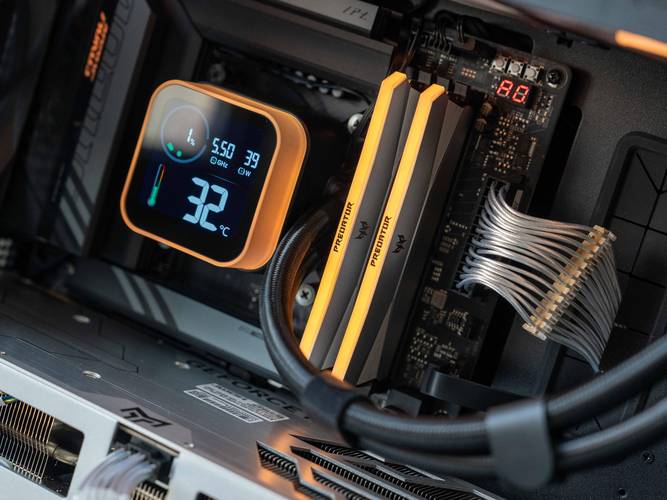
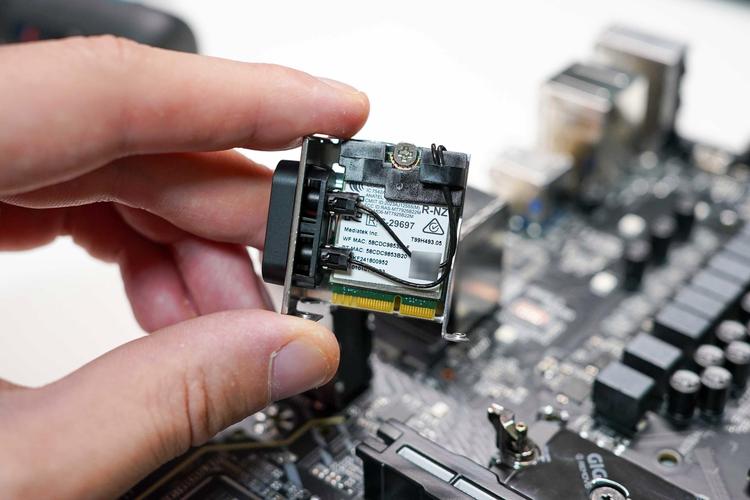
很多用户忽略了WIFI 7网卡本身也需要占用PCIe通道。在AMD X870E或Intel Z890平台上,如果M.2固态硬盘插槽与无线网卡插槽共享同一组PCIe通道,可能导致WIFI 7网卡仅能以PCIe 3.0 x1模式运行,理论带宽被限制在1GB/s以下,完全无法发挥WIFI 7的峰值性能。
避坑方法:查阅主板说明书中的“PCIe通道分配示意图”。确保无线网卡插槽(通常标注为“M.2 WIFI”或“CNVi”)独立连接至芯片组,且不与任何M.2固态硬盘或PCIe插槽共享带宽。建议优先选择至少提供一条PCIe 4.0 x4专用通道给WIFI网卡的主板。
避坑指南四:驱动与固件的“隐藏陷阱”
WIFI 7的稳定性高度依赖驱动与主板BIOS的协同优化。2025年底至2026年初,部分品牌的B850主板因驱动版本过旧,导致WIFI 7网卡在6GHz频段频繁断连。实测更新至高通官方驱动v3.0.2.10或联发科驱动v1.0.0.88后,连接稳定性提升90%。
避坑方法:购买后第一时间访问主板厂商官网,下载并安装最新版无线网卡驱动和主板BIOS。建议关注主板是否支持一键更新驱动功能(如华硕的Armoury Crate、微星的MSI Center),这能极大简化维护流程。
避坑指南五:散热与功耗——被忽视的“隐形杀手”
WIFI 7网卡在满负荷运行时功耗可达5-8W,远超WIFI 6E的2-3W。如果主板未给无线网卡配备散热片,长时间高负载下载或游戏时,网卡温度可能飙升至85℃以上,触发主动降频,导致速率骤降。
避坑方法:选择无线网卡模块自带金属屏蔽罩或独立散热片的主板。对于ITX或紧凑型机箱,更需注意网卡位置是否靠近CPU散热器或显卡背板(高温区),必要时可自行加装小型铝制散热片。
选购策略:不同预算的精准推荐
第一阶段:千元级入门(800-1200元)
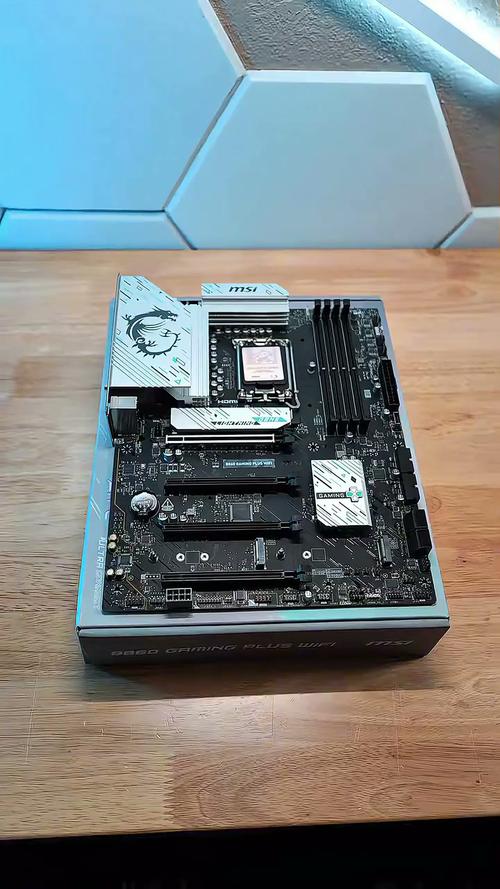
推荐型号:微星B850M GAMING PLUS WIFI、华硕TUF GAMING B650M-PLUS WIFI(需确认2026年版本升级WIFI 7)。
核心逻辑:这个价位段主要面向锐龙7000/9000系列装机。务必选择搭载联发科MT7927芯片的型号,放弃Intel BE200(160MHz版本)。同时检查天线是否支持6GHz频段,并预留散热空间。
第二阶段:中端主流(1500-2500元)
推荐型号:技嘉Z890 AORUS ELITE WIFI7、华硕ROG STRIX B850-F GAMING WIFI。
核心逻辑:这一价位应标配高通QCNCM865芯片,且天线增益不低于4dBi。重点验证PCIe通道分配,确保至少两个M.2插槽与WIFI网卡不共享通道。实测这类主板在6GHz频段下,近距离速率可达4.5Gbps以上。
第三阶段:旗舰级(3000元以上)
推荐型号:华硕ROG MAXIMUS Z890 HERO、微星MEG X870E GODLIKE。
核心逻辑:旗舰主板通常配备双WIFI 7网卡(如高通QCNCM865+Intel BE200)或外置天线阵列,并具备完整的散热方案。除了性能,更需关注蓝牙5.4、多天线MIMO及延迟优化引擎等附加功能。但需注意,部分旗舰型号的WIFI 7网卡可能与雷电5接口共享通道,购买前务必确认。
常见问题解答(FAQ)
问:我现在的电脑是WIFI 6主板,有必要升级到WIFI 7主板吗?
答:如果你的路由器已经支持WIFI 7(如小米万兆路由器、华硕GT-AXE16000等),且你经常进行4K/8K视频流传输、大型游戏下载或VR无线串流,那么升级WIFI 7主板能带来2-3倍的速率提升和更低的延迟。但若你的宽带低于1000Mbps,且仅用于日常办公,WIFI 6E完全够用,无需盲目升级。
问:WIFI 7主板的天线可以更换成高增益天线吗?
答:可以,但需要注意接口类型。绝大多数WIFI 7主板采用RP-SMA接口(公头),你可以购买6dBi或8dBi的RP-SMA全向天线进行替换。但需注意,高增益天线会缩小垂直覆盖范围,适合平层户型,不适合多层别墅。更换后请重新进行信道扫描,以优化信号质量。
问:为什么我新买的WIFI 7主板连接速率只有2.4Gbps?
答:这通常是因为路由器未开启320MHz频宽或网卡工作在160MHz模式。请检查路由器后台是否将6GHz频段设置为320MHz,同时确认主板网卡驱动已更新至最新版。如果路由器是WIFI 6E(仅支持160MHz),则WIFI 7网卡会自动降速兼容,这是正常现象。建议更换支持WIFI 7的路由器以解锁全部性能。
本文【2026年装机必看:WIFI 7主板选购避坑指南】为作者原创文章,仅供学习和研究使用。本站点尊重网络文件的版权问题,所有软件、文件、图片均由用户上传并发布,本平台仅提供信息存储服务。如有侵犯您的版权,请联系我们(782699939@qq.com),本站将立即改正。同时在24小时内删除对应的文件。