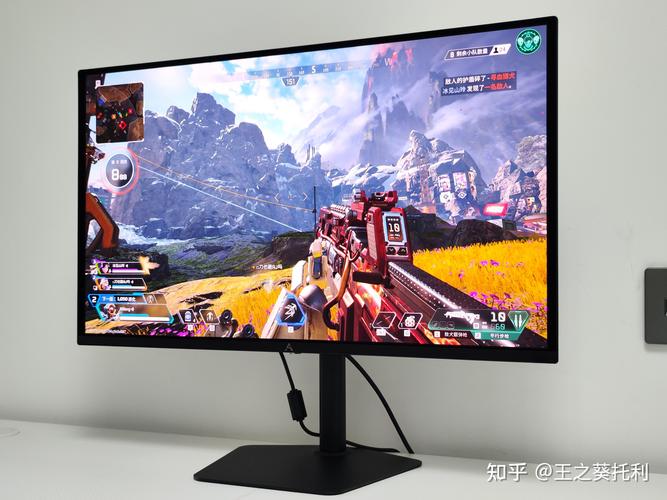
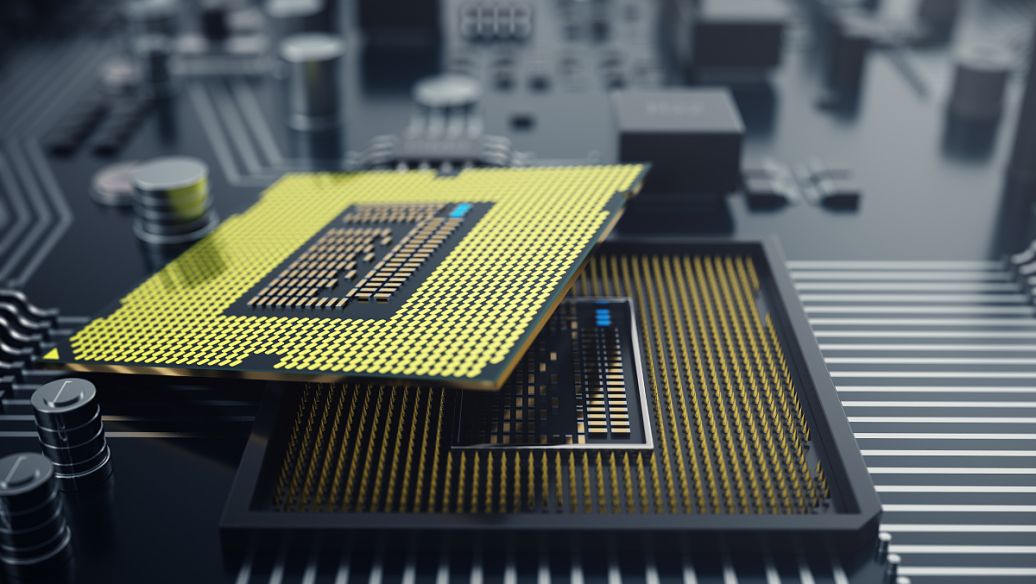
装机这件事,听起来像是一场硬件发烧友的狂欢,但对大多数小白玩家而言,却可能是一趟充满陷阱的“踩雷之旅”。面对琳琅满目的CPU、显卡、主板和令人眼花缭乱的价格区间,很多人还没开始就已经被“兼容性”、“功耗墙”、“瓶颈效应”这些术语劝退。实际上,组装一台高性价比主机并不需要你成为硬件专家,只需要掌握一套核心的避坑逻辑。本文将从预算分配、核心硬件选择到装机实操,为你拆解一套“5分钟速成”的选购与装机指南,帮你避开那些最隐蔽的坑,用最少的钱买到最适合你的游戏或生产力利器。
核心观点:预算分配的“黄金法则”
直接说重点:高性价比主机的核心不在于单个配件的价格,而在于预算分配的合理性。根据实测数据和大量装机案例,我们总结出一套“二八定律”的变体:CPU和显卡的预算应占总预算的50%-60%,这是决定主机性能上限的绝对核心。主板和电源的预算不应低于20%,因为它们是整机稳定性的基石。内存和硬盘的预算控制在15%-20%即可,而机箱、散热器这类“颜值配件”的预算,强烈建议控制在5%以内,不要为了外观牺牲核心性能。记住,一台5000元的主机,如果显卡只占1500元,那它大概率是一台“智商检测机”。
CPU选购:避开“核心数陷阱”
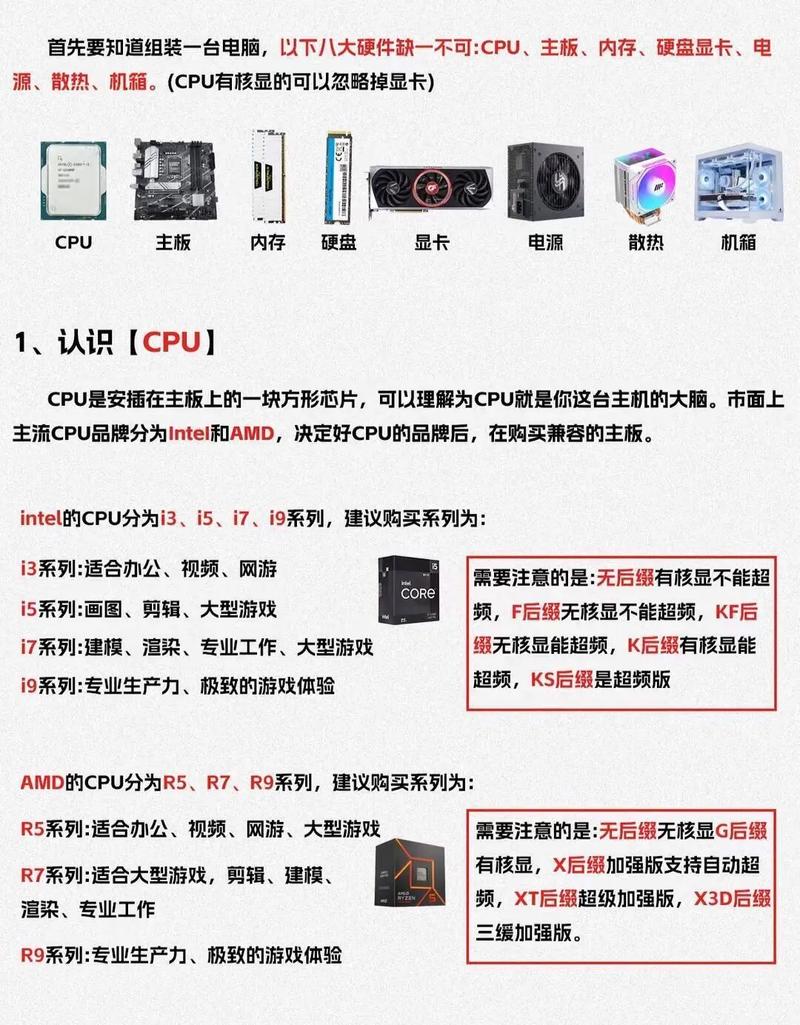
很多小白看到“8核16线程”就觉得比“6核12线程”强,但实际上,实测翻车的情况屡见不鲜。对于纯游戏用户,单核性能远比核心数重要。例如,Intel的i5-13600KF在游戏帧率上经常碾压同价位的AMD R7 7700X,但代价是功耗和发热更高。避坑指南:游戏党优先考虑Intel 12代/13代i5或AMD R5 7000系列,这些型号的单核性能足够驱动RTX 4060 Ti级别的显卡。如果你是视频剪辑或3D渲染用户,核心数才成为关键,此时AMD的R7 7800X3D凭借大缓存优势,在生产力场景下表现极为出色。一句话:别为了“核心数”多而买单,先搞清楚你的使用场景。
显卡选购:警惕“显存容量”骗局
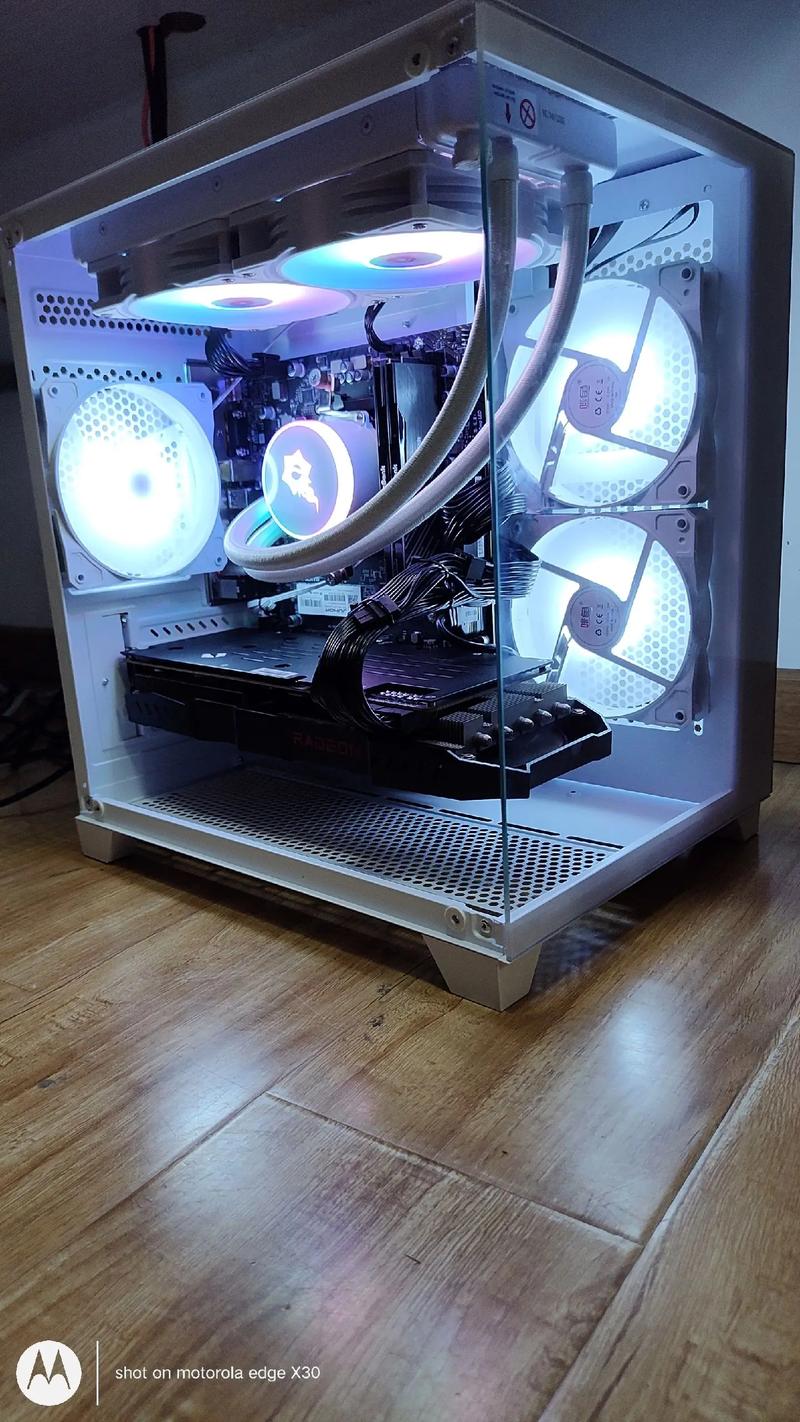
显卡是整机的“心脏”,但也是最容易踩坑的环节。核心参数在于显存容量和位宽。不少商家会宣传“8GB大显存”的RTX 3050,但实测发现,其128bit的位宽在2K分辨率下玩《赛博朋克2077》时,帧率甚至不如6GB显存的RTX 2060。避坑策略:2K分辨率下,建议选择位宽不低于192bit的显卡(如RTX 4060 Ti 16GB版或RX 7800 XT)。另外,强烈建议避开丐版显卡,比如缩水散热和供电的型号,它们在长期高负载下容易降频,导致性能不如预期。实测数据表明,同款芯片的显卡,品牌旗舰版与丐版在《荒野大镖客2》中的帧率差距可达5%-8%,噪音差距更是高达10分贝以上。
主板与电源:被忽视的“隐形坑”
很多小白为了省钱,会选择最便宜的H610主板和杂牌电源。这是最致命的错误。主板决定了CPU的供电能力和扩展性,推荐至少选择B760级别的主板,它能提供足够的供电相数和M.2插槽,避免未来升级时“无路可走”。电源则是整机的“心脏起搏器”。不要相信“额定功率450W带RTX 4060”的说法。实测发现,很多杂牌电源的“额定功率”其实是峰值功率,长期满载会直接烧毁硬件。避坑标准:选择通过80 PLUS金牌认证的电源,品牌可选海韵、振华、全汉等一线厂商,瓦数至少比整机功耗高100W(例如,整机功耗400W,建议选550W-600W电源)。
内存与硬盘:速度与容量的博弈
内存方面,DDR5和DDR4的选择已经不需要纠结。实测数据显示,在《绝地求生》中,DDR5 6000MHz对比DDR4 3600MHz,帧率提升约8%-12%,但价格差距已缩小至100元以内。强烈建议直接上DDR5,频率至少6000MHz以上。容量上,16GB(8G*2)起步是底线,32GB(16G*2)是推荐配置,尤其是玩《城市:天际线》或进行视频渲染的用户。硬盘方面,避坑指南:别买QLC颗粒的NVMe SSD,它们的缓外写入速度可能低至100MB/s,比机械硬盘还慢。推荐选择TLC颗粒的PCIe 4.0固态,如三星990 Pro或西数SN850X,容量建议1TB起步,因为系统盘和游戏盘分开是提升体验的关键。
装机实操:5分钟避坑流程
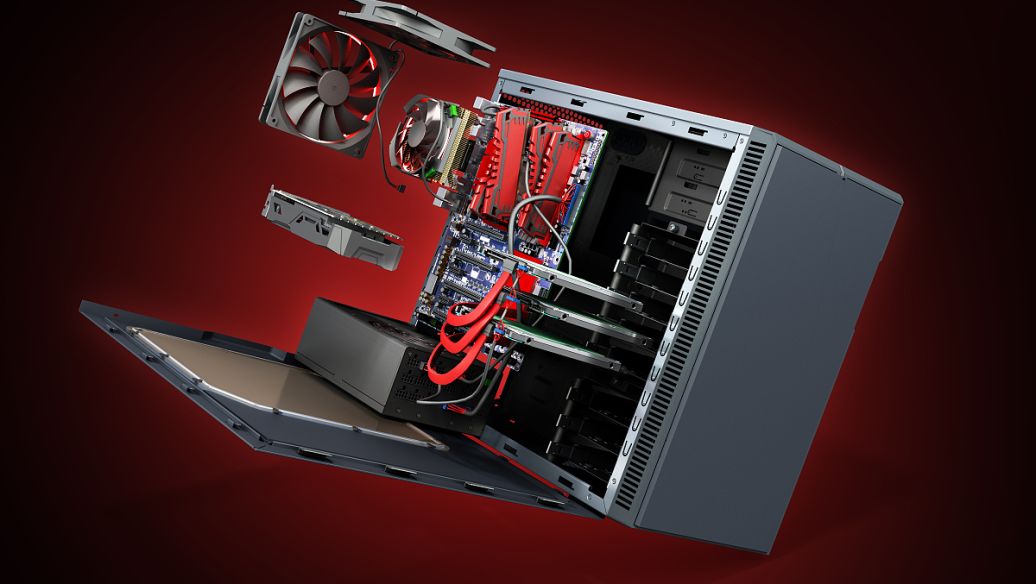
装机本身并不复杂,但顺序错了容易返工。以下是经过实测验证的“防呆”步骤:
第一阶段:预装核心件(5分钟)
步骤1:将CPU对准主板上的三角标记,轻放入座并扣紧压杆。注意不要用力过猛,否则针脚会弯。
步骤2:安装内存条,优先插在2、4号插槽(从CPU侧数起)。听到“咔哒”声即到位。
步骤3:安装M.2固态硬盘,斜插入插槽后,用螺丝固定。注意散热片不要压太紧。
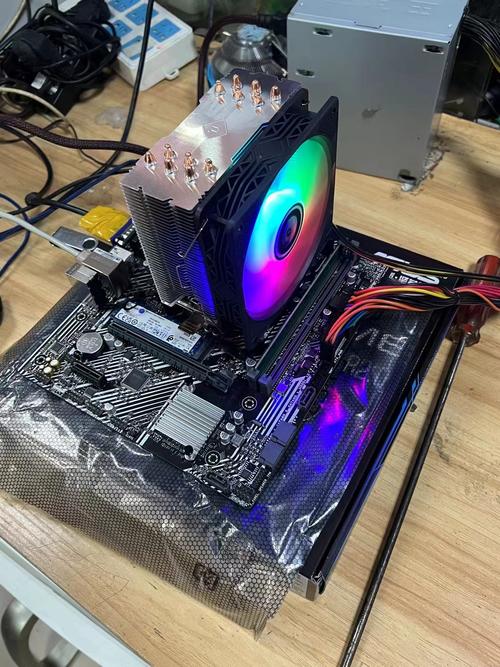
步骤4:将CPU散热器的底座固定在主板背面,涂上硅脂(米粒大小即可),然后扣上散热器。
第二阶段:机箱内组装(10分钟)
步骤5:将电源放入机箱,先不拧螺丝,整理线材。
步骤6:将主板放入机箱,对准I/O挡板,拧上螺丝。注意先装挡板再放主板,否则会卡住。
步骤7:安装显卡,对准PCIe插槽,听到“咔”声后固定螺丝。插上显卡供电线。
步骤8:连接机箱前面板跳线(Power、Reset、LED等),对照主板说明书插,别靠感觉。
第三阶段:首次开机与调试(3分钟)
步骤9:插上电源,短接主板上的Power开关(或用螺丝刀触碰两个针脚),看风扇是否转动。
步骤10:如果点亮,进入BIOS设置XMP(内存一键超频),确保内存频率达标。然后安装系统。
常见问题解答(FAQ)
答:CPU散热器风扇一般有风向标识(箭头方向),如果装反,会导致机箱内热风循环,CPU温度在烤机时可能飙升到95°C以上。实测发现,正确安装(向机箱后方吹)比错误安装温度低10°C-15°C。如果发现温度异常,请立即重新安装。
答:可以,但需要精准分配。推荐配置:i5-12400F + RTX 4060(8GB) + B760主板 + 16GB DDR4内存 + 500W金牌电源。实测在1080P高画质下,该配置可稳定60帧以上。但注意,不要为了省预算买丐版显卡或杂牌电源,否则游戏会频繁掉帧或死机。
答:这是最经典的“翻车”场景。首先检查电源开关是否开启,然后检查主板上的24pin供电线和CPU的8pin供电线是否插紧。如果还是没反应,将内存条拔下来,用橡皮擦擦拭金手指,再插回。如果问题依旧,短接主板上的Power开关针脚(参考主板说明书),看能否启动。如果还不行,大概率是电源或主板故障,建议替换测试。
本文【装机5分钟避坑指南:小白也能轻松配出高性价比主机】为作者原创文章,仅供学习和研究使用。本站点尊重网络文件的版权问题,所有软件、文件、图片均由用户上传并发布,本平台仅提供信息存储服务。如有侵犯您的版权,请联系我们(782699939@qq.com),本站将立即改正。同时在24小时内删除对应的文件。