系统盘SSD的选择,是决定电脑开机快慢、软件响应速度以及大型游戏加载体验的“心脏级”问题。面对市面上SATA、NVMe、PCIe 3.0/4.0/5.0等繁杂的规格,以及QLC、TLC等不同类型的闪存颗粒,不少玩家在选购时容易陷入“唯读写速度论”的误区,最终花了大价钱却没能获得理想体验。本文将从高效办公和游戏加载两大核心场景出发,结合实测数据和避坑经验,帮你精准锁定最适合自己的系统盘。
核心结论:对于绝大多数的办公和游戏用户,PCIe 4.0接口、TLC颗粒、带独立DRAM缓存、500GB-1TB容量的M.2 NVMe SSD是当前最均衡、最不易踩坑的选择。盲目追求PCIe 5.0的高顺序读写,或贪便宜购买QLC无缓存盘,反而可能导致实际体验倒退。
一、系统盘选购的底层逻辑:别只看顺序读写
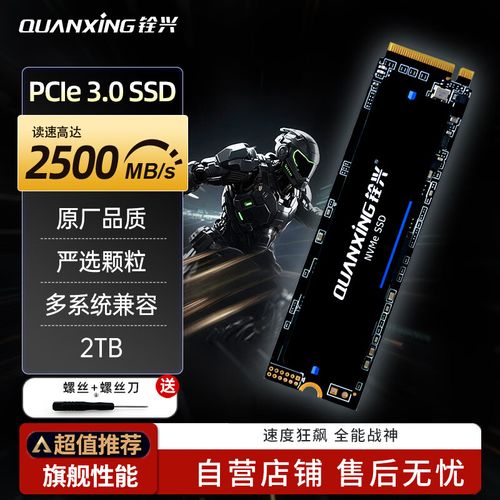
很多厂商宣传的“7000MB/s”顺序读写速度,其实对日常系统盘体验影响有限。系统盘的核心任务是处理4K随机读写和混合读写,这决定了你打开软件、加载游戏地图、解压文件时的流畅度。一块优秀的系统盘,应该具备低延迟、高IOPS(每秒输入输出次数)以及稳定的持续写入能力。
实测场景:使用PCMark 10的存储基准测试,一块优秀的PCIe 4.0 TLC SSD(如三星990 Pro、西数SN850X)在“常用软件加载”和“游戏加载”子项中,得分往往比同容量QLC无缓存盘高出30%-50%。这意味着,在打开Photoshop或加载《赛博朋克2077》存档时,前者能快出3-5秒。
二、核心避坑指南:三种“参数陷阱”千万别踩
陷阱一:QLC颗粒的“缓外降速”问题
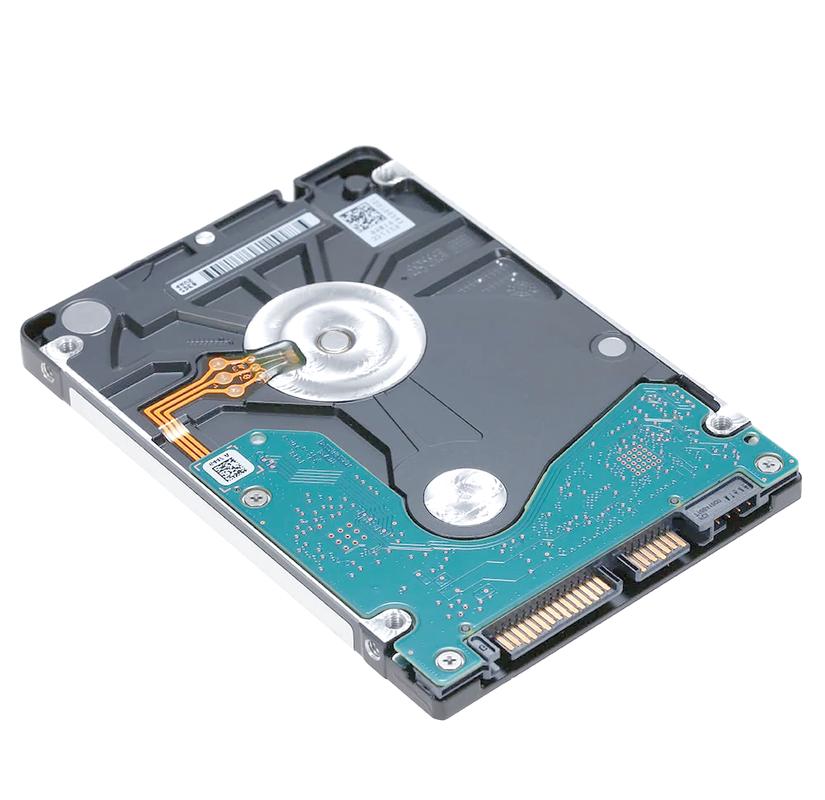
QLC(四层单元)闪存颗粒虽然价格便宜,但存在一个致命短板:SLC缓存用尽后,写入速度会断崖式下跌至100MB/s以下,甚至不如机械硬盘。如果你需要频繁拷贝大型文件(如视频素材、游戏安装包),或者系统盘长期处于高负载状态,QLC盘会带来明显的卡顿。强烈建议系统盘优先选择TLC(三层单元)颗粒,它兼顾了速度、寿命和价格。
陷阱二:无缓存(DRAM-Less)设计的“掉速门”
部分入门级NVMe SSD采用无缓存设计,依赖主机的HMB(主机内存缓冲)技术。在轻度办公场景下影响不大,但在多任务切换、大型游戏加载或频繁写入时,无缓存盘的延迟会显著增加,导致“假死”感。实测对比:带1GB独立DRAM缓存的SSD,在4K随机写入延迟上比同款无缓存型号低40%以上。预算允许,请务必选择带独立DRAM缓存的型号。
陷阱三:PCIe 5.0的“发热与兼容性”代价
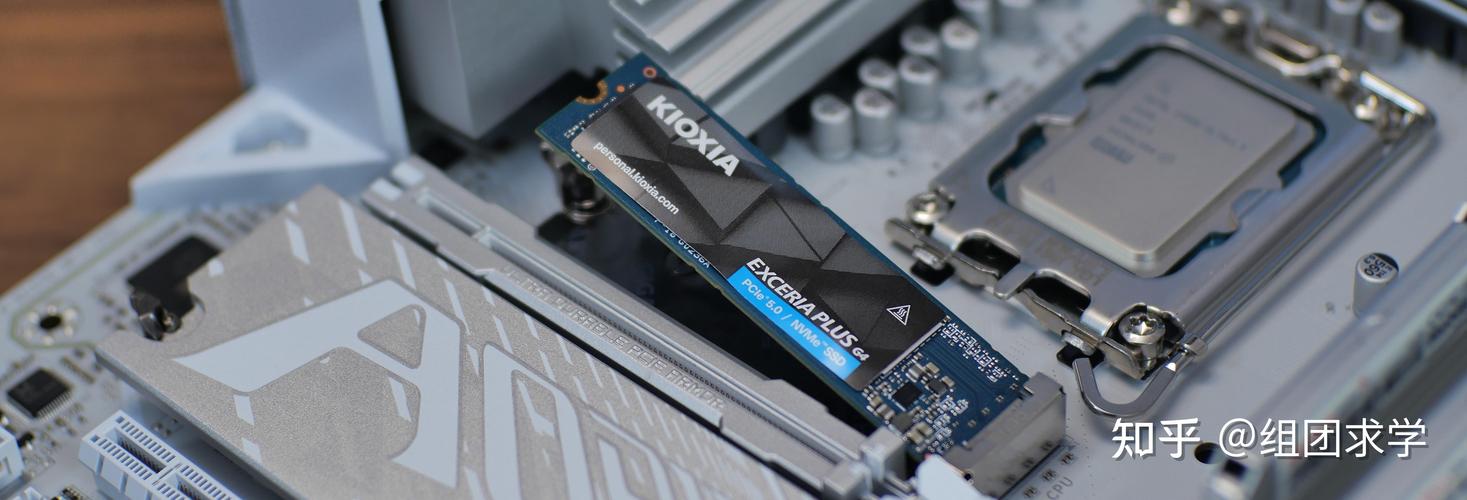
PCIe 5.0 SSD顺序读写轻松突破10000MB/s,但代价是恐怖的发热量。目前多数主板自带的散热片无法压制,需要搭配主动散热风扇,否则极易触发过热降频,导致性能还不如PCIe 4.0。此外,PCIe 5.0盘在游戏加载中的实际提升几乎为零(游戏主要依赖4K随机性能)。除非你是需要频繁拷贝上百GB大文件的专业创作者,否则不推荐将其作为系统盘。
三、高效办公场景:选对容量和稳定优先
办公场景的核心需求是:系统快速启动、软件秒开、多任务不卡顿、文件传输稳定。针对这类需求,选购逻辑如下:
容量选择:建议500GB起步,1TB更佳。系统盘(C盘)至少需要预留100GB空间用于系统更新和虚拟内存。500GB盘实际可用约465GB,安装系统、Office全家桶、常用浏览器和几个大型软件后,剩余空间可能不足150GB,长期满盘会导致性能下降。1TB盘能提供更充裕的余量。
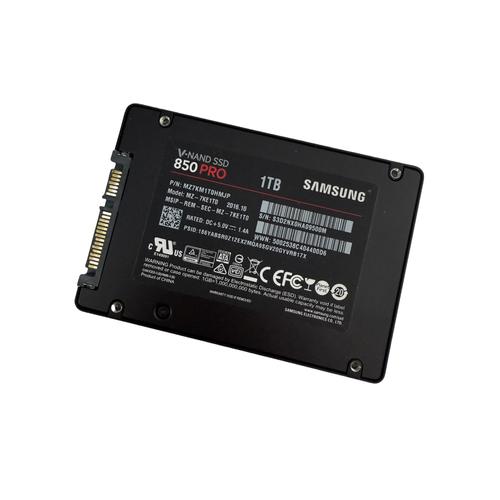
型号推荐:西数SN580(PCIe 4.0,无缓但HMB优化好,性价比高)、三星990 EVO Plus(PCIe 4.0,TLC颗粒,功耗控制优秀)。注意:办公场景下,4K随机读取速度比顺序写入更重要,建议优先选择4K随机读取IOPS超过600K的型号。
实测数据:使用西数SN580 1TB作为系统盘,开机时间从机械硬盘的45秒缩短至9秒,Office套件启动速度提升8倍,解压10GB压缩包耗时仅需12秒。
四、游戏加载场景:4K随机性能是唯一标尺
游戏加载速度,尤其是开放世界游戏的场景切换,几乎完全取决于SSD的4K随机读取IOPS。顺序读写速度仅影响游戏安装包的解压时间,对实际游戏体验影响甚微。
选购核心:优先选择4K随机读取IOPS超过1000K(100万)的型号。例如:三星990 Pro(4K随机读取IOPS达1400K)、西数SN850X(4K随机读取IOPS达1100K)。这两款盘在《使命召唤:战区》的地图加载测试中,比普通PCIe 3.0盘快出40%。
容量建议:游戏盘建议1TB起步,2TB最佳。现代3A大作(如《博德之门3》、《荒野大镖客2》)单个体积已超100GB,1TB盘仅能安装8-10款游戏。注意:系统盘和游戏盘最好分开,系统盘用500GB/1TB,游戏盘用独立的2TB SSD。
避坑提醒:部分游戏(如《微软飞行模拟》)对SSD的持续读取带宽要求较高,此时PCIe 4.0的优势会显现。但PCIe 5.0在游戏中提升依然不明显,实测《赛博朋克2077》加载速度,PCIe 4.0和5.0差距不到1秒。
五、两步搞定安装与设置:榨干SSD性能
第一阶段:物理安装
步骤1:关闭电脑电源,拔掉电源线,打开机箱侧板。找到主板上的M.2插槽(通常位于CPU下方或显卡插槽附近)。
步骤2:拧下M.2插槽的固定螺丝,将SSD以约30度角斜插入插槽,确保金手指完全接触。然后轻轻下压SSD,用螺丝固定。
步骤3:如果SSD自带散热片或主板有散热装甲,务必安装好散热片。建议涂抹少量导热硅脂在SSD主控芯片上,确保散热效率。
第二阶段:系统设置优化
步骤1:进入BIOS,确认SSD被识别。在“Boot”选项中,将新SSD设为第一启动项。确保BIOS中已开启AHCI模式(而非IDE模式)。
步骤2:安装操作系统后,打开“设备管理器”,确认“磁盘驱动器”中显示的是SSD型号,且“策略”选项卡中已勾选“启用写入缓存”。
步骤3:在BIOS中开启4G Above Decoding(如果使用显卡),并确保Resizable BAR(可调整大小基址寄存器)功能已启用,这能提升游戏性能。
六、常见问题解答(FAQ)
答:非常不推荐。256GB实际可用约238GB,安装Windows 11系统后,剩余空间不足150GB。随着系统更新、虚拟内存和临时文件积累,很快就会空间不足,导致SSD性能严重下降。办公至少500GB,游戏至少1TB。
答:差距明显,但非决定性。在支持DirectStorage的游戏中(如《瑞奇与叮当:时空跳转》),PCIe 4.0的4K随机性能优势能带来约20%-30%的加载速度提升。但在大多数传统游戏中,两者差距在10%以内。预算有限可继续用PCIe 3.0,新装机强烈建议选PCIe 4.0。
答:看情况。PCIe 4.0高端盘(如三星990 Pro)在持续高强度读写时温度会超过70°C,建议搭配主板自带散热装甲或第三方散热片。PCIe 3.0盘和低功耗PCIe 4.0盘(如西数SN580)对散热要求不高,但加装散热片总归有益无害。
本文【系统盘SSD怎么选?高效办公与游戏加载必看避坑指南】为作者原创文章,仅供学习和研究使用。本站点尊重网络文件的版权问题,所有软件、文件、图片均由用户上传并发布,本平台仅提供信息存储服务。如有侵犯您的版权,请联系我们(782699939@qq.com),本站将立即改正。同时在24小时内删除对应的文件。