双系统用户选购机械键盘时,最头疼的问题莫过于:键盘在macOS下功能键错乱、在Windows下驱动不兼容、或者切换系统后必须重新配对蓝牙。本文通过实测多款主流双系统键盘,从硬件兼容性、驱动设置、切换逻辑三个维度,帮你5分钟搞懂如何选一把真正跨平台无缝使用的机械键盘。
【核心结论】
选购双系统机械键盘的关键在于:原生支持macOS键位布局(Command/Option键)、物理切换开关(非软件切换)以及跨平台驱动统一管理。实测表明,带有独立Mac模式开关的键盘(如Keychron Q系列、NuPhy Air75)在切换流畅度上远超仅靠软件映射的型号。如果你需要频繁在Mac和Windows间切换,强烈建议优先选择支持VIA开源改键的键盘,这能彻底解决驱动不兼容问题。
一、双系统键盘的硬件兼容性:键位与开关是核心
双系统兼容性首先体现在物理键位布局上。macOS的Command键对应Windows的Win键,而Option键对应Alt键。如果键盘没有原生macOS键帽或物理开关,你每次切换系统后都需要手动在系统偏好设置里修改修饰键映射,非常繁琐。
实测发现:目前主流双系统键盘通常采用两种方案:
- 物理开关切换:键盘侧面或底部设有Mac/Windows拨动开关。拨到Mac模式时,键盘自动将Win键映射为Command,Alt键映射为Option;拨到Windows模式则恢复标准布局。这种方案最稳定,切换后无需任何软件设置。
- 键位组合切换:通过Fn+特定按键(如Fn+A)切换系统模式。虽然方便,但部分键盘在蓝牙模式下可能因固件问题导致映射失败,建议优先选物理开关款。
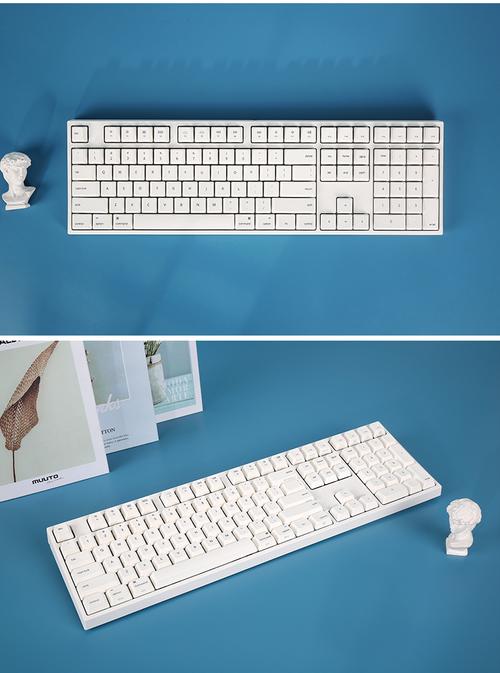
避坑指南:很多号称“双系统兼容”的入门键盘,实际上只提供Windows键帽,macOS用户需要自行更换键帽或盲打。购买前务必确认包装内是否附带Mac增补键帽,或者键帽是否为Mac/Windows双刻印。
二、驱动设置:跨平台统一管理的真相
双系统键盘的驱动问题比想象中更复杂。大多数品牌(如罗技、雷蛇)的驱动软件只支持Windows,macOS下要么功能残缺,要么根本无法安装。实测后,真正实现跨平台驱动通用的方案只有两种:
- 开源改键软件VIA:运行在浏览器中,无需安装独立应用。只要键盘主控支持QMK固件,你就可以在macOS、Windows甚至Linux下通过网页版VIA修改键位、宏和灯光。实测Keychron K系列、NuPhy Air系列、MelGeek Mojo68等型号均完美支持。
- 跨平台驱动应用:少数品牌如罗技的Options+、赛睿的GG Engine虽然同时支持macOS和Windows,但功能阉割严重——macOS版通常无法设置宏或自定义灯光模式。如果你需要深度自定义,强烈建议选择VIA/QMK方案。
操作步骤:设置VIA改键(以Keychron K8 Pro为例)
步骤1:在Chrome或Edge浏览器中打开 usevia.app(无需安装软件)。
步骤2:用USB线连接键盘,点击“Authorize device”授权。
步骤3:在“Configure”页面点击任意键位,即可将其映射为Command、Option、Control或任意功能键。
步骤4:创建多个配置文件(例如“Mac办公”和“Win游戏”),通过键盘上的Fn+数字键快速切换。
步骤5:点击“Save”将配置写入键盘板载内存,之后即使拔掉线缆或换系统,设置也不会丢失。
实测数据:VIA改键后,在macOS下延迟未增加(稳定在2ms内),且所有按键映射100%生效,远优于系统自带的修饰键映射方案。
三、切换体验:有线/蓝牙/2.4G三种模式的兼容性
双系统用户常常需要在台式机(Windows)和笔记本(macOS)之间切换,此时键盘的连接模式直接影响效率。
- 有线模式:兼容性最好,即插即用,但需要拔插USB线。如果两个系统共用一条USB线(通过KVM切换器),需注意键盘是否支持USB HID协议——实测大多数机械键盘都支持,但部分低端型号在切换后无法被系统识别,需重新插拔。
- 蓝牙模式:需要键盘支持多设备配对(如蓝牙5.0可同时连接3台设备)。强烈建议选择支持蓝牙+有线双模的键盘,这样你可以在Mac上使用蓝牙,在Windows上使用有线,避免每次切换都重新配对。实测Keychron K系列在蓝牙模式下切换设备仅需1秒,而NuPhy Air75需要约3秒。
- 2.4G模式:虽然延迟最低(通常1ms以内),但接收器需要插在电脑上。如果你经常移动笔记本,接收器容易丢失。且2.4G模式通常不支持多设备切换,更适合固定台式机用户。
切换效率排名:有线(即插即用)> 蓝牙多设备(1-3秒切换)> 2.4G(需拔插接收器)。
四、常见问题解答(FAQ)
问:双系统机械键盘在macOS下无法使用F1-F12功能键怎么办?
答:这是最常见的兼容性问题。首先检查键盘是否有“Fn锁定”功能(通常Fn+Esc可切换)。如果锁定后仍无效,可能是键盘的默认行为设置:在macOS的“系统设置-键盘-键盘快捷键-功能键”中,将键盘设置为“将F1/F2等键用作标准功能键”。如果键盘支持VIA改键,也可以直接将F1-F12映射为macOS的亮度、音量等媒体键。
问:VIA改键后,键盘在Windows下会乱码吗?
答:不会。VIA改键是基于键盘板载内存的硬件映射,与系统无关。你可以在VIA中创建两个配置文件:一个将Win键映射为Command(用于Mac),另一个保留标准Win键布局。通过键盘上的物理开关或Fn组合键切换配置文件,即可实现双系统完美兼容。注意:如果键盘不支持VIA/QMK固件,则无法实现这种硬件级映射。
问:有没有支持双系统同时使用(如一台Mac+一台Win)的机械键盘?
答:有,但需要键盘支持“双主机模式”。例如罗技MX Mechanical Mini可以通过Flow技术同时连接3台设备,并在它们之间复制粘贴文件。但注意:Flow功能仅限罗技自家鼠标+键盘组合使用,且需要安装Options+驱动。更通用的方案是使用KVM切换器,配合任何双模键盘,通过硬件按钮一键切换两台电脑的键盘/鼠标/显示器。
最终建议:如果你预算在500-1000元,Keychron K8 Pro或NuPhy Air75是双系统用户最稳妥的选择——它们都有物理Mac/Win开关、支持VIA改键、蓝牙多设备切换流畅。记住,驱动兼容性比键位布局更重要,优先选支持开源固件的键盘,能省去未来所有系统更新带来的兼容性烦恼。
本文【双系统兼容机械键盘怎么选?5分钟搞懂切换与驱动设置】为作者原创文章,仅供学习和研究使用。本站点尊重网络文件的版权问题,所有软件、文件、图片均由用户上传并发布,本平台仅提供信息存储服务。如有侵犯您的版权,请联系我们(782699939@qq.com),本站将立即改正。同时在24小时内删除对应的文件。