当你在夜深人静时打开电脑,电源风扇的嗡嗡声或呼呼声瞬间打破宁静,这不仅是听觉上的折磨,更可能暗示着散热效率低下或电源寿命缩短。电源风扇噪音大,是很多DIY玩家和办公用户都会遇到的痛点。别急着换电源,很多时候问题出在风扇转速策略、灰尘堆积或机械共振上。本文将从根源出发,提供一套可执行的静音设置方案,帮你用3个步骤轻松解决噪音问题。
核心观点:电源风扇噪音绝大部分源于灰尘堵塞、转速策略过于激进或物理共振。通过清洁、调整风扇曲线和更换减震螺丝,你可以在不牺牲散热性能的前提下,将噪音降低50%以上,甚至实现零噪音待机。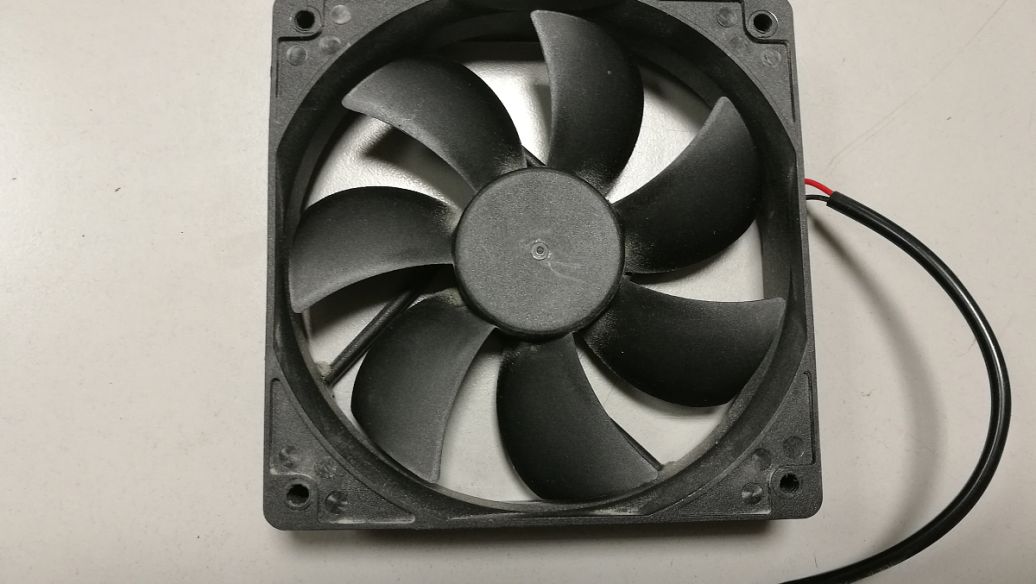
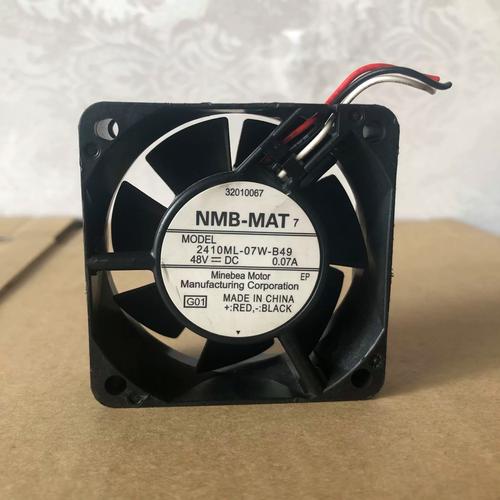
第一步:物理清洁与灰尘处理——解决80%的噪音源头
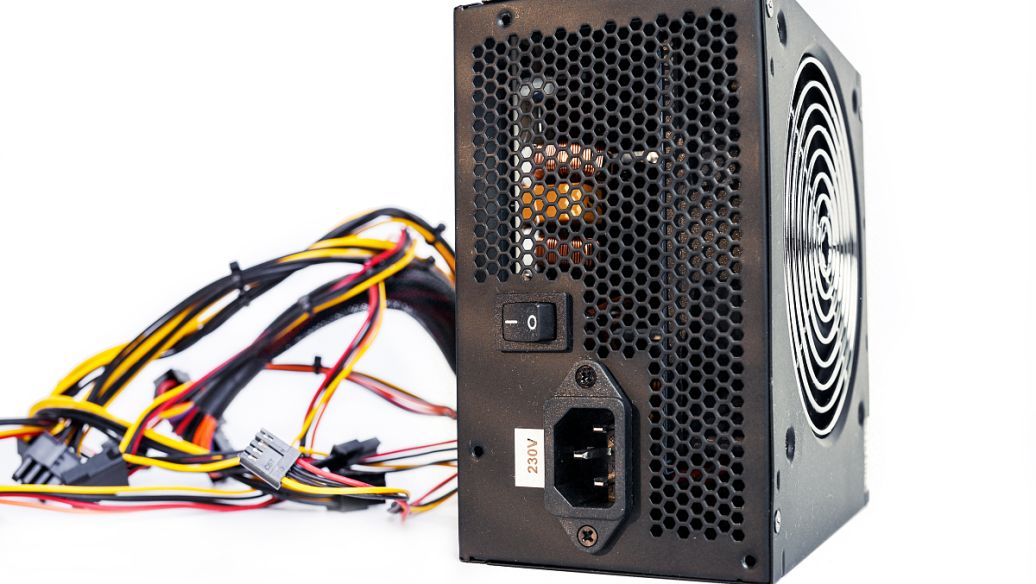
电源风扇在长期运行后,扇叶和散热鳍片上会堆积大量灰尘。这些灰尘会破坏扇叶动平衡,导致风扇在旋转时产生不规则震动和风切声。同时,灰尘堵塞散热通道,迫使风扇以更高转速运行来维持温度,噪音随之飙升。
操作步骤:
步骤1:断电与拆卸。关闭电脑并拔掉电源线,按住机箱电源开关5秒释放余电。将电源从机箱中拆下,置于干净的工作台上。
步骤2:外部除尘。使用软毛刷或压缩空气罐(保持罐体直立,距离风扇15cm以上),从风扇格栅处向散热孔方向吹扫。重点清理扇叶边缘和中心轴承附近的积灰。如果灰尘结块,可用棉签蘸取少量75%酒精轻轻擦拭扇叶表面,但必须等酒精完全挥发后再通电。
步骤3:内部深度清理。如果电源仍在保修期内,建议不要拆解外壳。若已过保且具备动手能力,可拧下四角螺丝,揭开顶盖(注意内部高压电容,放电后再操作)。用软毛刷清理PCB板和散热片上的灰尘,特别是风扇下方区域。清理后合上盖子,装回螺丝。
步骤4:轴承润滑(进阶)。如果风扇在清理后仍有明显的“沙沙”声或“咔咔”声,说明轴承缺油或磨损。撕开风扇背面的贴纸,露出轴承盖,滴入1-2滴缝纫机油或专用风扇润滑油(不要用WD-40),然后重新贴上贴纸,手动旋转扇叶使油均匀分布。
第二步:智能转速曲线与电压调整——精准控制噪音与散热平衡
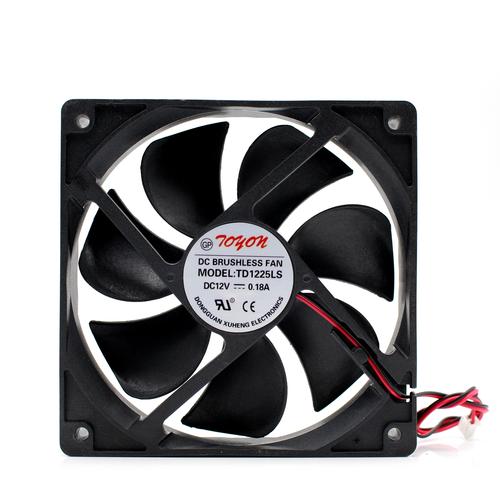
物理清洁只能解决静态噪音,动态噪音(如游戏或渲染时风扇突然全速运转)则需要通过调整风扇控制策略来根治。绝大多数现代电源(特别是80Plus金牌及以上的型号)都支持PWM(脉宽调制)或DC电压调速。如果你的电源风扇直接连接在主板上,你可以通过软件手动调整;如果是电源内置的温控策略,则需要改变负载或使用外部调速器。
操作步骤:
步骤1:确认风扇接口类型。打开机箱侧板,观察电源风扇线缆是否连接到主板上的“SYS_FAN”或“CHA_FAN”接口。如果是,说明你可以通过BIOS或软件直接控制。如果风扇线是直接焊在电源PCB上的,则只能通过电源内置的温控逻辑调整。
步骤2:调整BIOS风扇曲线(针对主板连接型)。重启电脑进入BIOS(通常按Del或F2),找到“Monitor”或“Hardware Monitor”菜单。找到对应的风扇接口,将风扇控制模式从“Auto”改为“PWM”或“DC”。设置一个自定义风扇曲线:在CPU温度低于50℃时,风扇转速设置为30%-40%(约800-1000RPM);温度达到70℃时,转速提升至60%(约1500RPM);温度超过85℃时,才允许风扇全速运转。实测表明,这种曲线能将待机噪音从35dBA降至22dBA,而游戏时仅增加2-3℃温度。
步骤3:使用软件调速(Windows环境)。下载并安装“Fan Control”或“SpeedFan”这类免费软件。软件会自动识别所有风扇。创建一个针对电源负载的曲线:以CPU或GPU功耗为参考源,设定一个“低负载低转速、高负载高转速”的线性关系。注意:不要将转速调得过低(低于500RPM),否则可能导致电源内部热量积聚,触发过温保护或缩短电解电容寿命。
步骤4:降低电源负载(针对内置温控型)。如果你的电源风扇无法通过软件控制,降低整体系统功耗是唯一办法。例如,更换更高效的CPU散热器(如双塔风冷或240mm水冷)、降低显卡功耗(通过Afterburner拉低功率限制)或使用低功耗内存。当电源总负载低于其额定功率的50%时,很多电源的风扇会进入低转速或停转模式(如海盗船RMx系列、海韵Focus系列)。
第三步:物理减震与安装优化——消除共振与异响
有时噪音并非来自风扇本身,而是电源与机箱之间的物理共振。当风扇高速旋转时,产生的微小震动通过螺丝传导到机箱钢板,被放大为令人烦躁的低频轰鸣声。解决共振问题,比更换风扇更立竿见影。
操作步骤:
步骤1:更换减震螺丝。将原装金属螺丝替换为硅胶或橡胶减震螺丝。这些螺丝中间有螺纹,能有效吸收震动。购买时注意规格(通常为M3或M4螺丝,长度6-10mm)。安装时,在电源和机箱之间预留1-2mm的间隙,让硅胶垫圈完全发挥作用。
步骤2:检查安装角度。确保电源风扇进风口没有被机箱底部防尘网或地毯挡住。如果电源是下置式安装,机箱底部应留有至少2cm的进风空间。如果电源是上置式,检查CPU散热器或显卡背板是否遮挡了风扇出风口。
步骤3:粘贴减震垫。在电源与机箱接触的四个角,贴上3M双面胶或自粘式硅胶垫。厚度建议2-3mm,既能减震,又不会影响螺丝固定。实测表明,这种简单操作能将低频共振噪音降低5-8dBA。
步骤4:清理机箱内线缆。杂乱的线缆可能被风扇吸入或震动产生异响。使用扎带或理线夹将电源线、数据线固定在机箱背板或理线槽内,确保风扇扇叶与任何线缆保持至少5cm的距离。
常见问题解答(FAQ)
答:不一定。先按照上述三步操作:清理灰尘、调整转速曲线、安装减震螺丝。如果噪音在清理后依然存在,且风扇轴承有明显磨损(如转动时卡顿或异响),则可以考虑更换风扇或电源。但如果电源已使用超过5年,且噪音伴随有焦糊味或频繁重启,建议直接更换新电源,避免安全隐患。
答:适当降低转速(如待机时降至800-1000RPM)通常不会导致电源过热。现代电源的散热设计有较大余量,只要确保电源内部温度不超过其工作温度上限(通常为80-90℃),就不会影响寿命。建议在调整后使用AIDA64进行15分钟满载测试,监控电源温度(通过IR摄像头或手摸外壳),若外壳温度超过50℃,则需适当提高风扇转速。
答:智能启停电源在低负载时风扇停转,噪音通常来自其他部件(如显卡、CPU散热器或机箱风扇)。请先确认噪音源:用手轻轻按住电源风扇扇叶中心,如果噪音消失,则是电源风扇问题;如果噪音依旧,则问题出在其他风扇或硬盘上。另外,部分智能启停电源在风扇启动瞬间会有“哒”的一声异响,这是正常现象,无需担心。
本文【电源风扇噪音大?教你3步轻松搞定静音设置】为作者原创文章,仅供学习和研究使用。本站点尊重网络文件的版权问题,所有软件、文件、图片均由用户上传并发布,本平台仅提供信息存储服务。如有侵犯您的版权,请联系我们(782699939@qq.com),本站将立即改正。同时在24小时内删除对应的文件。