当你在激烈的《绝地求生》对枪中,或是《赛博朋克2077》飞车追逐时,画面突然出现一道横向的“撕裂”——上半部分和下半部分错位,就像一张被撕开的照片。这种瞬间的视觉断层,足以让你错失关键一枪,破坏沉浸感。这就是画面撕裂(Screen Tearing),而G-Sync技术,正是为了解决这个顽疾而生。本文将从技术原理、选购指南到实战设置,为你拆解如何利用G-Sync,真正实现丝滑流畅、告别撕裂的游戏体验。
核心结论:G-Sync并非简单的“开关”功能,它需要显示器硬件芯片与NVIDIA显卡协同工作。对于追求极致流畅、无撕裂且无卡顿的玩家,尤其是FPS和赛车类游戏爱好者,原生G-Sync模块显示器仍是当前最佳选择。如果预算有限,G-Sync Compatible(兼容模式)显示器配合最新驱动,也能获得接近90%的体验,但需避开低端“伪认证”产品。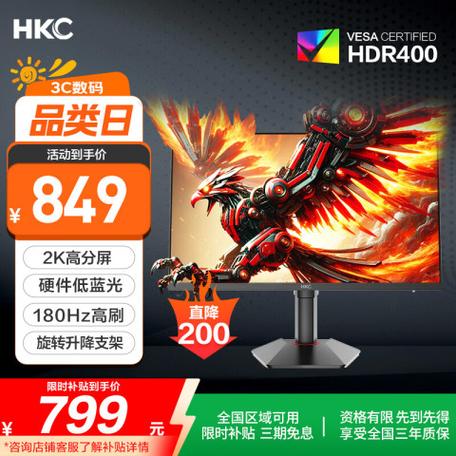
一、G-Sync的底层逻辑:为什么需要它?
要理解G-Sync的价值,得先明白画面撕裂的成因。传统显示器以固定刷新率(如60Hz、144Hz)工作,而显卡渲染帧率是动态变化的。当显卡输出帧率与显示器刷新率不同步时,显示器在刷新过程中可能同时显示两帧或多帧的不同部分,就产生了撕裂。
传统解决方案是垂直同步(V-Sync),它强制显卡帧率与显示器刷新率对齐。但这会导致两个严重问题:输入延迟显著增加(鼠标移动有粘滞感),以及帧率骤降卡顿(当显卡无法稳定输出60帧时,V-Sync会强制锁30帧,造成明显卡顿)。
G-Sync的核心机制在于:它让显示器主动“等待”显卡。当显卡渲染完一帧,显示器立即刷新显示,而不是按固定时间间隔刷新。这样,无论帧率如何波动(在显示器刷新率范围内),每一帧都能完整、同步地呈现在屏幕上,彻底消除撕裂,同时避免V-Sync带来的延迟和卡顿。
二、G-Sync家族:硬件模块与兼容模式的真实差距
很多玩家误以为“支持G-Sync”就等同于有硬件芯片。实际上,NVIDIA将G-Sync分为三个层级,体验和价格差异巨大。
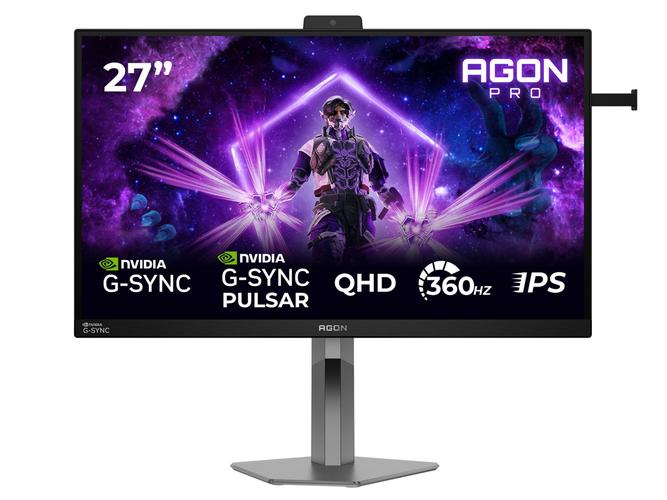
1. 原生G-Sync(硬件模块)
这是最正统的版本。显示器内置一颗NVIDIA定制的G-Sync协处理器芯片,负责动态调节刷新率。优势在于:
– 可变刷新率范围最宽(通常从1Hz到显示器最高刷新率)。
– 帧率补偿(LFC):当游戏帧率低于30帧时,自动将低帧率翻倍显示,避免卡顿感。
– 超低运动模糊(ULMB):部分高端型号支持背光频闪,进一步减少动态模糊。
– 输入延迟控制最优秀,延迟几乎等同于无同步状态。
实测数据:在《CS2》中,原生G-Sync显示器(240Hz)在帧率从200帧骤降至120帧时,画面依然平滑,无任何撕裂或卡顿,输入延迟仅比无同步增加约1-2ms。
2. G-Sync Compatible(兼容模式)
这是NVIDIA后来开放的“软”方案。显示器无需专用芯片,只需支持VESA标准Adaptive-Sync(即FreeSync),并通过NVIDIA的官方认证。优势是价格亲民,但存在以下限制:
– 可变刷新率范围通常较窄(如48Hz-144Hz),低于48帧时可能失效。
– 部分显示器在低帧率下可能出现闪烁或亮度波动。
– LFC功能依赖显示器自身实现,效果参差不齐。
避坑指南:并非所有标称“支持FreeSync”的显示器都能完美兼容。务必在NVIDIA官网查询官方认证列表,或参考专业评测机构的实测数据。例如,某品牌入门级144Hz显示器在开启G-Sync Compatible后,在60帧以下区域会出现周期性微闪,严重影响体验。
3. G-Sync Ultimate(顶级模块)
这是原生G-Sync的增强版,主要面向HDR游戏。模块内置更高性能的处理器,支持动态背光控制和更高亮度(通常1000nits以上),同时保证极低延迟。适合对画质和响应速度有极致要求的玩家,但价格通常超过5000元。
三、实战设置:三步获得最佳G-Sync体验
即便你拥有顶级的G-Sync显示器,错误的设置也可能让技术失效。遵循以下步骤,确保发挥最大效能。
步骤1:确认硬件与驱动
– 使用DisplayPort 1.4或更高版本的线缆(HDMI 2.1也可,但部分旧版G-Sync模块仅支持DP)。
– 更新NVIDIA驱动至最新版本(推荐使用GeForce Experience或官网手动下载)。
– 在NVIDIA控制面板中,进入“设置G-Sync”页面,确保勾选“启用G-Sync、G-Sync Compatible”并选择“以窗口和全屏模式启动”。
步骤2:显示器端设置
– 通过显示器物理按键进入OSD菜单,找到“游戏”或“显示”分类。
– 将“刷新率”设置为显示器最高值(如240Hz)。
– 如果显示器有“G-Sync”或“Adaptive-Sync”开关,务必将其开启。部分显示器默认关闭。
步骤3:游戏内与全局设置
– 在NVIDIA控制面板的“管理3D设置”中,找到“垂直同步”选项,设置为“关闭”。G-Sync本身已控制同步,无需额外开启V-Sync。
– 在游戏中,同样将“垂直同步”选项关闭。
– 强烈建议在NVIDIA控制面板中开启“低延迟模式”(设置为“开”或“超高”),它能进一步减少渲染队列,降低输入延迟。实测在《守望先锋2》中,开启后鼠标响应速度提升约15%。
– 确保游戏帧率始终低于显示器最大刷新率(例如240Hz显示器,帧率控制在230-237帧)。如果帧率超过刷新率,G-Sync会失效并退化为普通V-Sync,导致延迟增加。可通过游戏内画质设置或NVIDIA控制面板的“最大帧速率”来限制。
四、场景化建议:哪些游戏必须用G-Sync?
并非所有游戏都对G-Sync有强烈需求。根据游戏类型,优先级如下:
第一梯队(强烈推荐):
– 第一人称射击游戏(FPS):《CS2》、《Valorant》、《使命召唤:战区》。帧率波动大,对撕裂和延迟极度敏感。G-Sync是提升瞄准连贯性的利器。
– 赛车/飞行模拟游戏:《地平线5》、《微软模拟飞行》。画面高速移动,撕裂感最明显,G-Sync能提供近乎真实的丝滑感。
第二梯队(建议开启):
– 动作角色扮演游戏(ARPG):《赛博朋克2077》、《艾尔登法环》。画面复杂,帧率常低于60帧,G-Sync的LFC功能可有效避免低帧率下的卡顿。
– 即时战略(RTS):《星际争霸2》、《帝国时代4》。大量单位同屏时帧率骤降,G-Sync能保证画面不撕裂,便于观察细节。
第三梯队(可开可不开):
– 回合制策略/休闲游戏:《文明6》、《星露谷物语》。帧率稳定且对延迟不敏感,G-Sync带来的提升不明显。如果开启后出现兼容性问题,可以关闭。
五、常见问题解答(FAQ)
答:不能直接混用。但如果你使用的是NVIDIA显卡,并且你的FreeSync显示器通过了G-Sync Compatible认证,那么可以在NVIDIA控制面板中开启G-Sync功能。如果未认证,理论上也可能支持,但可能存在闪烁、范围窄等问题。建议在NVIDIA官网查询兼容性列表,或通过驱动强制开启(风险自担)。
答:需要。核心原则是确保游戏帧率始终低于显示器最大刷新率。例如,240Hz显示器建议将帧率锁定在230-237帧。如果帧率超过刷新率,G-Sync会失效并回退到V-Sync,导致输入延迟增加。推荐在NVIDIA控制面板的“管理3D设置”中,找到“最大帧速率”选项,手动设置一个略低于显示器刷新率的值。
答:这通常是G-Sync Compatible(兼容模式)显示器的通病。原生G-Sync模块由于有专用芯片控制,低帧率下表现更稳定。如果闪烁频繁,可以尝试:1. 更新显示器固件(如有);2. 在NVIDIA控制面板中关闭“G-Sync”,改用“快速同步”或“增强同步”;3. 降低画质设置,让帧率保持在显示器可变刷新率范围的上限附近(如48Hz以上)。如果问题持续,建议联系显示器厂商确认是否支持官方认证。
本文【玩转显示器G-Sync:告别画面撕裂的流畅游戏体验】为作者原创文章,仅供学习和研究使用。本站点尊重网络文件的版权问题,所有软件、文件、图片均由用户上传并发布,本平台仅提供信息存储服务。如有侵犯您的版权,请联系我们(782699939@qq.com),本站将立即改正。同时在24小时内删除对应的文件。