宏编程鼠标早已不是专业电竞选手的专利,它正成为普通玩家提升操作效率、简化重复劳动的利器。无论是《英雄联盟》里的光速连招,还是《CS2》中的一键跳投,亦或是日常办公中的批量操作,宏都能让你从繁琐的按键序列中解放出来。但很多玩家面对驱动软件里密密麻麻的选项,往往一头雾水,不知道如何下手。这篇文章将手把手带你完成从驱动安装到连招配置的全流程,并附上实战案例与避坑指南,让你真正发挥鼠标的潜力。
直接说重点:宏编程的核心在于“录制”与“延迟”的精准控制。不同品牌(罗技、雷蛇、赛睿等)的驱动界面虽有差异,但逻辑完全一致。你只需掌握“新建宏 -> 录制按键 -> 调整延迟 -> 绑定按键”这四步,就能完成90%的连招设置。关键在于,延迟参数决定了宏的稳定性,必须根据游戏或软件的响应速度手动微调,切勿直接使用默认值。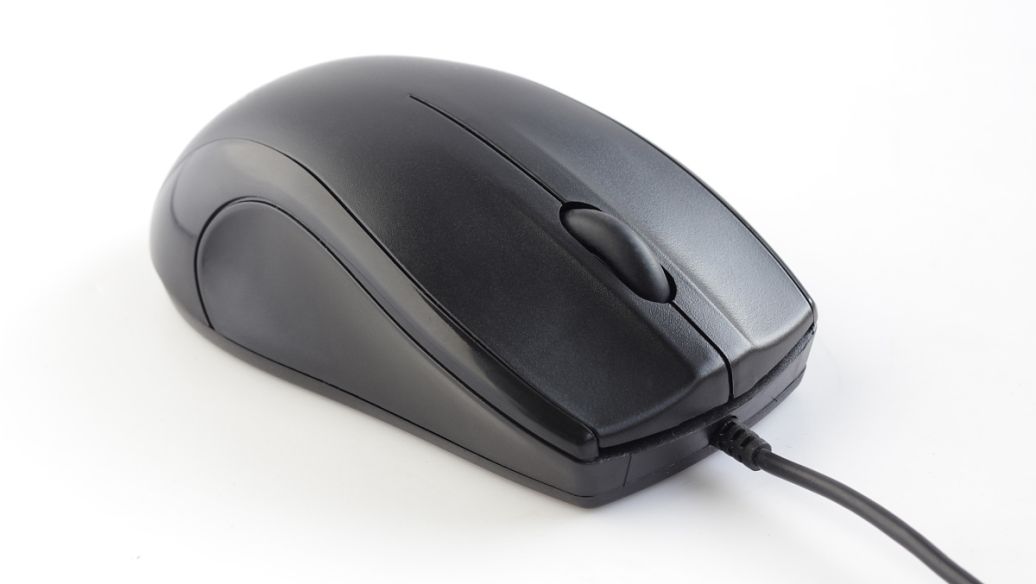
第一步:准备工作——下载并安装官方驱动
宏编程必须通过鼠标厂商的官方驱动软件实现,系统自带的鼠标设置无法完成。你需要根据鼠标品牌,前往官网下载对应的驱动。以下是主流品牌驱动名称速查:
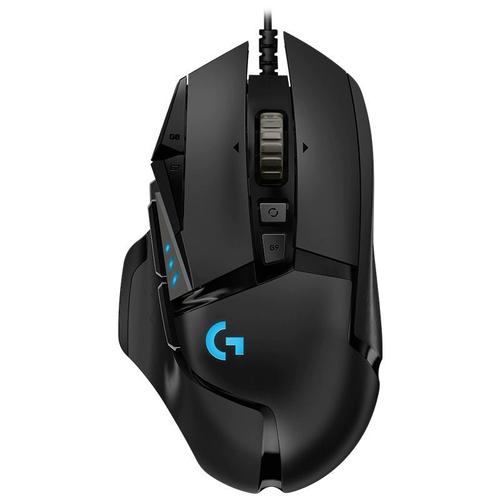
- 罗技(Logitech): G HUB(取代了旧版LGS,强烈建议使用新版)
- 雷蛇(Razer): Razer Synapse(雷云,最新版为雷云3/4)
- 赛睿(SteelSeries): SteelSeries GG(集成了Engine驱动)
- 海盗船(Corsair): iCUE
- 达尔优、雷柏等国产厂商: 通常为专用驱动软件,名称多为“游戏驱动”或“鼠标驱动”。
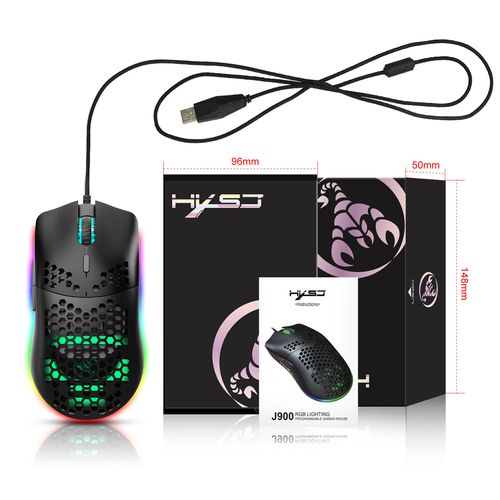
安装完成后,将鼠标USB接收器或线材连接电脑,驱动软件会自动识别设备。如果识别失败,请检查驱动版本是否与操作系统(Win10/Win11)兼容,或尝试更换USB接口。
第二步:核心操作——新建宏并录制按键序列
这是整个设置过程最关键的环节。以罗技G HUB为例(其他品牌逻辑类似,只需找到“宏”或“脚本”标签页):
步骤1: 打开G HUB,点击界面左上角的“鼠标”图标,进入你的鼠标型号专属设置页面。
步骤2: 在左侧菜单栏选择“分配”或“动作”选项卡,然后找到“宏”模块。点击“新建宏”,输入一个易于识别的名称(例如“LOL瑞雯光速QA”或“CS2一键跳投”)。
步骤3: 在宏编辑界面,选择“录制”模式。此时,你按下键盘或鼠标上的任何按键,都会被记录到宏序列中。例如,如果你想实现《原神》中的一键连招“E+Q+空格”,就依次按下键盘上的E键、Q键和空格键。
步骤4: 录制完成后,点击“停止录制”。此时你会看到一串按键记录,每个按键之间都带有一个默认的时间延迟(通常为50ms或100ms)。强烈建议手动编辑这些延迟参数,因为默认延迟通常过短或过长,会导致宏在游戏中失效或卡顿。具体延迟数值需根据游戏帧率(FPS)和技能前摇/后摇时间反复测试,一般控制在20ms-200ms之间。
步骤5(进阶): 部分驱动支持“插入延迟”功能。你可以手动在任两个按键之间插入一个精确的延迟值(例如150ms),这对于需要等待特定动画结束的连招(如《永劫无间》中的蓄力转振刀)至关重要。
第三步:绑定按键——将宏赋予鼠标物理按键
宏录制完成后,需要将其绑定到鼠标的某个物理按键上才能生效。通常,鼠标上会有额外的可编程按键(如侧键、DPI切换键、滚轮中键等)。
步骤1: 在驱动软件的主界面,找到按键分配设置(罗技G HUB中为“分配”选项卡)。
步骤2: 点击你想要绑定的物理按键图标(例如左侧的“前进”侧键),在弹出的菜单中,选择“宏”,然后从列表中找到你刚才创建的宏名称。
步骤3: 保存设置。此时,当你按下这个侧键时,鼠标就会自动执行你录制的按键序列。
避坑指南: 绑定时务必确认“触发方式”。驱动通常提供“按下时执行一次”、“按住时重复执行”、“切换开关”等选项。对于连招类宏,建议选择“按下时执行一次”,避免因误触导致循环执行。对于自动拾取或自动奔跑类宏,则可以选择“切换开关”。
第四步:实战案例——以《英雄联盟》瑞雯光速QA为例
为了让你更直观地理解,我们拆解一个经典连招宏的配置逻辑:瑞雯的光速QA(Q技能三段位移穿插普攻)。
宏序列设计:
- 按键1: Q(第一段Q)
- 延迟1: 50ms(等待Q技能动作开始)
- 按键2: 鼠标左键(A键或右键,用于打出普攻)
- 延迟2: 80ms(等待普攻伤害生效)
- 按键3: Q(第二段Q)
- 延迟3: 50ms
- 按键4: 鼠标左键
- 延迟4: 80ms
- 按键5: Q(第三段Q)
- 延迟5: 50ms
- 按键6: 鼠标左键
实测反馈: 这个宏在30毫秒网络延迟(ping)下表现稳定,但如果你在200ping的服务器上使用,必须将每个延迟值增加至100ms以上,否则宏会因为网络卡顿而提前执行下一段Q,导致技能被打断。因此,实测发现,宏的延迟参数并非固定值,必须根据你的实时网络环境和游戏帧率动态调整。
第五步:进阶技巧——使用循环与条件判断
如果你希望宏能实现更复杂的操作,例如自动拾取、自动连点或循环执行某个动作,可以启用驱动中的“循环”或“重复”功能。
循环设置: 在宏编辑界面,找到“重复选项”,通常有“执行一次”、“重复执行(按住时)”和“切换重复”三种模式。例如,自动拾取宏建议设置为“切换重复”,按一下侧键开始自动拾取,再按一下停止。
条件判断(仅部分高端驱动支持): 少数驱动(如罗技G HUB的Lua脚本、雷蛇雷云的雷蛇Hypershift)允许写入简单代码,实现“如果按下A键则执行宏1,否则执行宏2”的逻辑。这需要一定的编程基础,但一旦掌握,能极大拓展宏的实用性。
常见问题解答(FAQ)
问:我录制的宏在游戏中完全没反应,但桌面测试正常,怎么办?
答:这是最常见的问题。原因通常是游戏自带了反作弊系统或按键检测机制,屏蔽了宏的模拟输入。解决方法:第一步,尝试以管理员身份运行驱动软件和游戏;第二步,检查游戏设置中是否禁用了“鼠标按键”或“宏”功能;第三步,在驱动中将宏的“重复选项”改为“按下时执行一次”,避免被系统视为按键连发。如果仍然无效,说明该游戏对宏的检测非常严格(如《无畏契约》),建议仅使用非自动化的简单宏(如一键跳投)。
问:罗技G HUB和旧版LGS,哪个更适合宏编程?
答:核心观点:如果你使用的是旧款罗技鼠标(如G502 Hero、G403等),且习惯本地化设置,LGS(罗技游戏软件)的宏编辑界面更直观,延迟调节更自由。但G HUB的优势在于支持云同步和设备跨平台管理,且新鼠标(如G Pro X Superlight 2)仅支持G HUB。实测发现,G HUB的宏录制偶尔会出现按键遗漏或延迟不准的问题,这时可以尝试关闭G HUB的“游戏检测”模式,或降级到LGS版本。建议新用户直接使用G HUB,旧用户保留LGS不动。
问:宏编程鼠标用于办公,比如一键发送邮件或自动填充表格,怎么设置?
答:办公场景的宏设置逻辑与游戏完全一致,但延迟参数需要调高。例如,自动填充Excel表格时,宏序列可以是“Ctrl+C复制 -> 延迟100ms -> 向下箭头移动单元格 -> 延迟50ms -> Ctrl+V粘贴”。关键点:办公软件(如Office、浏览器)的响应速度比游戏慢,建议将延迟设置在200ms-500ms之间,避免宏执行过快导致操作无效。另外,可以绑定一个“循环”宏,用于重复执行某个固定操作(如批量插入图片)。
本文【宏编程鼠标怎么设置?手把手教你轻松完成连招配置】为作者原创文章,仅供学习和研究使用。本站点尊重网络文件的版权问题,所有软件、文件、图片均由用户上传并发布,本平台仅提供信息存储服务。如有侵犯您的版权,请联系我们(782699939@qq.com),本站将立即改正。同时在24小时内删除对应的文件。