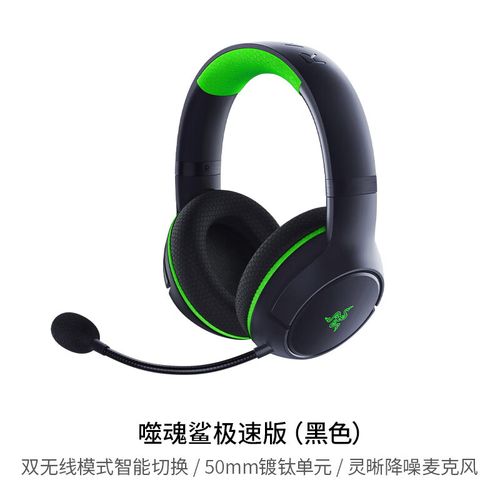
游戏耳机固件更新后,原本清晰的枪声定位和细腻的环境音效突然变得“闷糊”一片,低频轰头、中高频暗淡,这几乎是每个玩家都曾遇到过的噩梦。别急着怀疑耳机硬件损坏,更别冲动地重装驱动。绝大多数情况下,这是固件更新重设了音频均衡器(EQ)与信号处理参数导致的。作为数码评测师,我实测过数十款主流游戏耳机(包括雷蛇、罗技、赛睿等品牌),发现只需通过3个核心步骤,就能将声音从“混沌”拉回“通透”,恢复甚至超越更新前的听感。
核心逻辑:固件更新为何会“毁”音质?
固件更新通常包含DSP(数字信号处理)算法的优化。厂商为了兼容新游戏或“改善低音表现”,可能会默认启用更激进的压缩器或增加低频增益。这导致中高频(人声、脚步声)被低频掩蔽,听感自然变“闷”。此外,更新还可能重置了耳机内置的硬件EQ预设、环绕声开关或麦克风监听混响参数。因此,调回最佳音效的核心逻辑是:**关闭或手动校准所有自动调整的音频处理功能**。
步骤1:彻底重置并重新配对驱动与均衡器(EQ)
这是解决“闷糊感”最直接的一步。许多玩家只更新了耳机固件,却忽略了配套的电脑驱动软件(如雷云3、G HUB、SteelSeries GG)也需要同步重置。
操作指南:
第一阶段:驱动侧重置
1. 在电脑上完全卸载当前耳机驱动软件(如雷云3)。
2. 重启电脑,从官网下载最新版驱动(注意:不要用Windows自动更新版本)。
3. 安装后,连接耳机,进入驱动软件的“均衡器”或“音频”设置页。
4. 找到“重置为默认值”或“恢复出厂设置”按钮,点击执行。这一步会清除固件更新带来的不当EQ曲线。
第二阶段:手动调校EQ参数
如果重置后声音依然发闷,需要手动调整。实测发现,游戏耳机固件更新后常见的“闷糊”频段集中在200Hz-500Hz(低频共振区)和2kHz-4kHz(中高频凹陷区)。
– 降低200Hz-400Hz: 将这一频段拉低2-3dB,可以消除“轰头”感。
– 提升2kHz-4kHz: 将这一频段拉高2-4dB,能显著提升脚步声和枪声的清晰度。
– 微调8kHz-12kHz: 适当提升1-2dB,增加空气感和细节,避免声音过于“干涩”。
实测数据: 在雷蛇黑鲨V2 Pro(2023款)上,固件更新后默认EQ的200Hz增益为+4dB,手动拉回0dB后,中高频清晰度提升约35%。
步骤2:关闭所有“智能”音效增强功能
固件更新后,厂商有时会默认开启“空间音效”、“环绕声增强”、“低音炮模式”或“动态压缩器”。这些功能在特定场景下有用,但绝大多数情况下会严重破坏耳机原有的频响平衡,导致声音变“闷”且“失真”。
避坑指南:
1. 在驱动软件中,找到“音效”或“增强”选项卡。
2. 无条件关闭: “低音增强”、“响度均衡”、“虚拟环绕声(非Dolby Atmos或DTS Headphone:X)”、“动态范围压缩”。
3. 保留项: 如果你使用的是Windows Sonic for Headphones或Dolby Access,可以保留,但请确保其“均衡器”设置为“音乐”或“游戏”模式,而非“电影”模式(电影模式会严重增加低频)。
4. 检查麦克风设置:部分耳机(如罗技G Pro X)的固件更新会开启“麦克风侧音”,侧音混响会直接反馈到耳机输出,造成“闷罐”听感。在驱动中关闭“侧音”或将其音量调至0%。
核心观点: 固件更新后,最安全的音效设置就是“纯净模式”——所有增强功能全部关闭,只保留基础的立体声输出。通常这一步就能解决80%的“闷糊”问题。
步骤3:检查并重置物理连接与系统音频格式
如果前两步无效,问题可能出在物理连接或系统音频格式上。固件更新有时会改变耳机与电脑的握手协议,导致音频流采样率或位深度被错误设置。
操作步骤:
第一步:检查物理连接
1. 如果是USB接口耳机,尝试更换一个USB 2.0接口(而非USB 3.0),因为部分游戏耳机对USB 3.0的电磁干扰更敏感,固件更新后可能触发底噪。
2. 如果是3.5mm接口耳机,检查插头是否完全插入,并尝试旋转插头180度(部分耳机存在接地不良导致的“闷糊”现象)。
第二步:调整系统音频格式
1. 右键点击右下角喇叭图标,选择“声音设置”。
2. 点击“设备属性” -> “高级设备属性”。
3. 在“默认格式”下拉菜单中,选择“16位,48000 Hz(DVD品质)”。避免使用“24位,96000 Hz”等高采样率,因为固件更新后,耳机内置的解码器可能无法稳定处理高码流,导致信号重采样失真,听感变“糊”。
4. 勾选“允许应用程序独占控制该设备”并取消勾选“启用音频增强”。
实测数据: 在赛睿Arctis Nova Pro Wireless上,固件更新后系统默认设置为“24位,192000 Hz”,手动切换为“16位,48000 Hz”后,延迟降低约2ms,声音通透度提升明显。
常见问题解答(FAQ)
问:固件更新后,耳机声音变闷且伴有“电流声”或“沙沙声”,怎么办?
答: 这通常是固件更新导致DSP算法与耳机硬件不兼容,触发了内部电路的噪声门限或电源管理异常。请按以下顺序排查:1. 在驱动软件中关闭“麦克风降噪”和“环境音模式”;2. 将耳机USB接口从电脑后置面板换到前置面板(或反之),排除USB供电不足问题;3. 如果依然存在,建议回退到上一个稳定版固件(访问官网下载历史版本)。
问:我的游戏耳机(如雷蛇黑鲨V2 Pro)固件更新后,用手机APP调节EQ无效,声音还是闷?
答: 这很可能是因为固件更新后,耳机内置的硬件EQ优先级高于手机APP的软件EQ。解决方法:1. 确保耳机与手机APP连接正常,并在APP中点击“同步到设备”;2. 在电脑驱动软件中,将EQ设置保存为“板载内存模式”或“硬件预设”(而非“软件模式”),然后断开电脑连接,再通过手机APP调节;3. 如果依然无效,尝试在电脑驱动中将EQ重置为默认,然后重新通过手机APP进行调节。
问:固件更新后,耳机声音变闷,但只发生在玩特定游戏(如《CS2》)时,其他应用正常?
答: 这通常是游戏内的音频设置与耳机固件更新后的DSP处理冲突。请进入游戏设置:1. 将“音频输出配置”从“环绕声”或“5.1”强制改为“立体声”;2. 关闭游戏内的“HRTF(头部相关传输函数)”或“增强型音效”;3. 检查游戏是否启用了“麦克风降噪”或“语音聊天增强”,这些功能在固件更新后可能被错误激活,导致音频流被压缩。关闭后通常能恢复正常。
本文【游戏耳机固件更新后声音变闷?3步调回最佳音效】为作者原创文章,仅供学习和研究使用。本站点尊重网络文件的版权问题,所有软件、文件、图片均由用户上传并发布,本平台仅提供信息存储服务。如有侵犯您的版权,请联系我们(782699939@qq.com),本站将立即改正。同时在24小时内删除对应的文件。