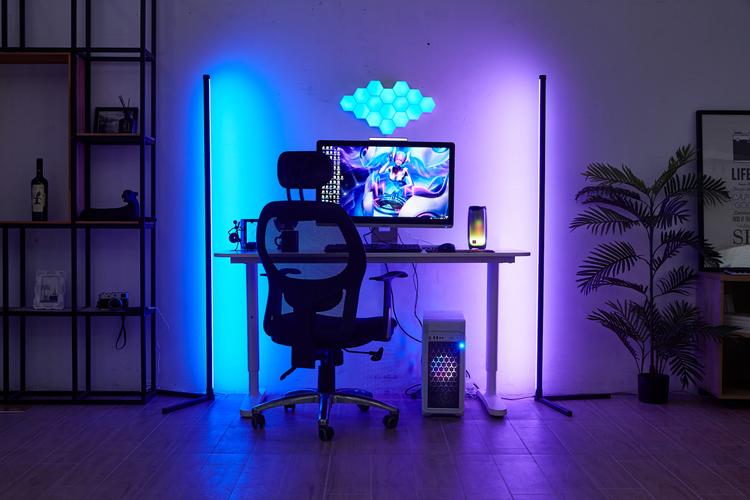
显卡竖装,对于追求极致视觉体验的玩家来说,绝对是一台主机从“能用”迈向“好看”的关键一步。当你把那张拥有炫酷RGB灯效、硕大散热鳍片的显卡从传统的横置位置解放出来,正面朝上展示在侧透面板之下时,整台电脑的视觉重心会瞬间变得规整且富有冲击力。但竖装远不止好看这么简单,它也涉及散热、兼容性与安装技巧。这篇文章将用实测经验和避坑指南,手把手教你装出理想的竖装效果。
核心观点:显卡竖装最大的价值在于视觉美化,能让高端显卡的正面设计、RGB灯带与背板纹理完全展示。但在操作前,你必须确认机箱支持、显卡厚度与线材长度,否则可能面临散热积热或安装不上的问题。本文会从好处分析到实战安装,帮你一次搞定。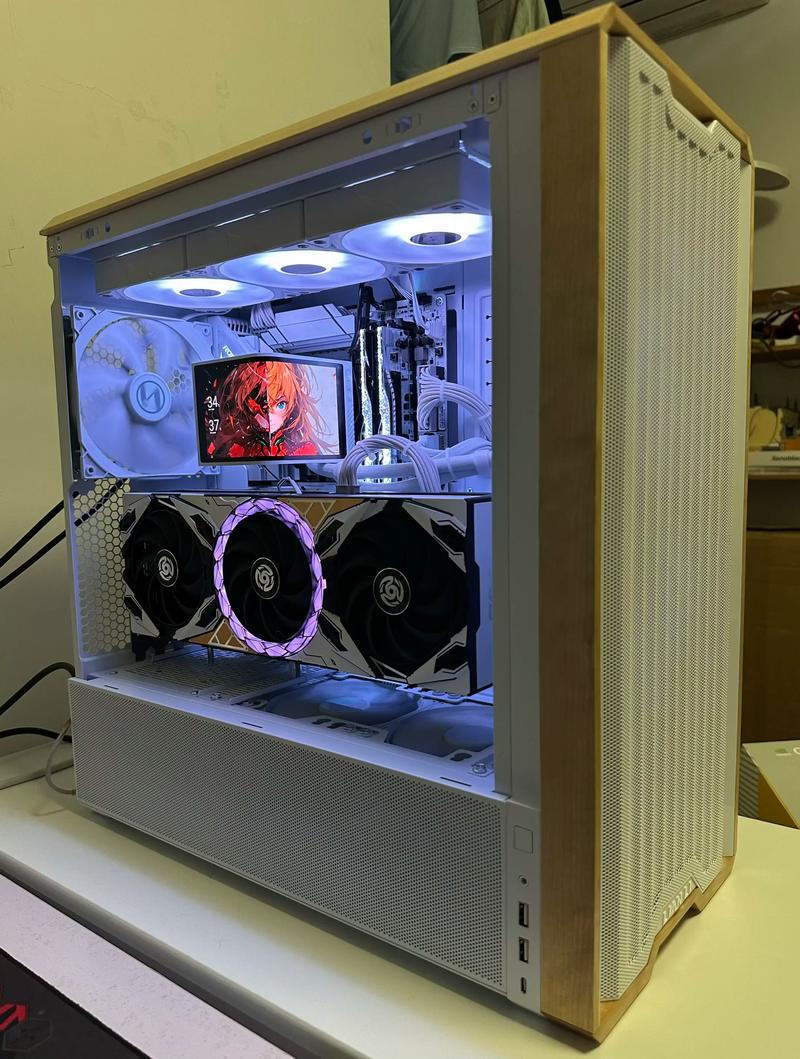
显卡竖装的核心好处:不止是好看
很多人觉得竖装只是为了“晒灯”,但它的实际收益比你想象中更多。首先,彻底告别显卡下垂。传统横装时,大型三风扇显卡仅靠尾部挡板和PCIe插槽固定,长期使用容易导致PCB弯曲甚至损坏插槽。竖装时显卡通过支架固定在机箱垂直槽位,受力均匀,彻底解决“弯弯龙”隐患。其次,释放主板下方空间。横装显卡会遮挡M.2硬盘位、芯片组散热片甚至部分PCIe插槽,竖装后这些区域完全暴露,便于后续升级或清洁。最后,散热气流优化(需特定机箱)。在一些拥有独立侧进风道的机箱中,竖装显卡的散热风扇可以直面侧板进气,形成独立的显卡风道,实测在某些机箱内核心温度可降低3-5℃。
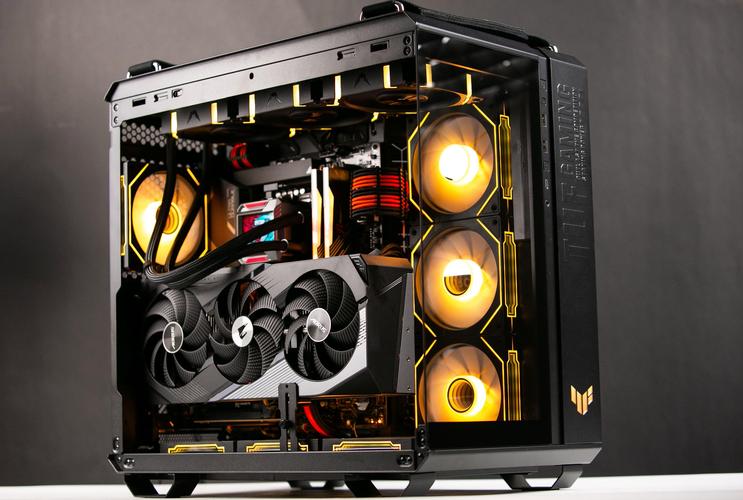
竖装前的三大硬件避坑检查
在动手之前,请务必对照你的机箱和显卡完成以下三项检查,否则很容易买错配件。
1. 机箱必须原生支持或预留竖装槽位。目前主流中高端机箱(如联力包豪斯系列、恩杰H系列、追风者P系列)大多自带竖装PCIe挡板位。如果你的机箱没有,则需要购买第三方竖装支架,但必须确认支架与机箱的螺丝孔位兼容,且不会顶到电源仓或侧板。
2. 显卡厚度与机箱宽度匹配。这是最容易被忽视的坑。竖装后,显卡的厚度(通常2.5槽到3.5槽)会直接决定它距离侧板玻璃的距离。如果显卡太厚而机箱宽度不够,风扇会紧贴玻璃,导致进气严重受阻,噪音变大且温度飙升。建议至少保留1-2厘米的间隙。实测数据:一张3槽显卡(约60mm厚)在宽度230mm的机箱内竖装,距离侧板约15mm,散热表现尚可;若机箱宽度小于210mm,则强烈不推荐竖装。
3. PCIe延长线必须是4.0版本。如果你使用的是RTX 30系列及以上显卡,或RX 6000系列及以上显卡,都必须使用PCIe 4.0 x16延长线。使用3.0线材会导致显卡只能运行在PCIe 3.0模式,性能损失约5%-10%。购买时认准线材标识,或直接选择口碑较好的品牌(如联力、追风者原装线),避免信号不稳定导致花屏或黑屏。
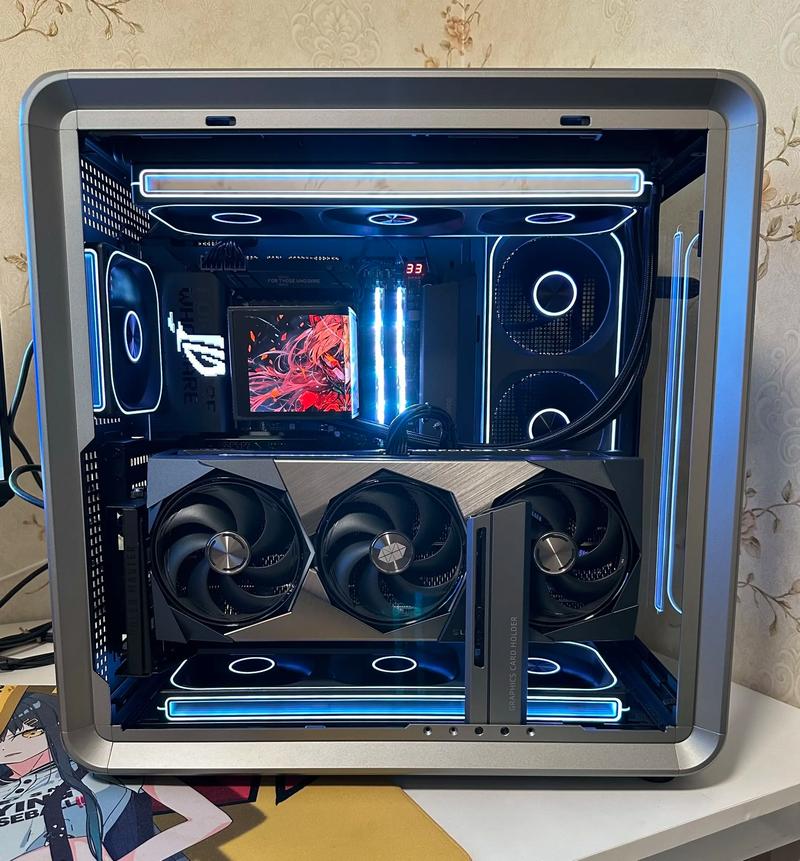
手把手竖装安装步骤:从拆机到点亮
以下步骤以一台支持竖装的ATX机箱和一张三风扇显卡为例,全程无需特殊工具,一把十字螺丝刀即可。
步骤1:拆卸原横装挡板与显卡。先拆除机箱背面的横装PCIe挡板,拧下显卡挡板螺丝,小心拔出显卡。注意:如果电源线是模组线,先拔掉显卡端电源线,再拆显卡。
步骤2:安装竖装支架与延长线。将竖装支架(通常为金属框架)对准机箱后部的竖装槽位,用螺丝固定。然后将PCIe延长线的一端插入主板上的PCIe x16插槽(通常是靠近CPU的第一根插槽),另一端固定在支架的显卡插槽上。这一步要确保延长线走线顺畅,不要过度弯折,尤其是4.0线材对弯折角度敏感。
步骤3:安装显卡到竖装支架。将显卡的金手指对准支架上的PCIe插槽,均匀用力插入,听到“咔哒”一声即为到位。然后拧上显卡尾部挡板与支架的固定螺丝。注意:有些支架需要先安装显卡再固定到机箱上,具体看支架说明书。
步骤4:连接电源线与理线。将显卡电源线从机箱背部走线孔穿出,连接到显卡供电接口。此时可以顺便整理延长线的多余长度,用扎带固定在机箱骨架上,避免挡住风扇进风。
步骤5:点亮测试与BIOS设置。开机后先进入BIOS,检查PCIe速率是否为Gen4。如果显示Gen3,且你确认线材是4.0的,请在BIOS中手动将PCIe插槽速率锁定为Gen4。然后进入系统,用GPU-Z或设备管理器确认显卡正常工作。最后,打开一个压力测试,观察竖装后显卡满载温度是否在合理范围(通常比横装高3-5℃以内可接受,若超过10℃则需调整风道)。
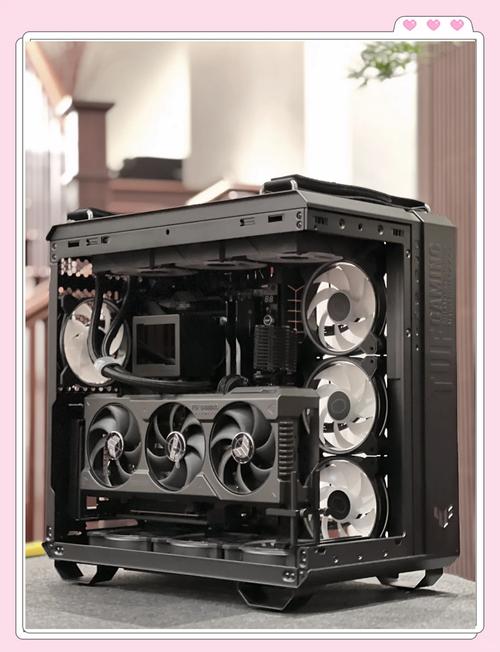
竖装后的散热与灯光优化技巧
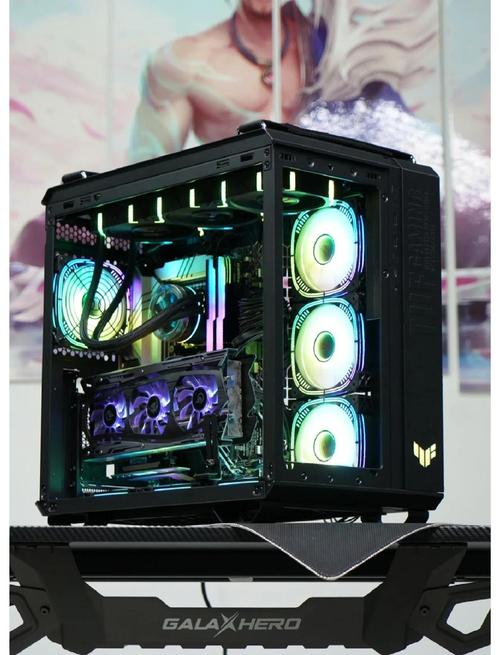
装好后,你可能会发现显卡温度比横装略高,这很正常,因为显卡的热气无法像横装那样直接从机箱后部排出。优化方法如下:在机箱底部安装进风风扇,直接对着显卡吹,这是最有效的降温手段。实测,在底部加装两把120mm进风风扇后,竖装显卡满载温度与横装基本持平。此外,将显卡的RGB灯效设置为与机箱其他风扇同步,通过主板灯控软件(如华硕Aura、微星Mystic Light)统一控制,视觉一致性会大幅提升。
常见问题解答(FAQ)
答:如果你的显卡是RTX 30系列及更新型号,或RX 6000系列及更新型号,强烈建议使用PCIe 4.0延长线。使用3.0线材会导致显卡运行在PCIe 3.0模式,对高端显卡(如RTX 4090)性能损失约5%-10%。若你使用的是GTX 10系列或RX 500系列等老显卡,则3.0线材完全够用。
答:可以,但需要特别注意机箱宽度。第三方竖装支架通常会将显卡位置抬高并靠近侧板,如果机箱宽度小于210mm,显卡风扇会紧贴玻璃,导致积热和噪音。建议先测量机箱内部宽度(从主板安装位到侧板玻璃的距离),再选购支架。同时,务必确认支架不会顶到电源仓或底部风扇。
答:温度升高10℃属于异常情况,通常由两个原因导致:一是显卡风扇紧贴侧板,进气严重受阻;二是机箱风道设计不合理。解决方法:首先确保显卡与侧板间距至少1-2厘米,否则需要更换更薄的显卡或更宽的机箱。其次,在机箱底部加装进风风扇,直接对着显卡吹,并确保顶部和尾部有出风风扇,形成垂直风道。调整后温度通常可回落至正常范围。
本文【显卡竖装有什么好处?手把手教你装出完美视觉】为作者原创文章,仅供学习和研究使用。本站点尊重网络文件的版权问题,所有软件、文件、图片均由用户上传并发布,本平台仅提供信息存储服务。如有侵犯您的版权,请联系我们(782699939@qq.com),本站将立即改正。同时在24小时内删除对应的文件。