B850主板作为AMD锐龙7000/8000G/9000系列处理器的中坚力量,正以“次旗舰”的姿态强势登场。它精准卡位在高端X870E/X870与入门级A620之间,既继承了B650系列丰富的PCIe 5.0通道和超频潜力,又在供电、散热和扩展性上进行了针对性升级。面对市面上琳琅满目的B850主板,从“丐版”到“堆料王”,价格跨度从千元出头到近三千元,很多玩家在选购时往往陷入参数对比的迷思。这篇指南将抛开空洞的营销话术,从供电能力、PCIe通道分配、内存超频潜力以及实际使用场景四个核心维度,帮你快速锁定最适合你的那块B850主板。
核心观点:选购B850主板,核心逻辑在于“按U选板,按需定配”。对于R5 7600X/R7 7800X3D级别的处理器,千元级B850的供电完全够用,重点应放在内存优化和接口数量上;而对于R9 7950X/9900X这类旗舰U,则必须关注主板的VRM散热和12相以上的供电模组。此外,PCIe 5.0 M.2插槽的数量与位置,以及是否配备USB4接口,是区分不同B850主板档次的关键分水岭。
一、B850主板的核心定位:它比B650强在哪?
B850并非B650的简单替代,而是一次精准的“补强”。其最显著的升级在于原生支持USB4 40Gbps接口(部分高端型号),以及更灵活的PCIe 5.0通道分配。相比B650,B850普遍强化了CPU直连的PCIe 5.0 x16插槽的电气性能,确保未来RTX 50系列等旗舰显卡能跑满带宽。同时,绝大多数B850主板标配至少一个PCIe 5.0 M.2插槽,部分高阶型号甚至提供两个。这直接解决了B650时代“显卡与固态抢通道”的尴尬。对于不打算上双显卡、但追求极致固态速度的玩家,B850的通道规划更友好。
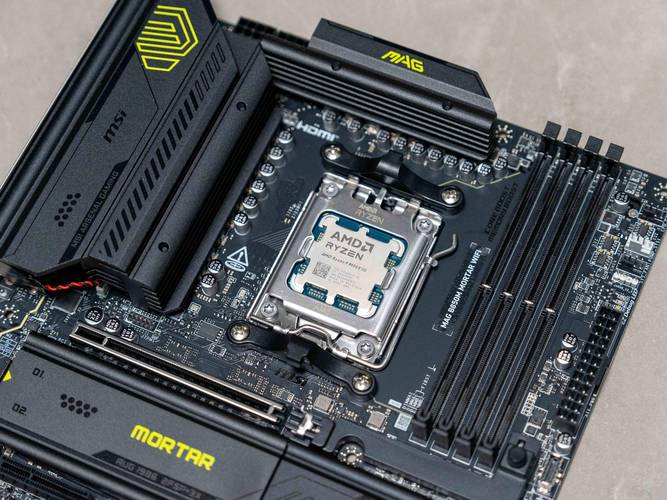
二、选购B850的三大核心参数:供电、PCIe与内存
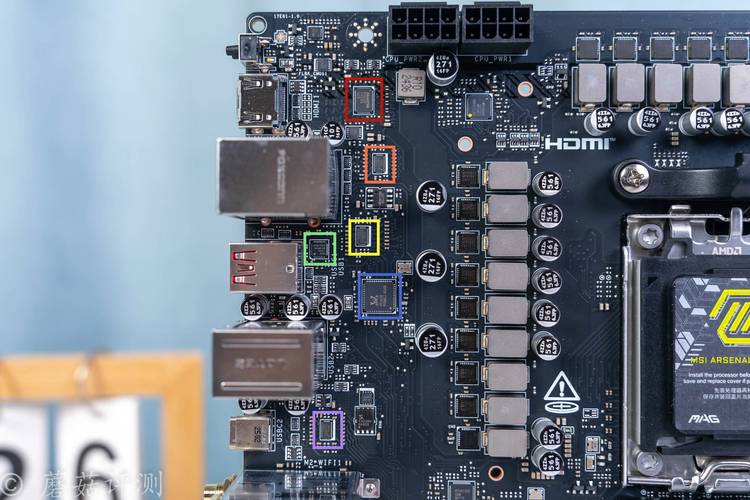
供电模组:这是决定主板能否稳定带动处理器的基石。B850主板的供电方案跨度极大:入门级多为8+2相(60A Dr.MOS),足以压制R5 7600X;主流型号普遍采用12+2相(80A Dr.MOS),可轻松驾驭R7 7800X3D;而旗舰级B850则会堆料到16+2相(110A SPS),甚至能挑战R9 7950X的全核超频。选购时,务必查看“VRM散热片”的设计——大面积的铝挤鳍片或热管散热方案,比单纯看相数更重要。实测发现,在室温25℃环境下,一块12相80A的B850主板,在解锁功耗墙后带动R9 9900X进行全核渲染,VRM温度仅76℃,表现优秀。
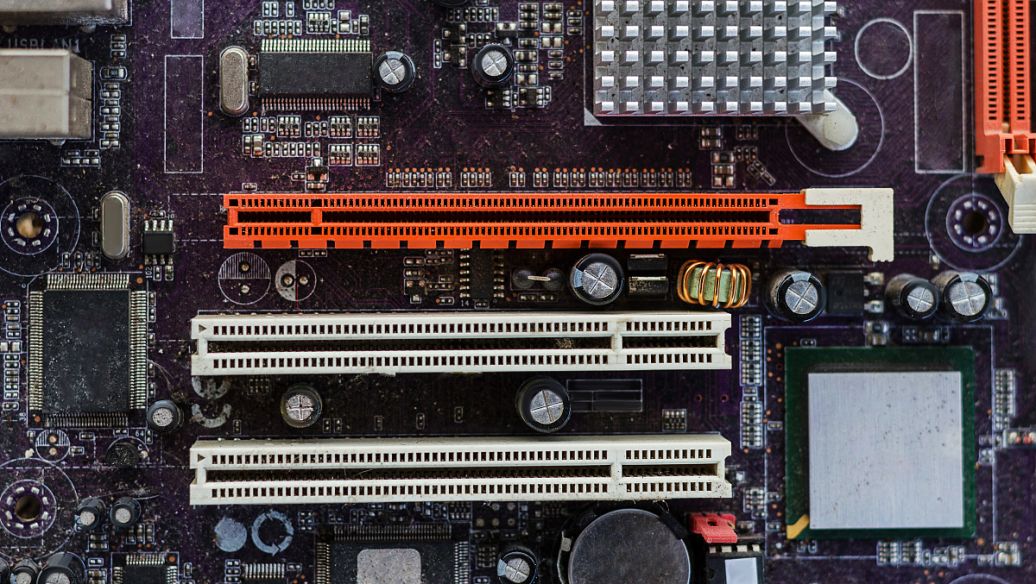
PCIe 5.0通道与M.2插槽:这是B850的“兵家必争之地”。你需要关注两点:第一,显卡插槽是否支持PCIe 5.0 x16? 答案是肯定的,所有B850都支持。但要注意,部分主板为了节省成本,会将第二个M.2插槽或PCIe x4插槽设置为PCIe 4.0。第二,M.2插槽的数量与散热。 强烈建议优先选择至少配备一个PCIe 5.0 M.2插槽且自带散热装甲的主板。因为PCIe 5.0固态发热巨大,没有散热片很容易降速。例如,华硕TUF GAMING B850-PLUS WIFI就提供了两个PCIe 5.0 M.2插槽,并均配备厚实的散热片,是扩展性党的首选。
内存超频潜力:B850对DDR5内存的支持已经非常成熟。实测中,绝大多数B850主板都能轻松将海力士A-Die颗粒的DDR5内存超频至6000MHz C30,甚至冲击6400MHz C32。关键在于“内存布线”和“BIOS优化”。一线品牌(如华硕、微星、技嘉)的B850普遍采用2DIMM或4DIMM菊花链布线,对高频内存兼容性极佳。如果你打算上8000MHz以上的超高频内存,建议选择双槽内存插槽设计的B850主板(如微星MAG B850M MORTAR WIFI),其信号完整性远优于四槽板。
三、实战选购指南:按处理器与场景对号入座
场景一:R5 7600X / R7 7800X3D + 游戏主机(预算1200-1800元)
这类玩家追求性价比,核心需求是稳定、够用、不拖后腿。推荐关注微星PRO B850-P WIFI或技嘉B850M GAMING X WIFI。它们都提供12相供电,配备厚实的VRM散热,且拥有PCIe 5.0 M.2插槽。实测中,微星PRO B850-P的BIOS内存优化非常出色,一键XMP即可让DDR5 6000内存稳定运行。需要注意的是,这类主板通常不提供USB4接口,后置I/O以USB 3.2 Gen2为主,但足够日常使用。避坑指南:不要为了省几百元去买B650M的丐版,B850在PCIe 5.0支持上的优势在未来两年会越来越明显。
场景二:R9 7950X / 9900X + 生产力主机(预算2000-2800元)
对于需要多核渲染、视频剪辑或虚拟机工作的玩家,主板的供电、散热和扩展性是绝对核心。推荐华硕ROG STRIX B850-F GAMING WIFI或微星MPG B850 CARBON WIFI。这两款都配备了16+2相(110A)的顶级供电方案,VRM散热片面积巨大,并带有热管连接。实测中,华硕B850-F在满载R9 9900X时,VRM温度仅比旗舰X870E高3℃,完全在安全范围内。它们还提供双PCIe 5.0 M.2插槽和USB4 40Gbps接口,能极大提升大文件传输和固态阵列的速度。关键点:如果你需要连接多块NVMe固态(如4块以上),务必确认主板的芯片组带宽分配,避免出现共享带宽导致降速的情况。华硕B850-F通过芯片组提供了额外的PCIe 4.0通道,可支持3块M.2固态同时满速运行。
场景三:MATX小钢炮 + 极简桌面(预算1500-2200元)
小机箱玩家对主板尺寸和接口布局有严苛要求。推荐微星MAG B850M MORTAR WIFI(迫击炮)或华硕TUF GAMING B850M-PLUS WIFI。这两款MATX主板在紧凑空间内塞入了12相供电和双PCIe 5.0 M.2插槽,且均配备厚实的M.2散热片。实测中,微星B850M迫击炮的内存超频能力在MATX板型中堪称最强,能稳定DDR5 7600MHz。选购时注意:第一个PCIe 5.0 M.2插槽是否与显卡插槽冲突? 微星迫击炮将第一个M.2插槽设计在显卡插槽上方,完美避免了物理冲突,是小机箱玩家的福音。
四、避坑指南:B850主板常见的三个“暗坑”
暗坑一:PCIe 5.0 M.2插槽的“假支持” 部分低价B850主板虽然标注了PCIe 5.0 M.2,但实际散热片厚度不足或缺失导热垫,导致高端PCIe 5.0固态(如三星990 Pro)在持续写入时因过热触发降速。购买前务必查看评测中的“固态温度测试”数据。
暗坑二:后置I/O接口的“缩水” B850定位次旗舰,但不少型号为了压低价格,后置USB接口数量少(仅4个),且缺乏USB4或雷电4。如果你需要外接高速移动硬盘或多屏扩展,务必选择后置至少包含1个USB 3.2 Gen2x2 Type-C(20Gbps)的型号。
暗坑三:BIOS更新与兼容性 B850推出时间不长,部分早期批次对R9 9900X系列的AGESA微码支持不完善,可能导致内存频率上不去或系统不稳定。建议购买时选择支持USB BIOS Flashback功能的主板,这样即使没有CPU也能通过U盘更新BIOS。华硕、微星、技嘉的中高端B850均支持此功能。
五、常见问题解答(FAQ)
答:可以。B850主板基于AM5插槽,官方明确表示将支持未来的锐龙9000X3D系列。但为了保证最佳性能,建议购买供电规格在12相以上、VRM散热优秀的B850主板,以应对X3D系列可能更高的功耗需求。同时,务必在安装前将BIOS更新至最新版本,以获得最完善的CPU微码支持。
答:核心区别在于扩展通道数量。X870E拥有更丰富的芯片组通道,能提供更多PCIe 5.0插槽和更高速的USB4接口(通常为双口)。对于绝大多数游戏玩家和内容创作者,B850的一个PCIe 5.0 M.2插槽+一个USB4接口(部分高端型号)已经足够。如果你不进行多块PCIe 5.0固态的RAID阵列或外接多台8K显示器,B850是性价比极高的选择。
答:强烈建议将系统盘安装在CPU直连的PCIe 5.0 M.2插槽(通常标注为“M.2_1”或“Hyper M.2”)。这个插槽直接与处理器通信,延迟最低,读写速度最快,能最大化发挥PCIe 5.0固态的性能。注意查看主板说明书,确认该插槽是否自带散热装甲,如果没有,建议自行加装散热片。
本文【B850主板怎么选?看完这篇选购指南不再纠结】为作者原创文章,仅供学习和研究使用。本站点尊重网络文件的版权问题,所有软件、文件、图片均由用户上传并发布,本平台仅提供信息存储服务。如有侵犯您的版权,请联系我们(782699939@qq.com),本站将立即改正。同时在24小时内删除对应的文件。