当你兴致勃勃地打开最新的3A大作,却发现画面卡顿、操作粘滞,明明显卡和CPU都够用,帧率却死活上不去,那种挫败感简直让人抓狂。很多时候,罪魁祸首并非硬件性能不足,而是那个被绝大多数玩家忽略的隐形杀手——内存延迟。高延迟意味着CPU在等待数据时白白浪费了宝贵的时钟周期,直接导致游戏帧数波动和最低帧(1% Low)表现拉胯。今天,我们不谈玄学,只用5分钟时间,通过一套经过验证的实战优化流程,帮你把被内存延迟“偷走”的游戏性能抢回来。
核心观点:优化内存延迟是提升游戏帧率,尤其是稳定最低帧、消除卡顿感的最直接、零成本的方法之一。关键在于调整内存时序(Timing)、频率以及系统层面的内存管理策略。实测显示,针对DDR4和DDR5内存,通过以下几步操作,平均帧可提升3%-8%,而1% Low帧的改善幅度甚至能达到15%以上,彻底告别“幻灯片”体验。
第一步:确认你的内存延迟“病灶”——用数据说话
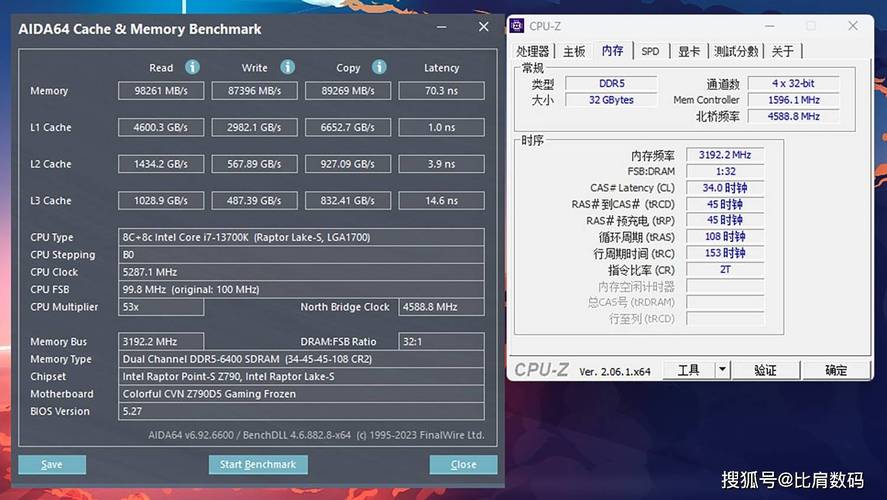
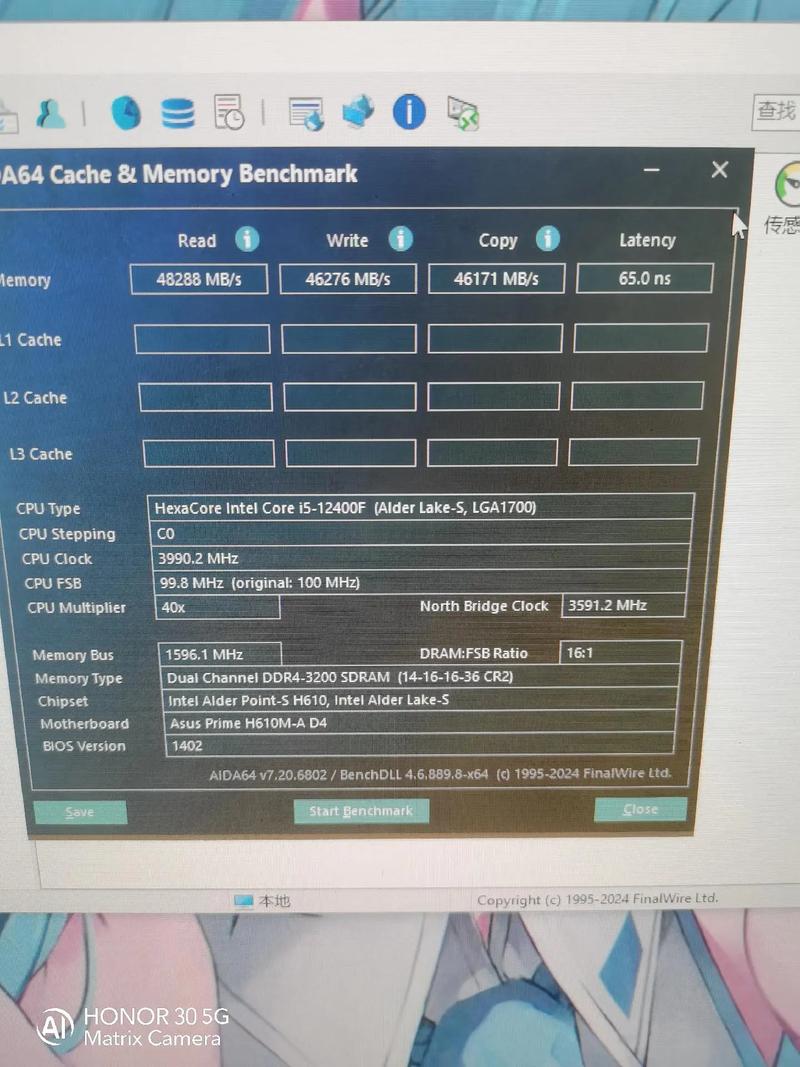
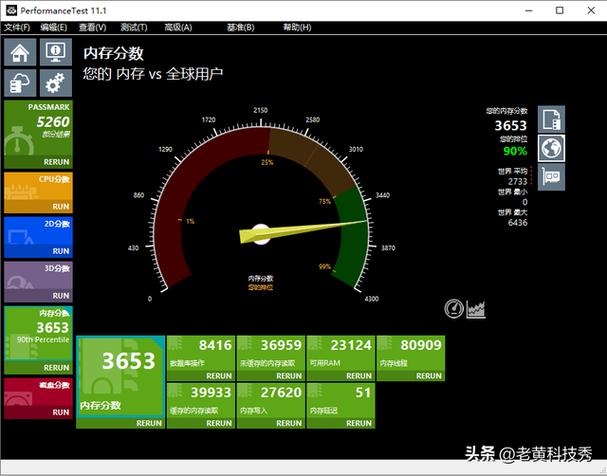
在动手优化前,我们必须先量化问题。下载并运行 AIDA64 或 CPU-Z 这类免费工具。打开AIDA64的“工具”菜单,选择“缓存与内存测试”。记录下你的内存读取速度、写入速度、复制速度以及最关键的延迟(Latency)数值。例如,DDR4-3200 CL16的典型延迟在60-70纳秒(ns),而DDR5-6000 CL30的延迟则在70-80纳秒左右。如果你的延迟数值远高于此标准(比如DDR4-3200跑到90ns以上),那就说明你的内存设置存在巨大瓶颈,接下来的优化将立竿见影。
第二步:BIOS中的“黄金”参数——XMP/EXPO只是起点
绝大多数玩家购买了高频内存后,仅仅在BIOS中开启了 XMP(Intel) 或 EXPO(AMD) 预设。这能保证内存运行在标称频率,但时序往往非常保守,延迟并非最优。真正的优化在于手动微调。
核心操作:
1. 降低主时序(Primary Timings): 以DDR4为例,如果你的内存是3200 CL16,可以尝试将CL值从16降到15或14。注意:这需要逐步测试,每次只降低一个数值(例如先改tCL,再改tRCD)。每降低1个CL值,延迟能缩短2-4ns。
2. 收紧副时序(Secondary Timings): 这是降低延迟的“深水区”。重点调整 tRFC(刷新周期)和 tFAW。tRFC是影响延迟最大的副时序之一。例如,DDR4-3600的默认tRFC可能是630,你可以尝试逐步降低到480甚至更低(取决于内存体质)。每降低10ns的tRFC,整体延迟能减少1-2ns。使用内存超频软件如 Ryzen DRAM Calculator(适用于AMD平台)或 ASUS MemTweakIt(适用于Intel平台)可以帮助你快速找到安全范围。
第三步:系统层面的“清扫”——关闭内存杀手
硬件设置到位后,系统软件也在消耗着宝贵的内存带宽和响应速度。
步骤1:关闭内存压缩与虚拟内存优化(针对Windows 11/10)
在Windows搜索栏输入“性能”,选择“调整Windows的外观和性能”。在“高级”选项卡中,点击“更改”按钮,取消勾选“自动管理所有驱动器的分页文件大小”。将自定义大小设置为物理内存的1.5倍(例如16GB内存设为24000MB),并确保设置在系统盘(通常是C盘)。这能防止系统频繁读写虚拟内存导致的延迟波动。
步骤2:禁用SysMain(Superfetch)服务
按下 Win + R,输入 services.msc,找到 SysMain(旧称Superfetch)。右键点击,选择“属性”,将启动类型改为“禁用”,然后点击“停止”。这个服务会预加载常用应用数据到内存,但在高延迟内存环境下,它反而会抢占带宽,造成游戏帧率不稳定。
第四步:游戏内设置的“反直觉”操作
很多玩家以为降低画质就能提升帧率,但在内存延迟过高时,这招可能适得其反。
核心逻辑: 降低纹理质量、阴影细节等设置,会迫使CPU更频繁地请求内存中的数据,反而加重了内存延迟的负面影响。正确的做法是:
1. 锁定帧率上限: 在游戏内将帧率限制在你显示器刷新率的95%左右(例如144Hz显示器锁137帧)。这能避免CPU因生成超过显示器能力的帧数而导致的额外负载和内存请求,从而稳定1% Low帧。
2. 开启“低延迟模式”: 在NVIDIA控制面板或AMD Adrenalin软件中,将“低延迟模式”设置为“开”或“超高”。这会强制GPU在渲染完成前就向CPU请求下一帧数据,减少CPU等待GPU的空闲时间,间接缓解内存延迟带来的“卡顿感”。
第五步:终极武器——内存电压与温度监控
降低时序和频率必然需要更高的电压来保证稳定。但电压过高会导致内存温度飙升,反而诱发错误和延迟增加。
操作指南:
1. 逐步加压: 每次增加0.01V到0.02V。DDR4的安全日常电压在1.35V到1.45V之间;DDR5则在1.35V到1.45V之间(高频高时序时)。使用 HWiNFO64 监控内存温度,确保不超过50°C。超过50°C,内存延迟会急剧恶化。
2. 稳定性测试: 每次调整后,必须运行 TestMem5(TM5)或 MemTest86 至少30分钟,确保无错误。一个错误的内存设置,即使跑分漂亮,在游戏中也会导致闪退或随机卡顿。
常见问题解答(FAQ)
问:我的是DDR5-6000 CL36内存,按你的方法降低时序后,游戏帧率反而下降了,为什么?
答: 这很可能是你过度压低了副时序,导致内存控制器(IMC)或内存颗粒本身不稳定,触发了系统自动降频或增加纠错延迟。DDR5的优化比DDR4更敏感。建议先只调整 tCL 和 tRCD 这两个主时序(例如从CL36降到CL34),同时将内存电压提升至1.4V左右,并用TestMem5跑至少1小时稳定性测试。如果仍然降帧,请恢复XMP/EXPO默认值,重点优化 tRFC 这个副时序。
问:我关闭了SysMain服务,但开机后感觉系统变慢了,这对游戏有帮助吗?
答: 这是一个权衡。关闭SysMain会牺牲掉系统预加载应用的速度(比如开机后首次打开Chrome会慢1-2秒),但能释放出约200-500MB的内存带宽,并减少后台内存请求。对于游戏而言,尤其是大型开放世界游戏(如《赛博朋克2077》《荒野大镖客2》),这能显著降低内存延迟导致的场景加载卡顿。如果你更看重游戏帧率的稳定性,这个牺牲是值得的。
问:我的内存是笔记本上的DDR4-3200,也能像台式机一样手动调时序吗?
答: 可以,但风险更高。笔记本的散热条件远不如台式机,且BIOS选项通常更封闭。建议你首先尝试在BIOS中开启 XMP 或 DOCP 预设,这是最稳妥的提升方式。如果BIOS中连这个选项都没有,你可以尝试使用 ThrottleStop 这类软件来降低CPU核心电压,间接减少内存控制器的负载和发热,从而稳定内存运行。手动调时序对笔记本而言,更推荐使用 Ryzen DRAM Calculator 的“Safe”预设,并搭配笔记本散热底座使用。
本文【内存延迟太高?5分钟教你如何优化游戏帧率提升】为作者原创文章,仅供学习和研究使用。本站点尊重网络文件的版权问题,所有软件、文件、图片均由用户上传并发布,本平台仅提供信息存储服务。如有侵犯您的版权,请联系我们(782699939@qq.com),本站将立即改正。同时在24小时内删除对应的文件。