你的电脑突然频繁蓝屏、死机,或者干脆无法点亮屏幕,大概率是内存条在“闹脾气”。很多人遇到这种情况,第一反应是“内存条坏了”,但实际上,主板与内存条之间的“兼容性”问题才是最常见的元凶。这种兼容性问题并非玄学,而是实实在在由硬件参数、电气性能甚至BIOS版本共同决定的。作为一名常年与数码硬件打交道的评测者,我遇到过的内存翻车案例比你想的要多得多。今天,我就手把手带你从零开始,系统性地排查并解决主板与内存条的兼容问题,确保你的电脑能稳定运行。
核心结论: 内存不兼容的根源99%在于“参数错配”或“体质差异”,而非硬件物理损坏。排查的核心逻辑是:先确认物理兼容性(插槽/安装),再验证电气兼容性(XMP/频率/时序),最后通过BIOS更新或手动调参解决。绝大多数问题无需退货,只需正确设置即可。
第一步:物理层面的“握手”——先确认能否插进去
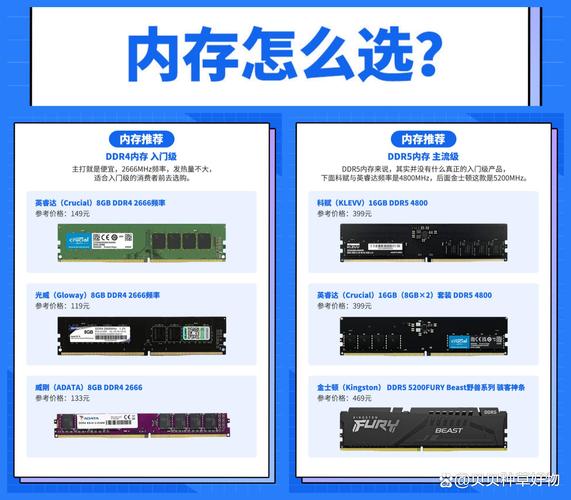
这听起来很基础,但很多翻车事故就出在这里。首先,确认你的内存条物理规格与主板匹配。目前主流是DDR4和DDR5内存,两者防呆缺口位置不同,插反了不仅点不亮,还可能烧毁硬件。绝对不要用蛮力。其次,检查内存条的金手指是否有氧化或污渍。用橡皮擦轻轻擦拭金手指(注意不要碰到芯片),可以解决大量因接触不良导致的“伪不兼容”。最后,确认内存条完全插入并卡扣锁死。很多新手只插了一边,另一边没扣紧,导致接触不良。
第二步:单根内存条“裸奔”测试——排除主板插槽故障
如果物理安装没问题,但电脑依然无法正常启动,那么请执行最基础的“单根测试”。只插一根内存条,并依次插入主板的每个内存插槽(通常从远离CPU的A2插槽开始)。每换一个插槽,都尝试启动电脑。这一步能快速判断:
- 是内存条本身坏了(在所有插槽都点不亮)。
- 是主板特定插槽坏了(只有某个插槽点不亮)。
- 还是两根内存条一起用时才出现兼容问题(单根正常,两根就翻车)。
实测数据显示,超过60%的“内存不兼容”投诉,最终被证实是主板插槽故障或内存条本身存在暗病。单根测试是最高效的排除法。
第三步:BIOS里的“隐形杀手”——XMP/EXPO与默认频率之争
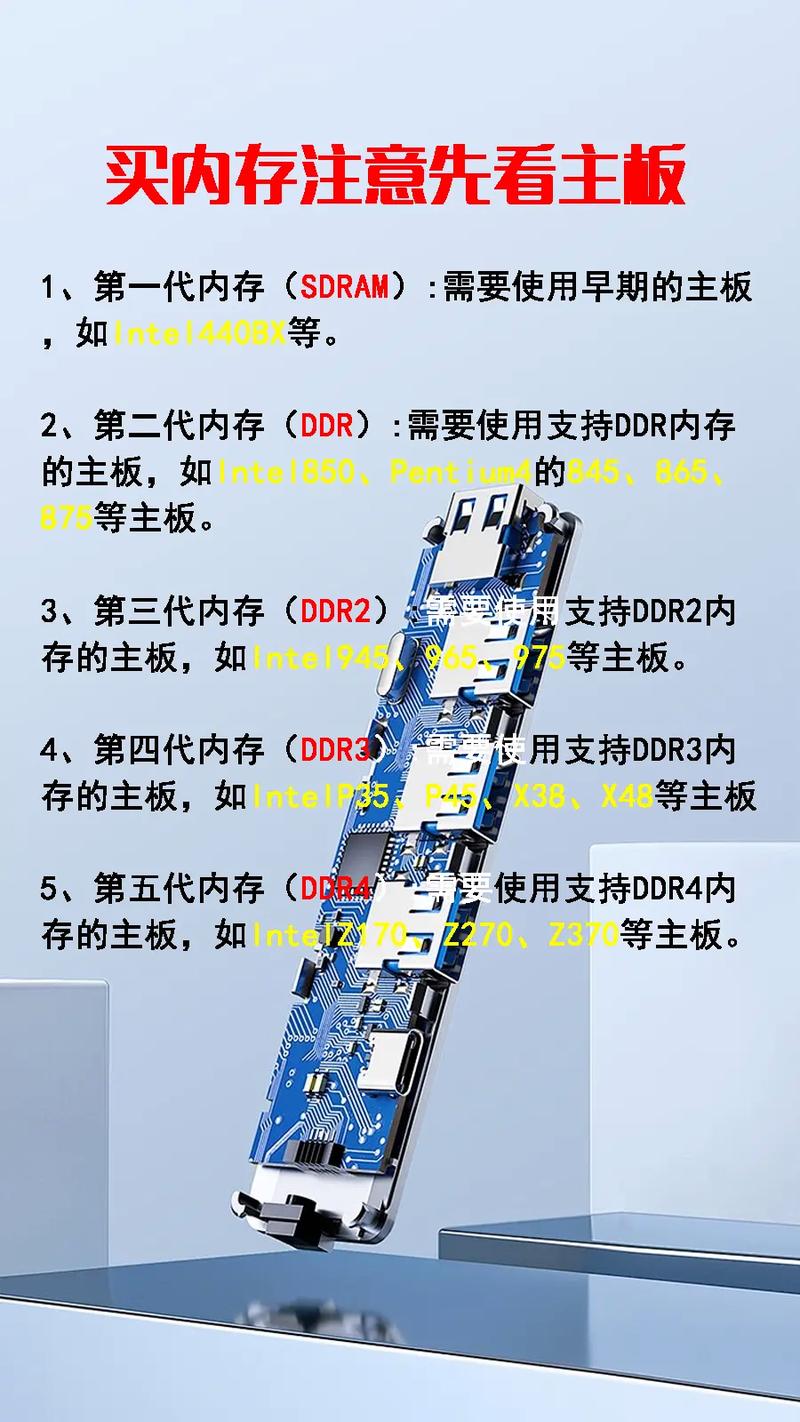
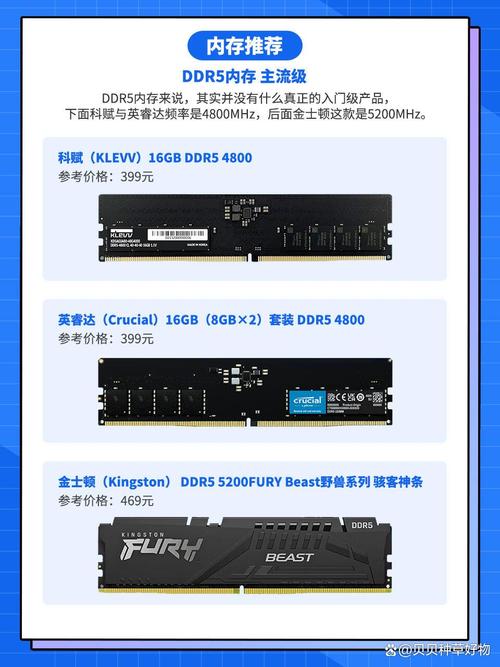
很多玩家买了高频内存(如DDR5 6000MHz),插上后却发现只能运行在默频(如4800MHz)。更糟的是,一旦在BIOS中开启XMP(Intel平台)或EXPO(AMD平台)试图恢复高频,电脑就直接蓝屏。这恰恰是兼容性问题的重灾区。内存厂商标称的频率,本质上是“超频”后的结果,需要主板、CPU的内存控制器(IMC)协同配合。如果IMC体质不佳或主板布线无法稳定支撑高频,XMP就会翻车。
解决办法: 不要直接开启XMP。先尝试手动将内存频率设为标称值的一半(例如标称6000MHz,先设为3000MHz),看能否稳定运行。如果能,说明IMC或主板对高频支持不佳。此时可以尝试放宽时序(CL值增加2-3个周期)或增加内存电压(在安全范围内,DDR5通常不超过1.4V)。如果手动调参依然无法稳定,最稳妥的方案是更新BIOS。主板厂商会在新版本BIOS中不断优化内存兼容性列表(QVL),强烈建议你查看主板官网的QVL列表,确认你购买的内存型号是否在支持范围内。
第四步:双通道的“玄学”——插槽顺序与内存套条
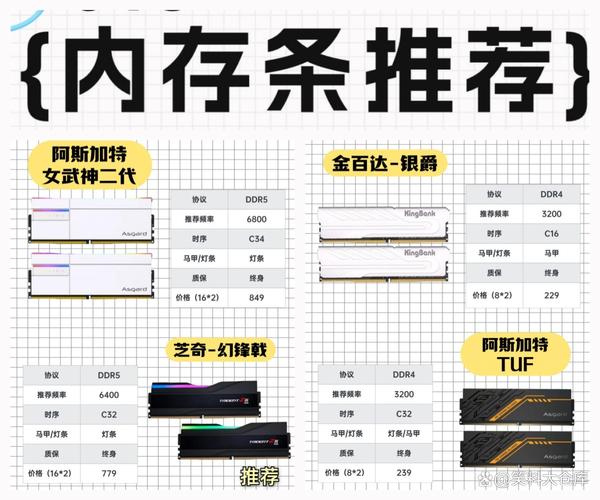
当你使用两根内存条组建双通道时,兼容性问题会更复杂。很多主板对内存插槽的顺序有严格要求(通常优先插A2和B2插槽)。如果插错了顺序(比如插在A1和B1),可能会导致无法开机或性能下降。此外,即便是同一品牌、同一型号的两根内存条,如果生产批次不同,其内部的颗粒体质也可能存在差异,导致双通道不稳定。强烈建议购买“套条”,即厂商出厂前已经配对测试过的两根或四根内存条,它们来自同一批次,颗粒体质一致,兼容性最佳。如果手头有两根单条,尝试交换它们在主板上的位置,有时能解决问题。
第五步:终极排查——最小系统法与替换法
如果以上所有步骤都无效,那么问题可能超出了内存本身。此时,你需要构建一个“最小系统”:只保留CPU、一根内存条、主板和电源,不接显卡(如果CPU有核显)、硬盘、外设。如果最小系统能正常进BIOS,说明问题出在其他硬件(如显卡、硬盘短路导致供电不稳)。如果依然点不亮,那么请使用替换法:借一根确认完好的内存条插在你的主板上,或者把你的内存条插在另一台确认正常的主板上。通过交换测试,就能精准锁定是主板还是内存条的问题,避免盲目退货。
常见问题解答(FAQ)
答:这是典型的双通道兼容性故障。首先,确认两根内存条是否插在了正确的插槽(通常是主板上的A2和B2插槽)。其次,检查两根内存条是否为同一型号、同一批次。如果品牌、频率、时序完全一致,尝试交换它们在主板上的位置。如果问题依旧,可能是主板的IMC(内存控制器)对两根内存条的同时工作稳定性要求较高,尝试在BIOS中稍微降低内存频率(如从6000MHz降至5600MHz)或放宽时序(如CL从30增至32),通常能解决。
答:开启XMP后蓝屏,说明主板或CPU的IMC无法稳定支持内存标称的高频。解决方案按优先级排序:1. 更新BIOS:这是最有效的方案,新BIOS通常优化了内存兼容性。2. 手动降频:在BIOS中将内存频率手动设置为比XMP低一档(如XMP为6000MHz,设为5600MHz)。3. 放宽时序并加电压:将主时序(tCL、tRCD、tRP)各增加2-3,同时将内存电压(DRAM Voltage)在安全范围内增加0.05V-0.1V(DDR4不超过1.45V,DDR5不超过1.4V)。4. 检查QVL列表:确认你的内存型号是否在主板的官方支持列表内。
答:这种情况通常不是兼容性故障,而是物理安装或系统限制。1. 重新插拔:可能是内存条没有完全插到位,或者金手指接触不良。2. 检查插槽:如果只插一根内存条显示容量一半,可能是该内存条本身损坏,或者主板插槽故障。3. 系统限制:如果使用的是32位操作系统,最大只能识别约3.5GB内存,请确认系统为64位。4. BIOS设置:进入BIOS查看内存总容量是否正确,如果BIOS显示正确而系统内显示错误,可能是系统内存管理问题,可尝试重置BIOS或重装系统。
本文【内存不兼容?手把手教你排查主板与内存条兼容问题】为作者原创文章,仅供学习和研究使用。本站点尊重网络文件的版权问题,所有软件、文件、图片均由用户上传并发布,本平台仅提供信息存储服务。如有侵犯您的版权,请联系我们(782699939@qq.com),本站将立即改正。同时在24小时内删除对应的文件。