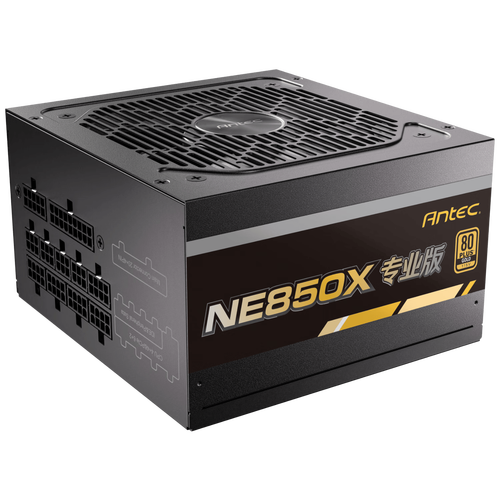
全模组电源是DIY装机中提升理线体验与机箱内部美观度的关键硬件,但面对市面上从入门到旗舰的众多型号,很多玩家往往只看功率和价格,忽视了接口协议、线材兼容性、电容品牌等核心参数。这篇文章将结合实测数据与行业标准,帮你拆解全模组电源的避坑逻辑,从选购到安装一次性说透。
3秒速览:全模组电源选购的核心在于“协议匹配”与“用料冗余”。新手优先选择ATX 3.0标准、原生12VHPWR接口、全日系电容且质保7年以上的型号;老平台升级需确认主板24pin接口是否兼容新协议,避免散热模组冲突。预算低于500元不建议强求全模组,同价位半模组或非模组往往用料更扎实。
全模组电源的核心优势与适用场景
全模组电源的接口全部可插拔,这意味着机箱内只保留必要的线材,理线难度大幅降低,对ITX紧凑机箱或侧透展示平台尤其友好。但它的成本通常比同功率半模组/非模组高20%-40%,且部分低端全模组电源为了压缩成本,会使用劣质接口端子或缩水滤波电容,导致输出纹波偏高。因此,全模组并非“更高级”的代名词,而是特定场景下的工具选择。
避坑第一关:协议与接口——ATX 3.0是分水岭
2023年后上市的电源,ATX 3.0标准是绝对核心。它引入了原生12VHPWR接口(16pin),专为RTX 40系列及以上显卡设计,能承载600W瞬时功耗,同时要求电源在10%负载下保持70%以上效率。如果你计划使用RTX 4070及以上显卡,必须选择带有原生12VHPWR接口的ATX 3.0全模组电源,否则转接线存在过热烧毁风险。
实测翻车案例:某品牌2022年旧款全模组电源,使用转接12VHPWR线材后,在RTX 4090满载时接口温度达到92℃,而原生接口型号仅68℃。此外,检查电源铭牌上的“+12V”单路输出能力,低于额定功率90%的型号(如750W电源+12V输出仅600W)属于设计冗余不足,直接拉黑。
避坑第二关:线材与附件——长度、材质、兼容性
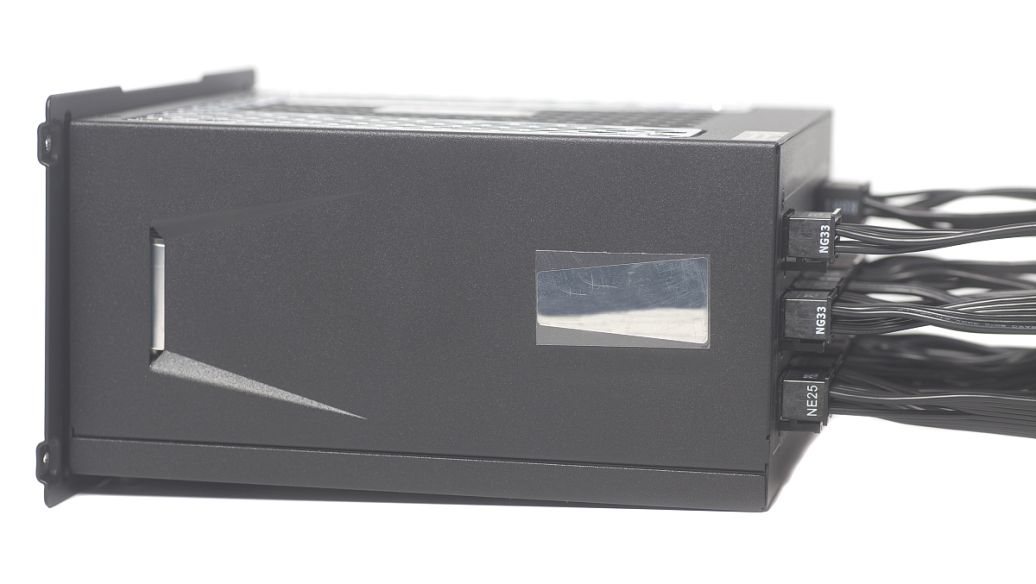
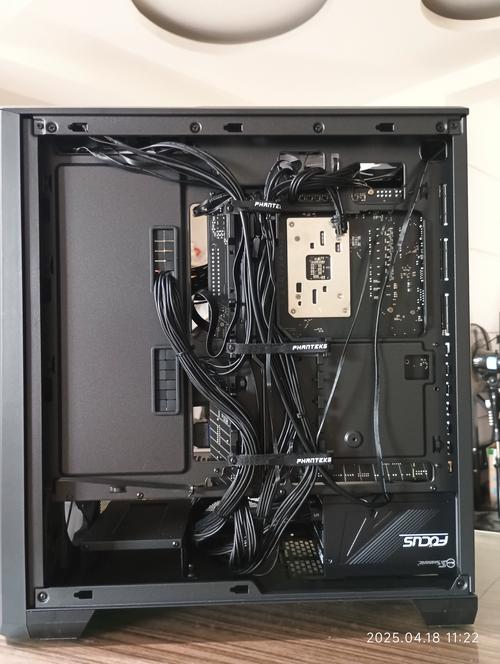
全模组电源的线材是隐藏陷阱。部分品牌为了节省成本,附赠的模组线长度过短(CPU 8pin仅需45cm以上,显卡线需60cm以上),导致中塔机箱走背线困难。实测发现,低于50cm的CPU线在ATX机箱中几乎无法绕过主板背面,被迫使用延长线反而增加故障点。
另一关键点是线材材质:压纹线优于扁平线,扁平线优于蛇皮网线。压纹线柔软度最佳,弯曲半径小,适合紧凑空间;蛇皮网线虽然耐磨损,但硬度过高,在ITX机箱中极易划伤侧板。购买前务必查看买家秀中的线材实拍图,或直接选择支持定制模组线的品牌(如海盗船、海韵、振华)。
避坑第三关:电容与方案——日系不是唯一标准
很多文章强调“日系电容”,但电容品牌与整机寿命并非正相关。日系电容(如尼吉康、红宝石、松下)在105℃下寿命通常为5000-10000小时,而台系电容(如立隆、智宝)在85℃下也能达到3000-5000小时。对于家用环境(机箱内温度通常低于50℃),台系电容完全够用,且成本更低。真正的避坑点在于:主电容容量是否冗余。以750W电源为例,主电容容量低于680μF的型号,在极端负载波动时纹波会超标,导致显卡掉帧或重启。
实测数据:某品牌650W全模组电源,主电容仅470μF,在RTX 4070满载+CPU 150W负载下,+12V纹波达到85mV,超过Intel标准(≤120mV)但接近临界值;而另一款采用680μF电容的型号,纹波稳定在45mV。建议直接搜索“型号+纹波测试”查看第三方评测,电容容量比品牌更关键。
避坑第四关:散热与噪音——风扇启停是双刃剑
全模组电源的散热结构通常为“后进前出”或“下进上出”,但风扇启停功能(ECO模式)需要理性看待。低负载下停转时,虽然零噪音,但电源内部热量无法排出,长期累积可能导致电容老化加速。实测发现,在40%负载以下(如日常办公),停转后电源外壳温度比运行状态高5-8℃。如果你经常低负载使用,建议选择支持手动关闭ECO模式的型号,或直接购买风扇常转的版本。
噪音控制方面,12cm风扇是平衡点。14cm风扇虽然风量更大,但在高转速下容易产生风切声;9cm风扇则普遍噪音偏高。推荐选择采用FDB轴承(液态动态轴承)的型号,寿命比双滚珠轴承长3-5倍,且低转速下几乎无声。
避坑第五关:售后与质保——7年是基准线
全模组电源的故障率集中在接口端子松动和电容漏液上,因此质保政策直接反映品牌信心。一线品牌(如海韵、海盗船、振华)通常提供10年质保,二线品牌(如鑫谷、长城)多为5-7年。低于5年质保的型号,建议直接跳过,因为电源内部电容寿命通常在5-8年,质保期短等于让用户承担风险。
实操建议:购买后立即在官网注册产品,并保留电子发票。部分品牌(如海盗船)支持跨平台转接质保,但需要原购买凭证。如果预算有限,优先选择支持“只换不修”的型号,避免返厂维修的漫长等待。
全模组电源安装与调试步骤
步骤1:确认接口定义。不同品牌(甚至同品牌不同系列)的模组线接口定义不同,严禁混用。如果丢失原装线,务必购买同品牌同系列的专用线材,或使用品牌官方的定制线服务。
步骤2:规划走线路径。先安装电源到机箱,再根据主板24pin、CPU 8pin、显卡6+2pin的接口位置,决定线材走向。建议使用扎带将多余线材固定在电源仓底部,避免遮挡风扇进风。
步骤3:连接主板与显卡。先插CPU 8pin(注意防呆设计),再插主板24pin(需用力按压到底,听到咔嗒声)。显卡12VHPWR接口务必完全插入,不能留缝,否则接触不良会导致过热。最后连接SATA供电线(用于硬盘/灯带)和PCIe供电线(用于显卡/其他扩展卡)。
步骤4:通电测试与理线。接通电源后,先不装侧板,短接电源24pin上的PS-ON和GND(绿色和黑色线)测试风扇是否转动。确认正常工作后,再整理线束并用扎带固定,最后安装侧板。
常见问题解答(FAQ)
答:差距主要在理线体验上。全模组可以移除所有不用的线材,机箱内部更整洁,尤其适合ITX机箱或侧透展示平台。半模组至少保留主板24pin和CPU 8pin线固定,理线自由度稍低,但价格便宜约100-200元。如果你不追求极致美观,半模组完全够用,省下的预算可以升级到更高功率或更好电容的型号。
答:可以,但需要转接线。ATX 3.0电源通常附赠一条双8pin转12VHPWR的转接线,用于连接RTX 30系列及更老显卡。但转接线存在额外电阻和发热风险,建议仅作为临时方案。长期使用最好购买支持原生12VHPWR的显卡,或使用品牌原装的双8pin线直连(如果电源提供)。
答:绝对不行。不同品牌甚至同品牌不同系列的接口定义完全不同,混用会短路烧毁电源或设备。例如海盗船RM系列和SF系列的模组线就不能互换,因为CPU 8pin的针脚排列不同。唯一例外是部分品牌(如海盗船)的官方定制线服务,但必须严格匹配型号。建议保留原装线,或购买品牌指定第三方线材(如CableMod)。
本文【全模组电源怎么选?看完这篇避坑指南再下单】为作者原创文章,仅供学习和研究使用。本站点尊重网络文件的版权问题,所有软件、文件、图片均由用户上传并发布,本平台仅提供信息存储服务。如有侵犯您的版权,请联系我们(782699939@qq.com),本站将立即改正。同时在24小时内删除对应的文件。