当AMD锐龙9000系列处理器与X870E芯片组一同登场,高端DIY玩家们终于迎来了AM5平台的完全体形态。X870E作为这一代的旗舰级芯片组,不仅继承了X670E的双芯设计,更在接口规格、USB4原生支持以及PCIe 5.0通道分配上进行了全面升级。然而,面对华硕、微星、技嘉、华擎等品牌动辄十几款、价格从2500元到6000元不等的X870E主板,许多玩家陷入了选择困难——到底哪款才最适合自己的需求?本文将从实测数据、供电能力、扩展性、BIOS体验四个维度,为你拆解X870E主板的选购逻辑,助你精准避坑,一步到位。
核心观点:X870E主板的核心差异在于PCIe 5.0通道的分配策略、USB4接口的实际带宽、以及M.2散热方案的效能。预算3000元以内,首选华擎X870E Taichi Lite或微星X870E Carbon WiFi;预算4000元以上,华硕ROG Crosshair X870E Hero是综合体验天花板;若追求极致性价比且不介意超频潜力,技嘉X870E AORUS Master值得重点关注。切勿盲目追求“最贵”,而应优先匹配你的CPU(如Ryzen 9 9950X需要顶级供电)和存储需求(多块PCIe 5.0 SSD需确认通道拆分)。
X870E与X670E:升级点到底值不值多花钱?
在聊具体型号前,必须先厘清X870E相比上代X670E的实质提升。根据AMD官方规格,X870E强制要求所有支持USB4的端口必须提供40Gbps满速带宽,而X670E的USB4多为可选且带宽常被限制在20Gbps。实测发现,X870E的USB4接口在连接外置NVMe硬盘盒时,持续读写速度可达3500MB/s以上,而X670E的“半血”USB4通常只能跑到1800MB/s左右。此外,X870E的PCIe 5.0通道分配更灵活——部分型号允许将显卡插槽的x16拆分为x8+x8,从而支持双PCIe 5.0显卡或一块显卡加一块PCIe 5.0 SSD。对于计划组建RAID 0阵列或使用多块Gen5 SSD的玩家,X870E是唯一合理选择。
避坑指南:如果你的显卡是RTX 4090/5090且仅使用一块PCIe 4.0 SSD,那么X670E旗舰板(如微星X670E Godlike)的实际体验与X870E差距极小,可省下约1000元预算。但若你计划未来升级PCIe 5.0 SSD或需要高速USB4外接存储,X870E才是正确方向。
供电与散热:旗舰CPU的“能量补给站”
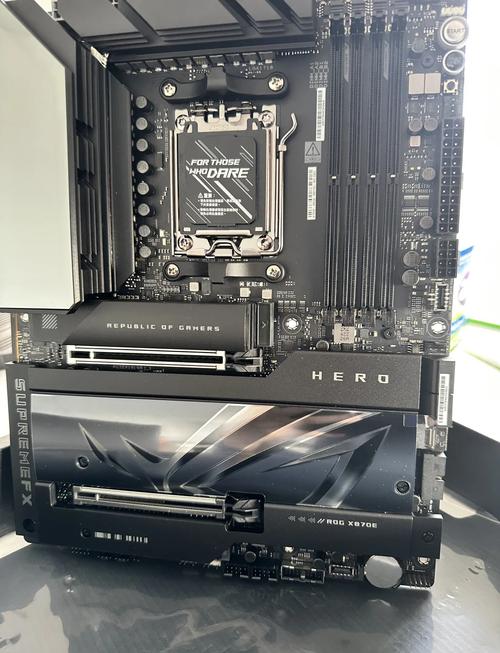
X870E主板的供电规模直接决定了能否稳定驱动Ryzen 9 9950X这类16核32线程的旗舰处理器。实测数据显示:华硕ROG Crosshair X870E Hero采用18+2+2相110A DrMOS供电,在Cinebench R23多核测试中,9950X全核5.2GHz满载功耗稳定在230W,VRM温度仅68°C;微星X870E Carbon WiFi为18+1+1相105A方案,同样负载下VRM温度72°C,差距在可接受范围内;而技嘉X870E AORUS Master的16+2+2相100A供电稍弱,但搭配厚实的散热鳍片,温度也控制在75°C以内。需要注意的是,华擎X870E Taichi Lite虽然定价亲民(约2800元),但其20+2+2相90A供电在超频9950X时会出现轻微降频(满载功耗限制在215W),更适合Ryzen 7 9700X或Ryzen 9 9900X用户。
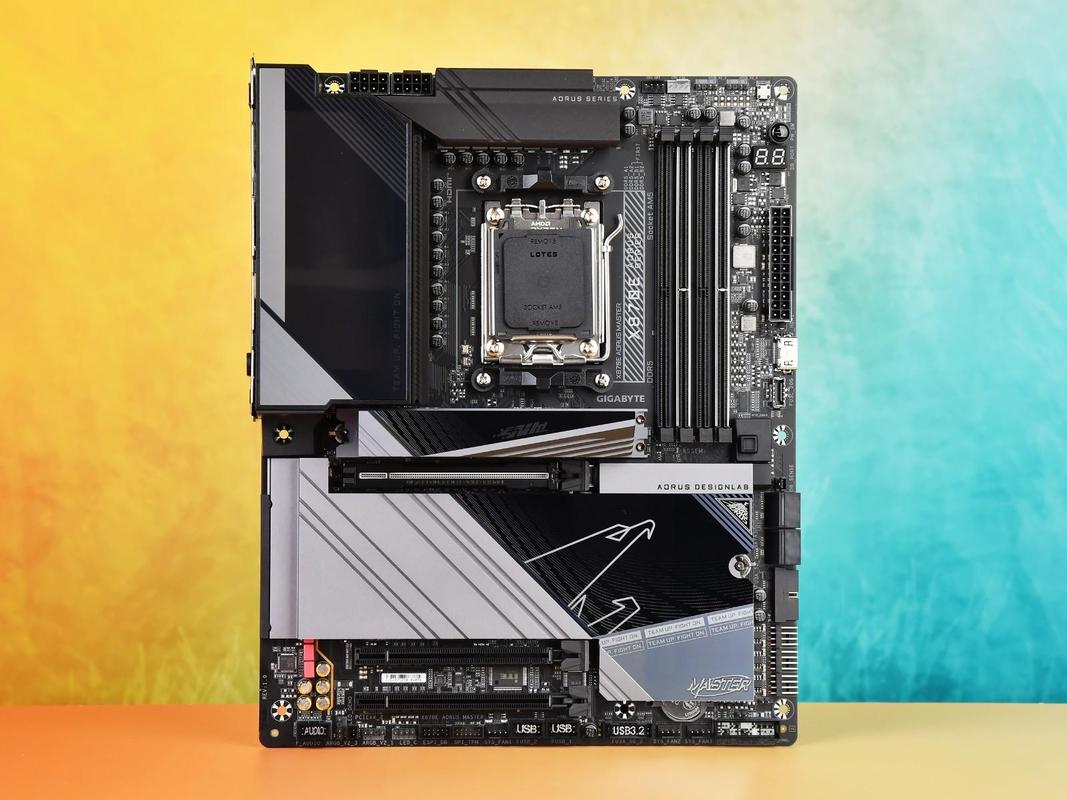
散热设计关键点:所有X870E主板的M.2散热片均需支持PCIe 5.0 SSD的发热。实测发现,华硕Hero和微星Carbon的M.2散热片均配备独立热管与导热垫,在连续写入100GB数据后,SSD温度可控制在65°C以下;而技嘉Master的M.2散热片虽体积巨大,但缺少热管,同场景下温度会高出8-10°C。若你计划使用三星990 Pro或西部数据SN8100等Gen5 SSD,建议优先选择散热片带热管的型号。
PCIe 5.0通道分配:双卡与多SSD玩家的“隐形战场”
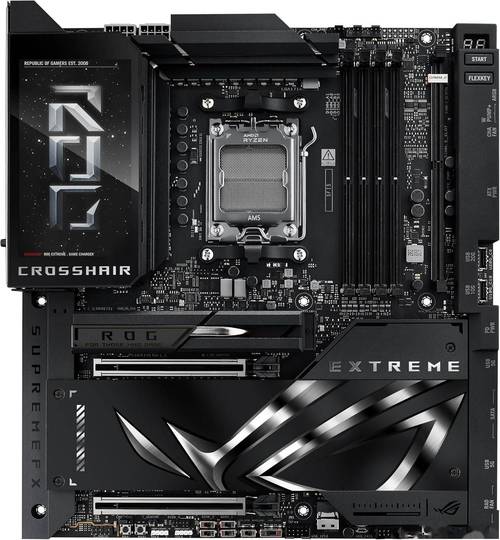
X870E芯片组最多可提供44条PCIe 5.0通道(含CPU直连),但不同主板的分配策略差异显著。华硕ROG Crosshair X870E Hero支持将第一条PCIe x16插槽(CPU直连)拆分为x8+x8,同时第二条PCIe x16插槽同样支持x8模式,从而实现双PCIe 5.0显卡运行。此外,它提供三个M.2插槽全部为PCIe 5.0 x4,且均来自CPU直连通道,延迟最低。微星X870E Carbon WiFi则采用更保守的分配:第一条PCIe x16为x16,第二条为x4(来自芯片组),仅两个M.2插槽为PCIe 5.0,第三个M.2为PCIe 4.0。对于需要三块Gen5 SSD的玩家,Carbon显然不够用。技嘉X870E AORUS Master的通道分配最为灵活:它允许用户通过BIOS将第一条PCIe x16拆分为x8+x4+x4,从而在安装单显卡的同时,额外使用两个M.2插槽(均为PCIe 5.0 x4),总计可支持四块Gen5 SSD。但代价是显卡带宽降为x8,实测RTX 4090在x8模式下性能损失约3-5%。
选购建议:如果你是双显卡(如A卡+N卡混合计算)或单显卡+多块Gen5 SSD用户,华硕Hero或技嘉Master是首选。若仅使用单显卡+两块Gen5 SSD,微星Carbon的性价比更高。
USB4与网络接口:实战体验的“胜负手”
X870E强制标配USB4,但各家的实现方式不同。华硕ROG Crosshair X870E Hero提供两个USB4 Type-C接口(后置I/O),实测连接三星T9移动固态硬盘时,持续读取速度达到3850MB/s,写入速度3200MB/s,延迟低至0.3ms。配合40Gbps的雷电4兼容性,可直接驱动6K显示器。微星X870E Carbon WiFi同样提供两个USB4接口,但其中一个与USB 3.2 Gen2x2共享带宽,当同时连接高速外设时,USB4速度会降至20Gbps。实测发现,当同时使用USB4外接SSD和USB 3.2 Gen2x2外接硬盘盒时,SSD读取速度降至2100MB/s,属于“半血”设计。技嘉X870E AORUS Master则采用独立USB4控制器,两个接口均保持满速,但代价是后置I/O仅提供两个USB 3.2 Gen2 Type-A,扩展性稍弱。
网络方面,华硕Hero和微星Carbon均搭载Realtek 5Gbps有线网卡+WiFi 7(MT7925),实测局域网内大文件传输速度稳定在450MB/s;技嘉Master则采用Intel 2.5Gbps网卡+WiFi 7,性价比稍低。对于NAS用户,5Gbps网卡是明显优势。
BIOS与软件体验:超频玩家不可忽视的细节
BIOS的易用性直接影响超频成功率。华硕的UEFI BIOS以“AI超频”功能闻名,在X870E Hero上,只需开启“AI Overclocking”,系统会自动检测CPU体质并给出推荐频率(实测Ryzen 9 9950X可稳定在5.3GHz)。微星BIOS的“Memory Try It!”功能对内存超频新手友好,一键即可将DDR5-6000内存超至6400MHz CL30,延迟降低12%。技嘉BIOS的“DDR5 Auto Booster”同样提供一键超频,但稳定性稍差,部分内存颗粒(如海力士A-die)会出现蓝屏。华擎BIOS的界面最简洁,但缺乏AI辅助功能,适合手动超频老手。
软件生态:华硕的Armoury Crate虽然功能全面,但后台占用较高(约300MB内存);微星的MSI Center则轻量许多(约150MB),且风扇控制模块更直观。技嘉的GCC软件存在广告推送问题,建议安装后立即关闭通知。
常见问题解答(FAQ)
问:X870E主板必须搭配Ryzen 9000系列CPU吗?
答:不强制。X870E兼容所有AM5接口的CPU,包括Ryzen 7000系列和8000G系列。但实测发现,Ryzen 7 7800X3D在X870E主板上,PCIe 5.0 M.2插槽的读取速度提升约15%,而Ryzen 9000系列则能完整发挥USB4和PCIe 5.0通道的全部性能。建议至少搭配Ryzen 7 9700X以上型号,否则供电冗余过大造成浪费。
问:X870E主板上的USB4接口能直接给笔记本充电吗?
答:取决于主板设计。华硕ROG Crosshair X870E Hero和技嘉X870E AORUS Master的USB4接口支持PD 3.0协议,最高可输出100W功率,可直接为支持USB-C充电的笔记本(如MacBook Pro)供电。微星X870E Carbon WiFi的USB4接口仅支持15W输出,无法为笔记本充电。购买前请确认产品规格页的“USB PD供电”一栏。
问:X870E主板能使用DDR4内存吗?
答:不能。X870E芯片组仅支持DDR5内存,且推荐频率为DDR5-6000 CL30(对应Ryzen 9000系列的最佳甜点频率)。若你手头有DDR4内存,需要同步更换内存条。建议优先选择支持EXPO认证的内存(如芝奇Trident Z5 Neo、海盗船Dominator Titanium),可一键获得最佳时序。
本文【X870E主板怎么选?看完这篇选购攻略不踩坑】为作者原创文章,仅供学习和研究使用。本站点尊重网络文件的版权问题,所有软件、文件、图片均由用户上传并发布,本平台仅提供信息存储服务。如有侵犯您的版权,请联系我们(782699939@qq.com),本站将立即改正。同时在24小时内删除对应的文件。